

















 Freddy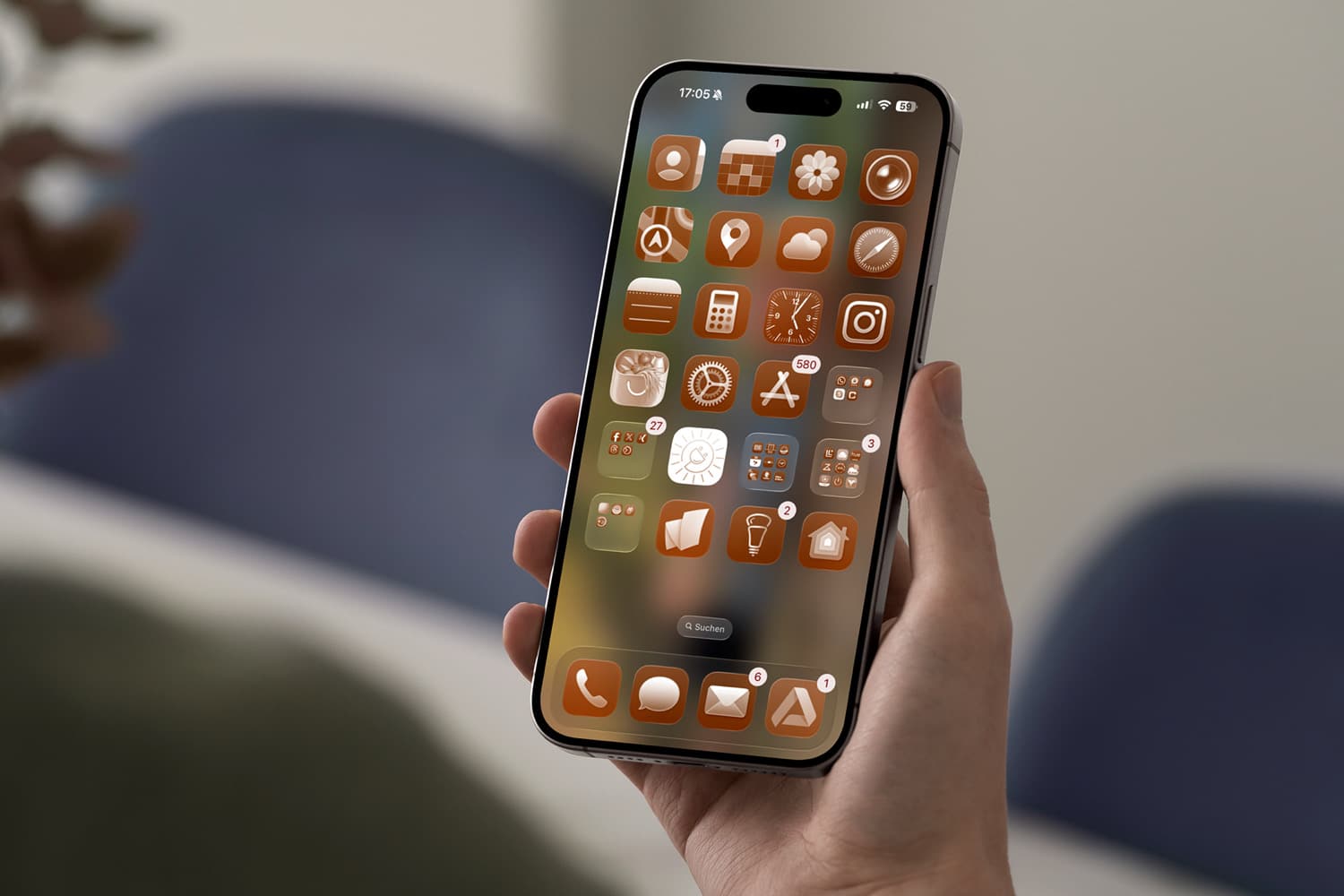
Mit iOS 26 kannst du deinen Homescreen deutlich freier gestalten, etwa mit einem transparenten, dunklen oder farbigen Design. Zusätzlich hat Apple ein paar Extras eingebaut, wenn du eine originale Apple-Hülle verwendest.
App-Icons automatisch an die Hüllenfarbe anpassen
Wenn du ein Original-Case von Apple nutzt, kannst du die Farbe der App-Icons automatisch an die Hüllenfarbe anpassen lassen. Dafür bearbeitest du deinen Homescreen, indem du lange auf das Display drückst. Im „Anpassen“-Menü kannst du beim Stil „Eingefärbt“ nicht nur eine beliebige Farbe auswählen, sondern auch die Farbe automatisch anhand der Hülle festlegen – dafür tippst du unten auf das kleine Case-Icon.
Wechselst du später das Case, passen sich die App-Icons automatisch an die neue Farbe an. Ziemlich clever.
App-Icons in Gerätefarbe einfärben
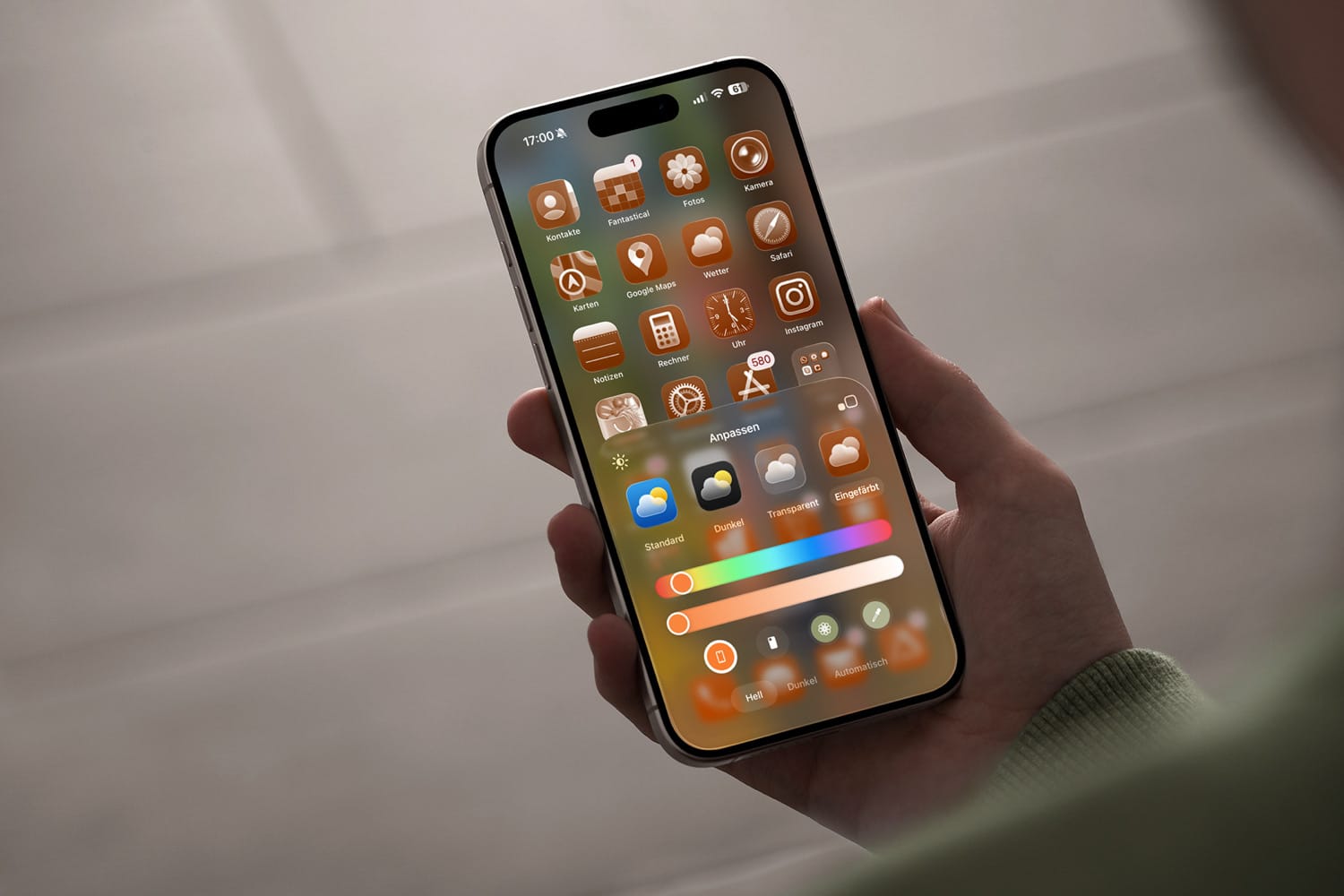
Alternativ kannst du die Icons auch an die Gehäusefarbe deines iPhones anpassen. Dafür wählst du im selben Menü statt des Case-Icons einfach das iPhone-Icon aus. Zur Auswahl stehen außerdem ein helles oder dunkles Design, das sich optional auch automatisch an den aktuell eingestellten Systemmodus (Hell/Dunkel) anpasst.
Ich bin altmodisch unterwegs und nutze die neuen Optionen nicht
Weder das transparente noch das eingefärbte Design sagt mir persönlich zu. Deshalb sieht mein Homescreen ziemlich schlicht, oder sagen wir: klassisch, aus, denn ich nutze einfach das Standard-Layout.
Wie sieht es bei euch aus? Habt ihr euren Homescreen kreativ gestaltet oder seid ihr auch eher minimalistisch unterwegs?
 Marlene
 Fabian
Seit es den dunklen Modus gibt, steht es bei mir durchgehend auf dunkel.
Bin heute ausversehen auf den lightmode der tinted icons statt schwarz gewechselt, hat sich wie ein bug angefühlt das design haha
Auch passiert 😉 dachte da stimmt doch was nicht 😄
Bei stellt sichs erst um wenn’s dunkel wird 😇
Finde alles einfarbige extrem unübersichtlich, erst recht wenn man noch die Namen der Apps ausgeblendet hat. Vielleicht bin ich auch einfach nur zu alt dafür 😁
Finde die monochromen auch nicht doll, als wenn etwas kaputt ist 😂 habe auch dunkel Modus und passe den Hintergrund durch Auswahl eines passendendes Homescreens an… Und letztlich sehen wir nur selbst es…
Ist das Feature auf die neuen iPhones beschränkt? Gefühlt hat die Einfärbung rein gar nichts mit dem dunkelllila vom Pro 14 zu tun.
Habe es auch ausprobiert- bin aber wieder auf Standard zurückgegangen. Die einfarbigen Symbole sehen irgendwie komisch aus.
Ich hatte mir das auch irgendwie anders vorgestellt….
Icons sollen nach meinem Empfinden möglichst flott auffindbar sind. Da spielt das Erscheinungsbild eine wichtige Rolle. Die Icons einzufärben unterstützt zumindest bei mir den Workflow überhaupt nicht und lässt mich sie suchen. Ja, die Oberfläche kann ganz nett aussehen, aber praktisch ist das nicht.
Ich habe erst vor kurzum den Text unter den Icons ausgeblendet, weil zumindest ich diesen nicht benötige und die Oberfläche so deutlich aufgeräumter aussieht. Nachteil: Auch die Ordnernahmen werden ausgeblendet und somit findet man leider die Ordner der zusammengelegten Apps nicht mehr so einfach. Hier könnte Apple mal ansetzen und mir die Wahl überlassen, ob ich die Ordner betitelt haben möchte oder nicht.
Hab’s grad alles sehr dunkel und ohne Text und suche recht viel. Aber will es noch nicht aufgeben weil es ganz cool aussieht. Vielleicht ein guter Grund mal die Anordnung zu optimieren und alte Apps final zu löschen. Zurück kann ich danach immer noch.
IOS26 reminds me of LG P940 many years ago.