
























Angetestet: Bildbearbeitungs-App Snapseed auf dem Mac

Schon auf dem iPhone und iPad war Snapseed ein großer Erfolg. Nun ist vor kurzem auch eine Version für den Mac erschienen.
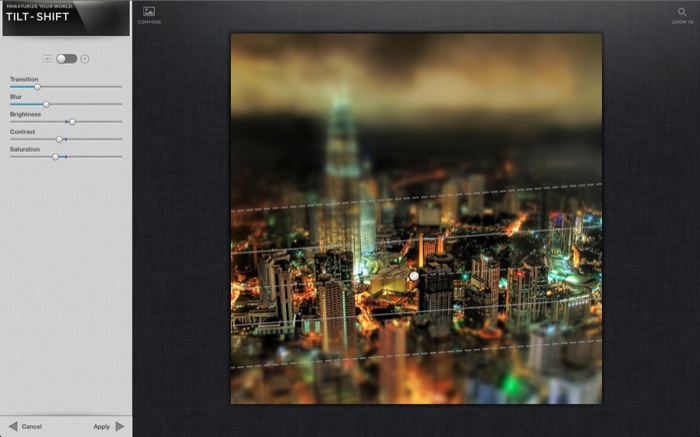
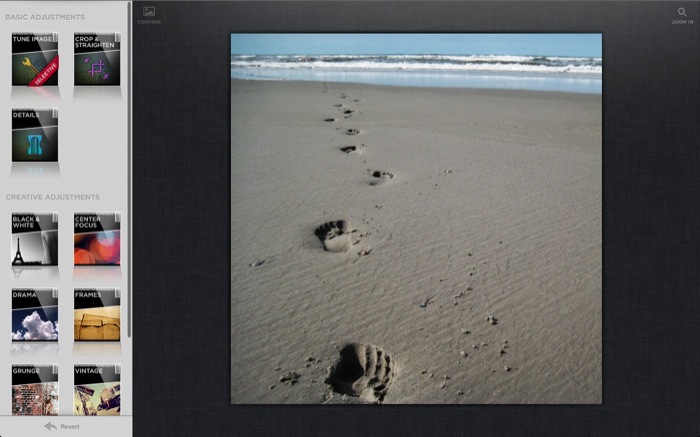
Seit dem 12. Januar dieses Jahres gibt es Snapseed (Mac Store-Link) also auch für die Apple-Rechner. Mit einem Preis von 15,99 Euro ist die Bildbearbeitungs-Suite zwar deutlich teurer als die iOS-Universal-App mit ihren 3,99 Euro (App Store-Link), aber auch gleichzeitig um einiges günstiger als viele andere Mac-Programme auf diesem Gebiet, wie etwa Photoshop Elements oder Pixelmator.

Ein kleines Manko dieser 28,7 MB großen App gleich einmal vorweg: Bislang ist Snapseed nur in englischer Sprache verfügbar. Allerdings darf gehofft werden, dass bald auch eine deutsche Lokalisierung mit einem Update nachgereicht wird – das war bei der iOS-Variante auch so zu beobachten. Ein wenig Zeit sollte man den Entwicklern von Nik Software daher schon noch einräumen.

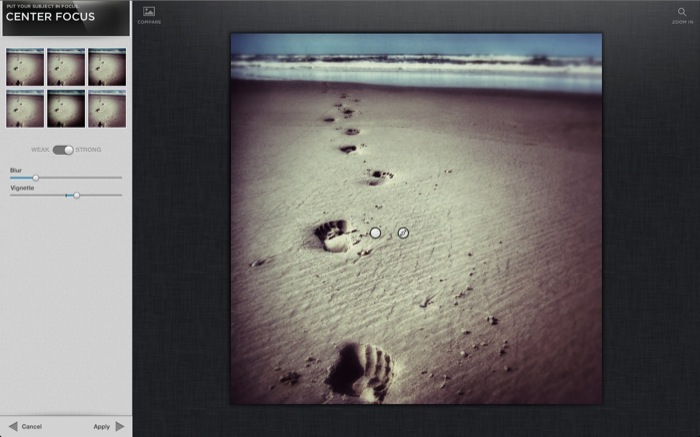
Nach der Installation und dem ersten Start wird dem Snapseed-vertrauten Nutzer gleich auffallen, dass hier am übersichtlichen Layout der iOS-App nichts großartig verändert, sondern mehr oder weniger 1:1 übernommen wurde. In einer Leiste im linken Drittel des Screens finden sich die einzelnen Menüpunkte zur Bearbeitung. Wer gerne im Fullscreen ohne weitere Ablenkung arbeiten möchte, kann auch diese Ansicht unter Mac OS X Lion aktivieren.

Wer allerdings noch nicht mit Snapseed bekannt ist, und nun also für den Preis von 15,99 Euro einen vollwertigen Ersatz zu Photoshop, Aperture und Co. erwartet, wird sicher enttäuscht werden. Auch wenn Snapseed über viele Bildbearbeitungs-Funktionen verfügt, ist die App doch nicht mehr als eine einfach zu bedienende Anwendung für Hobbyfotografen, die ihre Fotos ein wenig aufhübschen oder angleichen wollen.

Wenn man mit dieser Eigenschaft leben kann, finden sich aber auch wirklich tolle Funktionen, die aus den eigenen Fotos noch eine Menge herausholen können. Natürlich gibt es die klassischen Methoden zur Bildbearbeitung wie die Anpassungen von Sättigung, Kontrasten, Helligkeit, Ambiance oder Farbtemperatur. Toll hier: Es kann eine selektive Anpassung erfolgen, die durch Anlegen von eigenen Kontrollpunkten auf dem Bild möglich gemacht wird. Ungeübte oder ungeduldige Anwender finden auch eine automatische Angleichung.

Die eigenen Bilder lassen sich auch zuschneiden oder drehen, sowie dank einer neuen Snapseed-Funktion jetzt auch nachschärfen. Diesbezüglich stehen mehrere Stufen oder Methoden zur Verfügung, mit denen insbesondere Strukturen hervorgehoben werden können. In meinem Test führte die Schärfung aber auch zu den üblichen Nachteilen wie erhöhtes Bildrauschen.

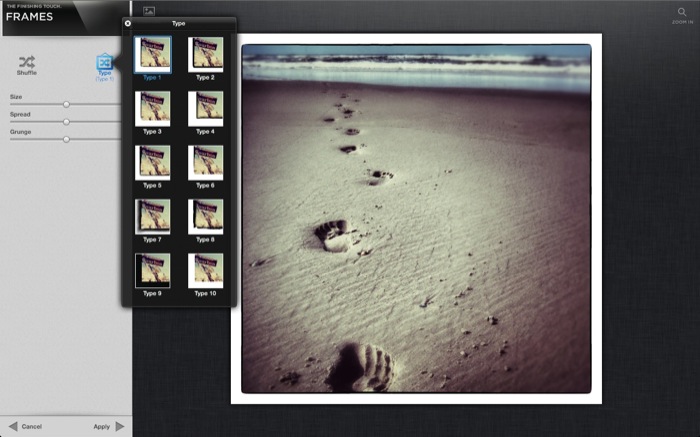
Eine der größten Vorteile von Snapseed sind allerdings die umfangreichen Filterfunktionen, die auch einen Großteil der weiteren Menüs ausmachen. Im Großen und Ganzen tendieren diese in die Richtung von Retro-Effekten, was insbesondere an den Menüpunkten „Vintage“, „Grunge“ und „Frames“ erkennbar wird. Mit deren Hilfe lassen sich verschiedene Farbfilter, Strukturen und Rahmen auftragen, so dass die Fotos schnell wie aus den 60er bis 80er Jahren aussehen. Im Vergleich zur iOS-App finden sich in den Vintage-Effekten sowie in der Rahmenauswahl auch noch zusätzliche Varianten, die variabel anpassbar sind.

Wer ganz ohne Retro-Effekte auskommen will, findet noch die wirklich gut durchdachte Fokus- und TiltShift-Funktionen, mit denen sich individuelle Unschärfen und Vignettierungen im Bild anlegen lassen, um damit eine Hervorhebung bestimmter Objekte zu erreichen. Auch hier finden sich, wie eigentlich in jedem Menüpunkt, über verschiedene Schieberegler viele Möglichkeiten zur optimalen Anpassung. Später können die fertigen Bilder dann abgespeichert werden, direkt aus der App gedruckt oder per Mail verschickt, oder auch bei Facebook oder Flickr hochgeladen werden.

Als iOS-Snapseed-Besitzer fragt man sich nun, ob sich eine Anschaffung für den Mac überhaupt lohnt: Die Funktionen sind identisch, und dank iCloud und Co. lassen sich eigene Bilder schnell auch auf dem iDevice mit Snapseed bearbeiten, und dann auf den Mac übertragen. Trotzdem: Ein größerer Bildschirm und die damit verbundene Vollbild-Ansicht macht das Arbeiten trotz alledem sehr viel direkter und komfortabler. Schlussendlich bietet Snapseed allerdings gerade für Anfänger und Gelegenheits-Fotoaufhübscher eine umfangreiche und vor allem einfach zu bedienende Möglichkeit, die eigenen Snapshots aufzuwerten.

Weiterlesen


iOutBank: Banking-App feiert Geburtstag

Banking auf dem iPhone oder iPad hieß bisher eigentlich immer iOutBank. Mittlerweile wird die Luft aber dünner.

Lange musste man auf einen wirklich ernsthaften Kandidaten für die bisherigen Finanz-Apps im App Store warten. Bisher war und ist iOutBank mein absoluter Favorit, aber langsam wird es eng. Finanzblick macht immer mehr Druck, ist sehr innovativ, aber meiner Meinung noch nicht ganz so ausgereift wie iOutBank.

iOutBank (iPhone/iPad) ist immer noch blendend dazu geeignet, wenn man seinen Kontostand auf mehreren verschiedenen Konten, im Extremfall sogar noch bei mehreren Banken, zu überprüfen und auch mal eine Überweisung zu tätigen, wenn man unterwegs ist oder keine Lust hat den Computer zu starten.

Mittlerweile ist die App drei Jahre alt, genau das wird heute vom Entwickler Tobias Stöger gefeiert. Statt 6,99 zahlt man nur 2,99 Euro – das ist zwar nicht der absolute Bestpreis, doch so günstig konnte man die Pro-Versionen seit April 2011 nicht mehr laden.

Deutlich jünger ist OutBank (Mac Store-Link), die Version für den Mac. Für die normal angesetzten 39,99 Euro würde ich mir die App wohl nicht kaufen, momentan gibt es sie aber für den halben Preis. Hier kann man eigentlich nur zwei Dinge festhalten: 40 Euro sind aus Sicht der Nutzer viel zu hoch angesetzt und mittlerweile befindet sich der Programmumfang auf dem Weg der Besserung. Seit dem Release im Juli gab es bereits vier Updates, weitere Aktualisierungen mit weiteren Funktionen sind bereits angekündigt. Eine echte Alternative zu OutBank aus dem Mac App Store ist uns nicht bekannt.

Weiterlesen

Snapheal: Die kleine Bildbearbeitungs-Suite für den Mac

Es müssen nicht immer die teuren Foto-Programme aus dem Hause Adobe sein, manchen Anwendern reichen auch Apps mit weniger Umfang.

Eine solche Applikation für den Mac ist das derzeit mit nur 5,49 Euro (sonst 14,99 Euro) zu Buche schlagende Snapheal-Programm der Entwickler von MacPhun. Diese haben bereits auf dem iPhone und iPad mit mehreren gut durchdachten Apps aus dem Fotografie-Bereich auf sich aufmerksam gemacht, und bekommen auch für ihre Mac-Applikationen durchweg 4 bis 5 Sterne der Nutzer. Snapheal (App Store-Link), welches am 14. Dezember letztes Jahres den Weg in den Mac App Store gefunden hat, ist allerdings nur in englischer Sprache verfügbar, und benötigt 134 MB Speicherplatz auf eurem Apfelrechner.

Dass für Snapheal mindestens Mac OS X 10.6 vorausgesetzt wird, dürfte den meisten Anwendern bestimmt klar sein. Im Gegensatz zu anderen großen Bildbearbeitungs-Programmen, die zwar über viele Funktionen verfügen, aber sich damit auch größtenteils für den Hobby-Anwender disqualifizieren, bietet Snapheal eine einfache Art und Weise, Fotos mit einigen Tools signifikant zu verbessern. Vorweg sei schon einmal gesagt: Einen direkten Vergleich zu Photoshop und Co. wird es nicht geben, da dieser beiden Programmen wohl nicht gerecht werden würde – aber nichts desto trotz wird Snapheal einem nicht weniger kritischen Appgefahren-Test unterzogen.

Snapheal wird mit einer revolutionär einfachen Methodik zur Retusche von Fotos im Mac App Store angepriesen: Mit Hilfe eines Auswahlwerkzeuges lassen sich unerwünschte Objekte im Bild ganz einfach wegzaubern. Wenn also beim letzten Urlaub das wertvolle Kunstwerk einer ins endlose laufenden Straße plötzlich durch das Durchrauschen eines Autos versaut wurde, soll man dieses nun ganz einfach entfernen können, und das ohne großartige Vorkenntnisse.

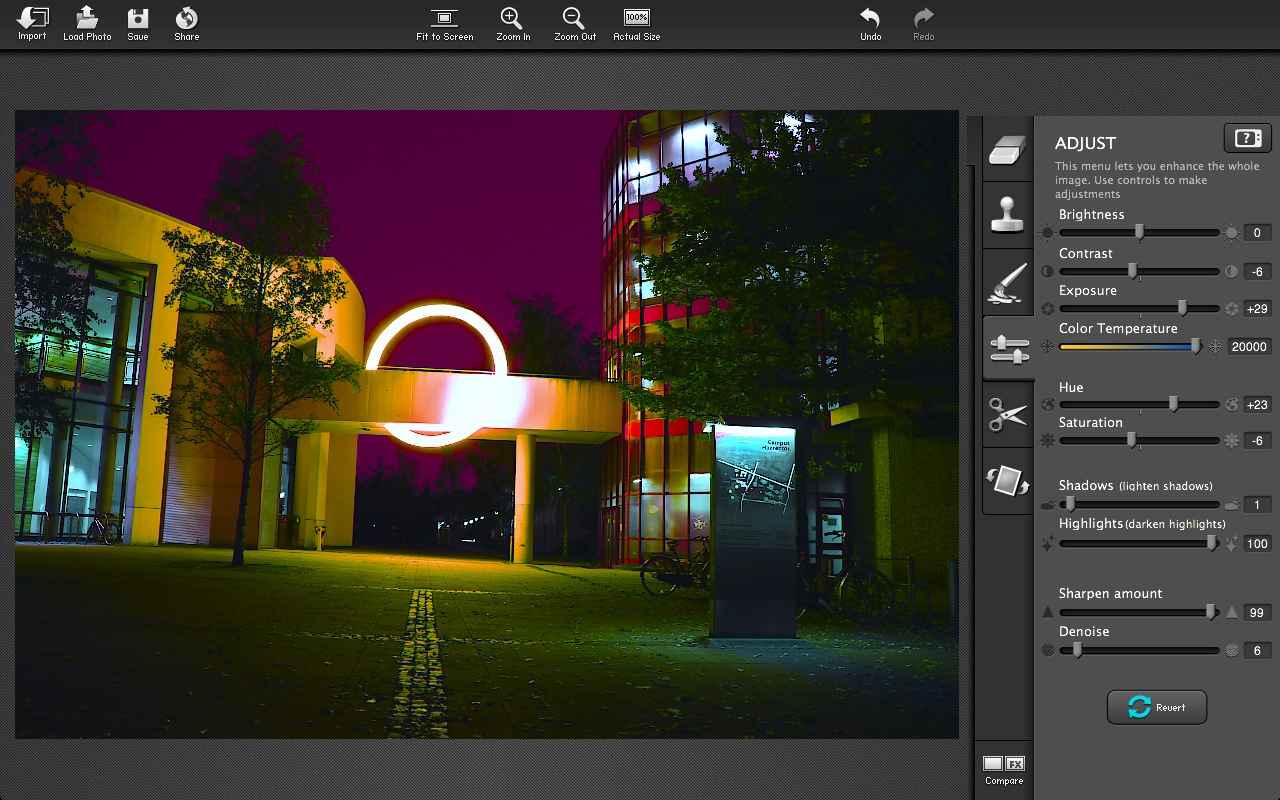
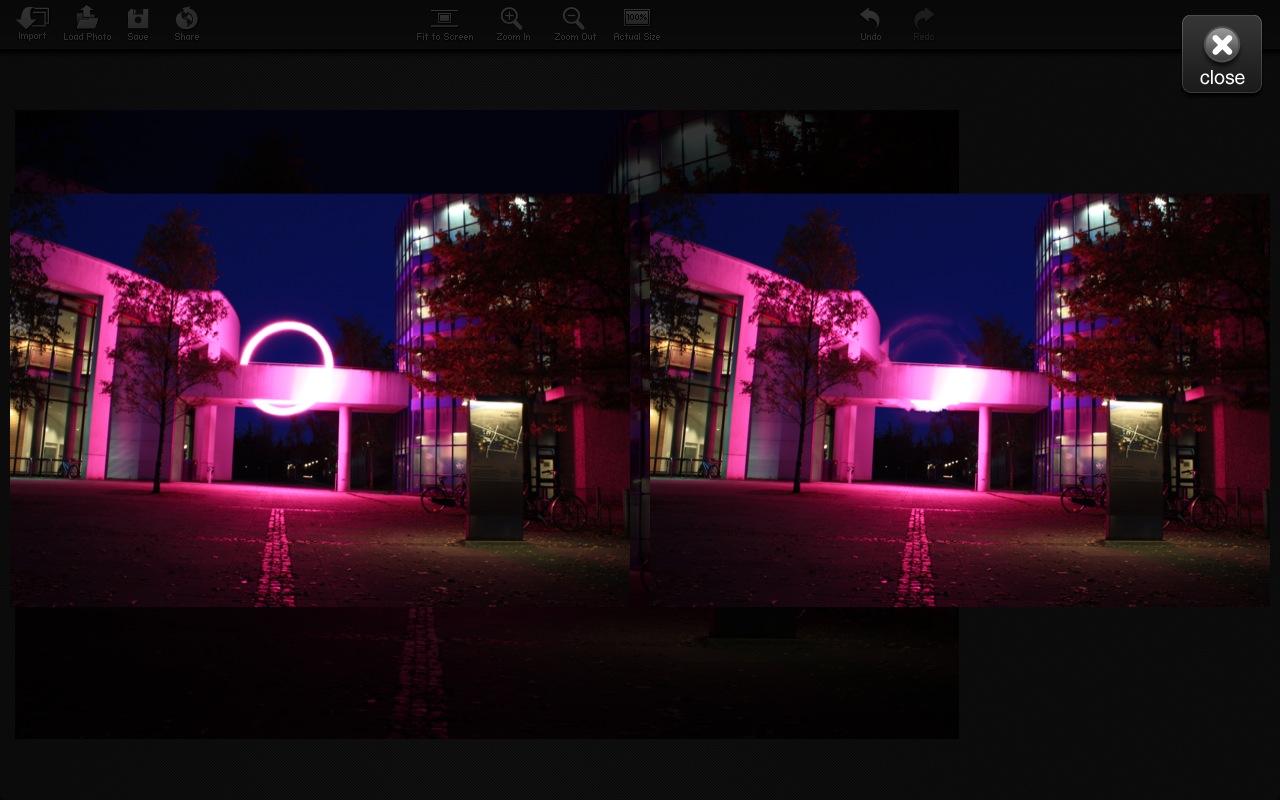
In meinem Falle erwies sich das Retusche-Tool als nicht ganz so revolutionär, wie ich gehofft hatte. Ein in meinem Testbild zu entfernender Lichtbogen wurde von mir markiert und der „Erase“-Vorgang in Gang gesetzt. Nachdem ewige Berechnungen unternommen wurden, und diese Bearbeitung sicher 2-3 Minuten in Anspruch nahm, bekam ich ein leider nicht ganz zufrieden stellendes Ergebnis mit einigen unschönen Rändern – siehe Screenshot. Vielleicht war auch nur das Bild selbst nicht ganz so gut geeignet.

Weiterhin lassen sich in Snapheal auch die üblichen Funktionen zur Aufhübschung eigener Bilder finden. So gibt es ein groß angelegtes Stempel-Menü, mit deren Werkzeugen sich Fotos verbessern lassen, indem bestimmte Bereiche dupliziert und dann übereinander gelegt werden. Da sich Snapheal ja bekanntlich an Gelegenheits-Bildverbesserer orientiert, gibt es zu jedem Tool kleine Video-Tutorials. Sehr nett.

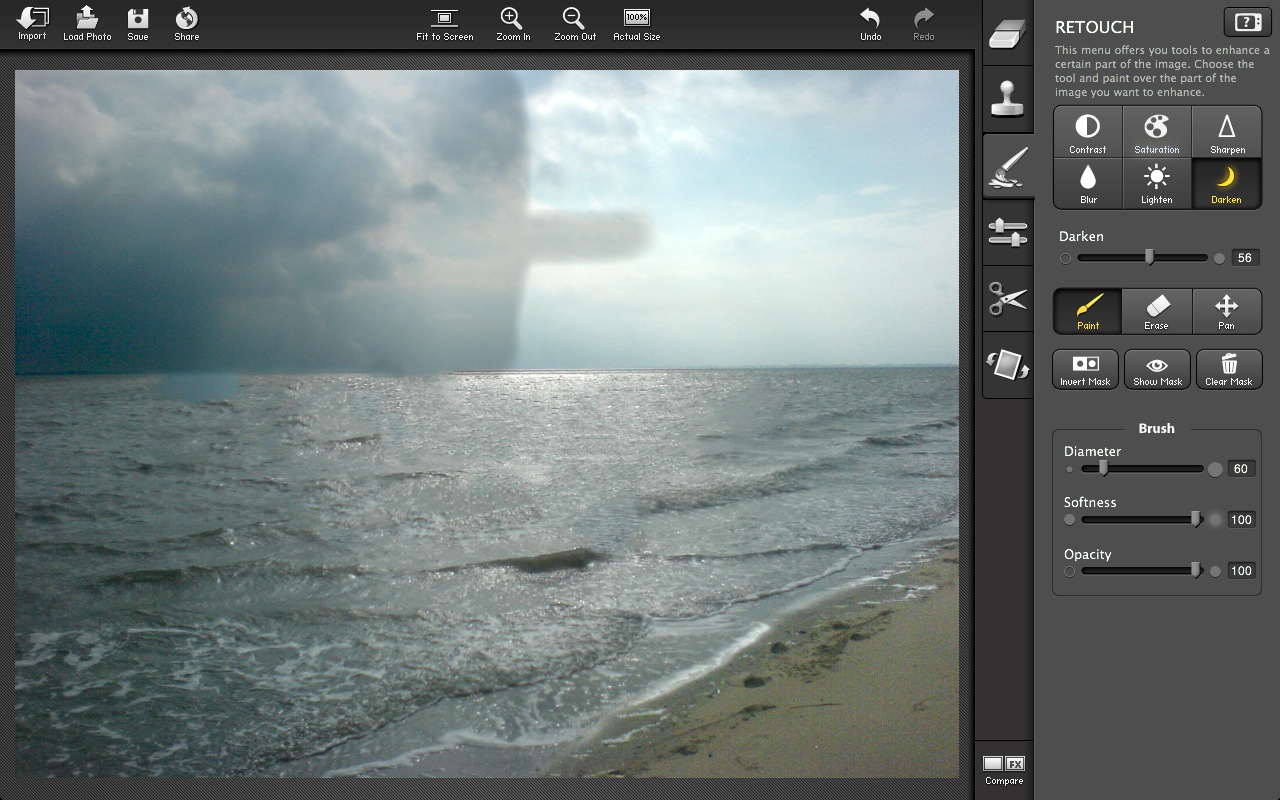
In einem dritten Menü geht es dann ans Eingemachte: Im „Retouch“-Reiter kann man bestimmte Bereiche des Fotos mit Kontrasten versehen, die Sättigung partiell anpassen, das Bild in Teilen nachschärfen, mit Unschärfe versehen, oder auch ausgewählte Bereiche aufhellen oder nachdunkeln lassen. Auch dies geschieht einfach durch Auswählen der jeweiligen Funktion, der Einstellung der Intensität und dem „Anmalen“ des zu verändernden Bereiches auf dem Foto. So lassen sich schnell und einfach Bilder mit dramatischeren Wolken versehen, oder auch bestimmte Bereiche im Hintergrund unscharf maskieren.

Selbstverständlich verfügt Snapheal auch über die typischen Schieberegler zur Justierung der Bildeinstellungen als Ganzes. Unter „Adjust“ findet man so Helligkeit, Kontrast, Farbtemperatur, Sättigung, Schattierungen und Highlights, Schärfe, Rauschunterdrückung und einige Möglichkeiten mehr. So lassen sich aus vielen scheinbar unbrauchbaren Fotos noch einige passable Ergebnisse herausholen. Will man einen direkten Vorher-Nachher-Vergleich anstellen, gibt es eine nützliche „Compare“-Funktion, bei der beide Fotos nebeneinander zu sehen sind.

Abschließend hält Snapheal noch Funktionen zum Beschnitt („Crop“) und Drehung bzw. Spiegelung („Rotate/Flip“) der Fotos bereit. Das Programm ist unter OS X Lion im Vollbild-Modus nutzbar, unterstützt so gut wie alle Dateiformate (inklusive RAW), und ist für Fotos bis 32 Megapixel Auflösung geeignet. Auch ein Import von Aperture oder iPhoto sowie ein Export der fertigen Werke zu Facebook, Twitter oder Flickr ist möglich. Für einen Hobby-Anwender, der nur ab und an Bilder bearbeiten will, und dafür nicht sonderlich tief in die Tasche greifen will, ist daher Snapheal unbedingt zu empfehlen.

Als Fazit können wir festhalten: Snapheal ist ein gutes und aufgeräumtes Bildbearbeitungs-Programm für Gelegenheitsnutzer. Trotz englischer Sprache und einigen Schwächen im Erase-Modus von Objekten kann Snapheal getrost als Schnäppchen für alle Hobby-Fotografen bezeichnet werden.

Weiterlesen


Cut the Rope jetzt auch im Browser spielen

Cut the Rope gehört zu den beliebtesten Spielen auf iPhone und iPad – jetzt macht es auch den Computer unsicher.

Ab sofort kann man die ersten beiden Boxen auch direkt im Internetbrowser spielen. So wie es aussieht wurde die Version für den Internet Explorer von Windows optimiert, auf dem Mac funktioniert es jedenfalls auch mit Firefox und Safari. Auf iPhone und iPad wird das mobile Spiel zwar geladen, kann aber nicht gesteuert werden.

Wer die Webseite www.cuttherope.ie aufruft gelangt direkt ins Spiel und kann insgesamt 18 Level online spielen, die jedoch aus den iOS-Versionen bekannt sein sollten. Alles was man mit dem Finger gemacht hat, übernimmt jetzt die Maus.

In diesem Zusammenhang möchten wir euch noch auf die verschiedenen Versionen von Cut the Rope aufmerksam machen. Leider hat ZeptoLab, der Entwickler der Apps, sich dagegen entschieden Universal-Apps bereitzustellen. Zur Verfügung steht die erste Version Cut the Rope (iPhone/iPad) für 79 Cent beziehungsweise 1,59 Euro und der Nachfolger Cut the Rope: Experiments (iPhone/iPad), der zum gleichen Preis erstanden werden kann.

Nachfolgend möchten wir euch noch ein lustiges Video (YouTube-Link) passend zum Spiel einbinden. Wer uns auf Facebook folgt, wird das Video schon kennen, allen anderen wünschen wir viel Spaß beim Ansehen.

Weiterlesen

DMG Architect: Im Handumdrehen eigene Images zaubern

Wohl jeder Mac-Nutzer hat schon einmal mit DMG-Dateien hantiert. Natürlich kann man solche Dateien auch selbst erstellen.

DMG-Dateien sind nichts anderes als ISO-Dateien (für die Windows-Nutzer), man spricht auch von Disk-Image-Dateien. Es handelt sich quasi im virtuelle Laufwerke, die man zuvor mit Dateien befüllen kann. Auf dem Mac geht das unter anderem mit dem Festplatten-Dienstprogramm, schönere Ergebnisse lassen sich mit dem DMG Architect erzielen.

Der DMG Architect (Mac Store-Link) kostet normalerweise 23,99 Euro und wird momentan gratis angeboten. Als Nutzergruppe sehen die Entwickler wohl vorrangig Software-Entwickler, die ihre Programme nicht ausschließlich über den Mac App Store vertreiben. Aber auch für Privatanbieter ergeben sich einige Einsatzmöglichkeiten, etwa als Foto- oder Video-DMG vom letzten Urlaub.

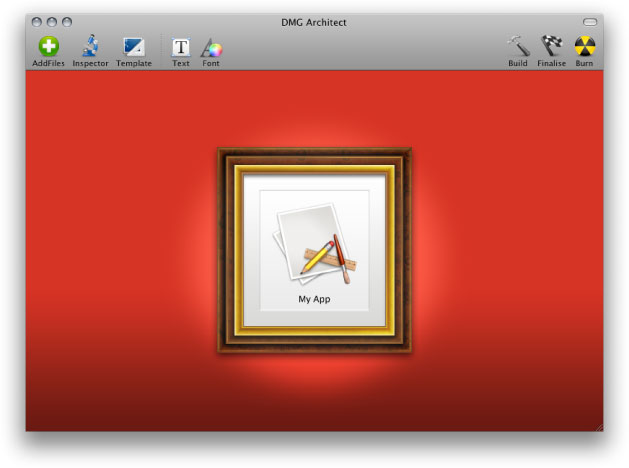
Nach dem Start der App kann man aus einigen verschiedenen Templates auswählen, das man natürlich weiter bearbeiten kann. Es lässt sich sogar die Fensterposition bestimmen, mit der die DMG-Datei später geöffnet werden soll. Auch der Hintergrund kann ausgetauscht werden, seine Projekte kann man später problemlos als eigene Templates abspeichern.

Natürlich kann man die DMG-Datei mit Dateien und Verknüpfungen befüllen, selbst das Icon lässt sich nach den eigenen Wünschen anpassen. Build, Finalize und Burn sind die letzten drei Schritte, die danach noch zum fertigen Ergebnis nötig sind.

Weiterlesen

HP Envy 110: Drucken, Scannen und Faxen leicht gemacht

Nach Weihnachten sollte es noch ein neuer Drucker sein. Natürlich mit allerhand Funktionen, was die Auswahl sehr einschränkte.

Ein Multifunktionsgerät mit Drucker, Scanner, WLAN-Unterstützung und AirPrint sollte es sein. Beim Schlendern durch einschlägig bekannte Elektro-Märkte stellte ich vor allem eines fest: Ganz schön groß und klotzig diese Geräte. Schön sieht anders aus. So ein Riesending stell ich mir nicht in mein Arbeitszimmer, das war mir sofort klar.

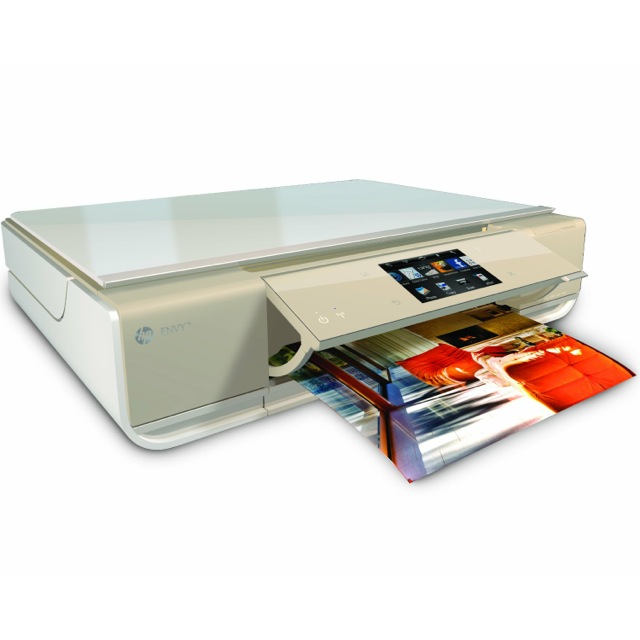
Zum Glück bin ich auf den HP Envy 110 gestoßen, der mit seinem Abmessungen von gerade einmal 427 x 336,5 x 102 mm erstaunlich kompakt gebaut ist. Abstriche muss man hier lediglich in der Papierzuführung machen, die ausschließlich über einen Einschub an der Unterseite erfolgt – hier passen aber knapp 80 Blatt Papier rein, auch beidseitiges Drucken ist kein Problem.

Die Installation des Envy 110 funktioniert auch ohne einen angeschlossenen Computer problemlos. Einfach alle erforderlichen Daten zur Verbindung mit dem WLAN angeben und schon kann es losgehen. Gesteuert wird der Drucker über ein Touchscreen, das leider nicht annähernd so komfortabel zu bedienen ist wie ein iPhone oder iPad. Aber es ist ja auch nur ein Drucker.

Im Hauptmenü wird man mit allerhand Funktionen überschüttet, die ich so von meinem alten Canon-Drucker nicht kannte. Sudokus, Malvorlagen oder Karten direkt aus dem Internet? Kein Problem mehr. Ob man solche Funktionen nun braucht oder nicht, ist die andere Frage. Zum Glück sind die wichtigen Funktionen, wie etwa Kopieren oder Drucken von Speichermedien, ebenfalls sehr leicht und komfortabel zu erreichen.

Bei Druckern stellen sich ja oft zwei Fragen: Wie schnell druckt er und wie teuer ist die Tinte? Meist drucke ich Texte im Entwurf-Modus aus, hier fliegen die Blätter förmlich aus dem Drucker. HP gibt im Normal-Modus bis zu sieben Seiten pro Minute an, für mich ist dieser Wert völlig ausreichend. Und die Tinte ist leider überall teuer, der HP Envy muss – wohl auch aufgrund seiner kompakten Bauweise – mit zwei Patronen für schwarz und bunt auskommen.

Wirklich nett finde ich AirPrint. Besonders praktisch ist das, wenn man schon auf dem Sprung nach draußen ist oder den Computer ausgeschaltet hat und es sich schon auf dem Sofa gemütlich gemacht hat – problemlos hat man eine Mail, einen Anhang oder ein Bild direkt vom iPhone oder iPad gedruckt. Als plattformübergreifende Alternative bietet HP ePrint an. Hat man sich registriert, kann man Mails an eine zuvor festgelegte Mailadresse senden, um diese dann automatisch zu drucken.

Für alle Nutzer, die über kein Fax-Gerät verfügen, ist die integrierte eFax-Funktion ein Segen. Hier kann man sich kostenlos registrieren und pro Monat 20 Seiten senden und empfangen. Überschreiten kann man diese Grenze nicht automatisch, es gibt also keine Kostenfalle. eFax wird komplett über die Internetverbindung abgewickelt und ist aus meiner Sicht wirklich praktisch für Gelegenheits-Faxer wie mich.

Nach knapp zwei Wochen mit dem HP Envy 110 bin ich bisher sehr zufrieden und kann den Drucker nur empfehlen, auch wenn er mit knapp 250 Euro (Amazon-Link) etwas mehr kostet. Dafür punktet er aber mit seiner wirklich sehr kompakten Bauweise und seinem Design, dazu gibt es mit AirPrint, ePrint, eFax und WLAN sehr viele Funktionen. Als nicht ganz perfekt habe ich lediglich den Touchscreen ausmachen können, der leider nicht ganz genau reagieren will.

Da man in einem kurzen Erfahrungsbericht nicht alles unterbringen kann, dürft ihr in den Kommentaren gerne Fragen zum Produkt stellen. Ich werde versuchen, sie im Rahmen meiner Möglichkeiten zu beantworten.

Weiterlesen


Neues Lego-Spiel: Jack Sparrow macht den Mac unsicher

Mit Pirates of the Caribbean ist jetzt ein weiterer Titel der erfolgreichen Lego-Reihe im Mac App Store vertreten.

Seit wenigen Tagen kann man Lego Pirates of the Caribbean (Mac Store-Link) für 23,99 Euro herunterladen. Neben dem nötigen Kleingeld ist ein Intel-Prozessor und eine Grafikkarte erforderlich, die nicht gerade aus dem letzten Jahrtausend stammt – hier einfach mal einen Blick auf die Systemanforderungen werden.

Im Spiel hat man die Auswahl aus mehr als 70 spielbaren Charakteren aus den verschiedenen Fluch der Karibik-Filmen, darunter natürlich Jack Sparrow – ähm, Captain Jack Sparrow, natürlich. Im Abenteuer kämpft man sich durch 20 verschiedene Level, die man auf Wunsch auch im Coop-Modus mit zwei Spielern erleben kann. Und wenn man alle Level beendet hat, kann man die Welt mit anderen Charakteren erkunden und ungelüftete Geheimnisse entdecken.

Der komplett in Deutsch spielbare Titel ist im Mac App Store noch gänzlich unbewertet. Einen guten Eindruck kann man sich aber über die schon länger erhältliche Windows-Version verschaffen. Dass hier die langwierige Installation und der SecureROM-Kopierschutz kritisiert wird, soll uns nicht weiter stören. Gelobt werden die Rätsel, außerdem gibt es viele Jump’n’Run-Einlagen. Insgesamt ist Lego Pirates of the Caribbean für Fans des Films ein lohnenswerter Download, zumal auch der Preis absolut fair ist (Windows-Version derzeit bei 28,49 Euro inklusive Versand).

Weiterlesen

Sparkbox: Grafik-Dateien auf dem Mac verwalten

Sparkbox ist ganz neu im Mac App Store und wird zum Start kostenlos angeboten.

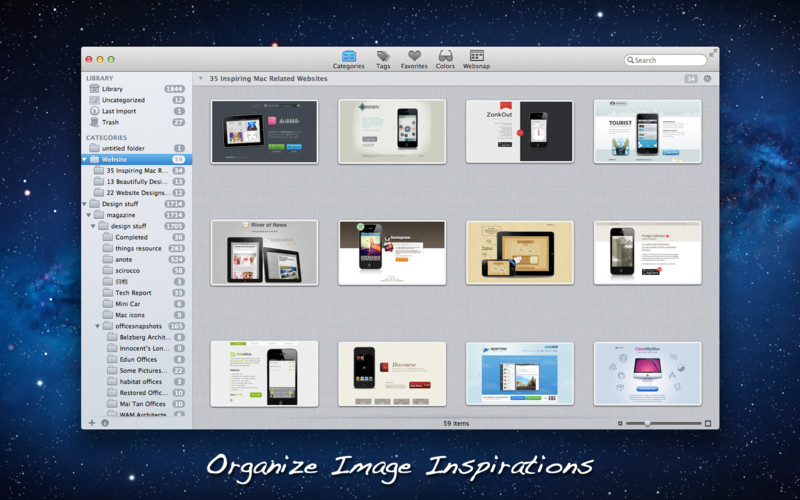
Auf dem Mac eignet sich iPhoto hervorragend, um die eigenen Urlaubsfotos und Schnappschüsse zu verwalten – weniger aber für Grafiken und sonstige Bilddokumente, die sich im Laufe der Zeit auf dem Mac ansammeln. Genau diesen Part übernimmt Sparkbox, das neu erschienen ist und später mal um 15 Euro kosten soll.

Sparkbox (Mac Store-Link) ist gerade einmal 1,5 MB groß und damit schnell geladen. Nach der Installation sollte man zunächst Bilddateien importieren, das können neben jpg- oder png- auch psd- oder tiff-Dateien sein. Nach dem zügigen Import kann man direkt in Sparkbox auf alle seine Bilddateien zugreifen.

Um die vielen Bilder im Blick zu behalten, gibt es neben der originalen Ordnerstruktur auch verschiedene Kategorien und Bewertungen, in die man die Bilder einsortieren kann. Es können auch Schlagwörter hinzugefügt werden, um die Bilder später wieder zu finden. Nett ist auch der Farbfilter: Mit ihm kann man Fotos heraussuchen, in der eine bestimmte Farbe vertreten ist.

Wer viel mit Grafiken hantiert und diese bisher nur manuell verwaltet hat, könnte mit Sparkbox einen netten Helfer bekommen. Die Entwickler wollen die App in Zukunft mit weiteren Features ausstatten, eine Erweiterung für Safari und Websnaps ist bereits vorhanden.

Weiterlesen

PopClip: Nützlicher Helfer für den Mac

Kopieren und Einfügen – dieser Tätigkeit geht man auf dem Mac wohl jeden Tag nach.

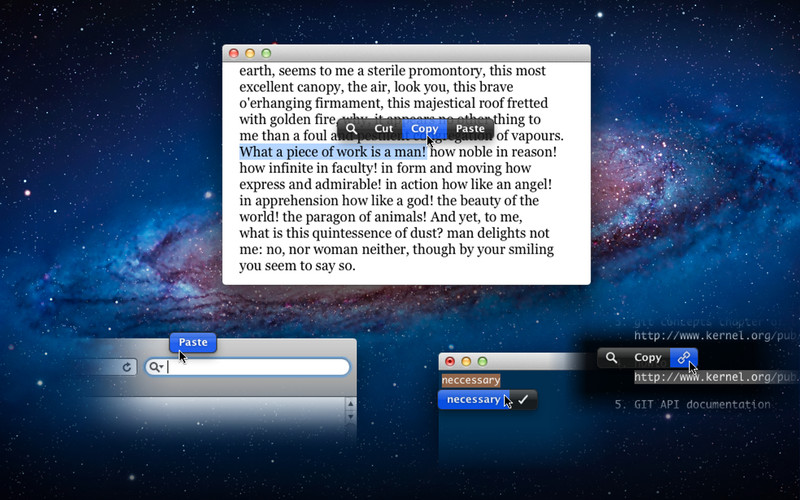
Was macht man, wenn man einen Text markiert? Wenn man ihn nicht gerade fett oder kursiv drucken möchte, dann kopiert man ihn oder schneidet ihn aus. Mit der Mac-Applikation PopClip geht das jetzt noch ein wenig einfacher und schneller.

Hat man PopClip (Mac Store-Link) installiert und markiert einen Text, ploppt direkt über der Markierung das aus iOS bekannte Menü auf. Nun muss man die Maus lediglich noch ein paar Millimeter bewegen und kann direkt auswählen, ob man den markierten Text ausschneiden, kopieren oder etwas einfügen möchte.

Nette Zusatz-Features: Man kann markierte Textbausteine direkt im Internet suchen oder im Wörterbuch nachschlagen. Damit spart man mindestens ein oder zwei Klicks – das hört sich nicht viel an, kann den Arbeitsablauf aber eindeutig beschleunigen.

Mit einer Bewertung von durchschnittlich fünf Sternen und einem Preis von 3,99 Euro ist PopClip auf jeden Fall eine Empfehlung wert. Schade finden wir nur, dass im Gegensatz zu Programm wie Clips (Artikel) nur ein Element in der Zwischenablage verweilen kann.

Weiterlesen


12 Tage: Hungry Eyes von Culcha Candela

Zum Abschluss der jährlichen iTunes-Aktion beschenkt uns Apple noch mit einer Single von Culcha Candela (iTunes-Link).

Nach Coldplay, Tim Bendzko, David Guetta und Rea Garvey gibt es noch für alle iTunes-Nutzer zwei Songs und ein Video von Culcha Candela. Der Download beinhaltet den Song Hungry Eyes, das passende Musikvideo und zusätzlich den „WIR Club Mix“ von Hungry Eyes.

Damit ist die 12 Tage Geschenke Aktion von Apple beendet und es war sicherlich für fast jeden etwas dabei. Auch wenn einige Geschenke schon vorher bekannt waren (Danke liebe Telekom!), fanden wir die Aktion, wie auch schon im letzten Jahr, gelungen.

Wenn ihr mögt könnt ihr gerne eure eigene Meinung in den Kommentaren posten. Haben euch die Geschenke gefallen? Hättet ihr euch lieber etwas anderes gewünscht? Oder war sogar euer Wunsch mit dabei? Doch eines ist gewiss: Einem geschenkten Gaul schaut man nichts ins Maul.

Weiterlesen

12 Tage: Sonnenallee – Film kostenlos laden

Am vorletzten Tag von Apples Geschenk-Aktion gibt es endlich einen Film: Sonnenallee (iTunes-Link).

Langsam aber sicher neigt sich die 12-Tage-Geschenke-Aktion dem Ende. Heute kann man sich den Film Sonnenalle kostenlos herunterladen und spart somit 5,99 Euro. Doch worum geht es in diesem Film?

Hier die Kurzbeschreibung von iTunes: „SONNENALLEE spielt in den 70er Jahren, in einer Zeit, in der es noch Abschnittsbevollmächtigte gibt. Die Sowjetunion ist der große Bruder, der Klassenfeind der Rest der Welt, der Antifaschistische Schutzwall die Mauer, und die DDR das Land, in dem Micha Ehrenreich lebt. Er wohnt in einer Strasse, deren längeres Ende im Westen und deren kürzeres Ende im Osten liegt – die Sonnenallee. Die Wohnung ist eng, der Nachbar bei der Stasi, der West-Onkel schmuggelt Nylons und ein grüner Paß lässt Michas Mutter um Jahre altern. Osten hin, Westen her: Das Wichtigste für Micha ist Miriam, die unbeschreibliche, sagenhafte, unerreichbare Miriam. Micha legt ihr sein Leben zu Füßen und lernt dabei, es in die eigenen Hand zu nehmen.“

Der Film wird zwar mit durchschnittlich vier Sternen bewertet, ist aber schon etwas angestaubt – erschienen ist er bereits 1999. Bei den Mitwirkenden Schauspielern ist uns lediglich ein Name ins Auge gestochen: Robert Stadlober – er spielt aber wohl nur eine Nebenrolle.

Weiterlesen

Kleine Hilfe für Mac-Nutzer: Quick Shortcuts

Heute haben wir mal wieder eine Empfehlung für Mac-Nutzer: Quick Shortcuts.

Mac-Profis wissen die verschiedensten Tastenkombinationen für bestimmte Aktionen sehr zu schätzen. Ich erwische mich bei Mac-Neulingen aber immer wieder, wie ich ihnen eben diese an den Kopf werfe und sie nicht wirklich verstehen, was und warum und wieso überhaupt.

Für eben diese Anfänger und Leute wie mich, die sich zum Beispiel Sonderzeichen wie Pfund, Copyright, Apple-Logo oder Guillemets eben nicht merken können, gibt es im Mac App Store ein entsprechendes Programm, das mit 79 Cent gar nicht mal so teuer ist.

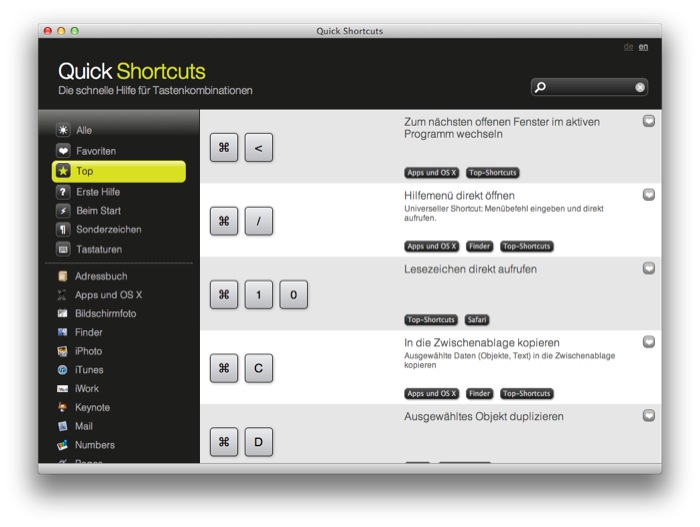
„Quick Shortcuts – Die schnelle Hilfe für Tastenkombinationen“ (Mac Store-Link) ist schon seit fast einem Jahr erhältlich, aber ein wirklich netter Helfer – vor allem wenn man offline nicht einfach bei Google suchen kann (mit Quick Shortcuts geht es sowieso schneller).

Die genaue Anzahl an Shortcuts verraten die Entwickler nicht, es gibt aber alleine über 100 Sonderzeichen. Zusätzlich eben wichtige Shortcuts für die wichtigsten Mac-Programme, darunter iTunes, iPhoto, Safari oder Spotlight. Hättet ihr zum Beispiel gewusst, dass man mit „alt + linke Pfeiltaste“ zum vorherigen Album in der aktuellen Liste springt? Oder dass man mit „alt + <“ ein Kleinergleich-Zeichen setzt?

Aufgrund des geringen Preises und der Größe von gerade einmal 0.8 MB können wir Quick Shortcuts wärmstens empfehlen. Abgerundet wird das Angebot durch eine integrierte Suche und eine Favoriten-Liste.

Weiterlesen


12 Tage: Battlestar Galactica & Friday Night Lights

An Tag 9 der 12-Tage-Aktion von Apple gibt es zum ersten Mal Serien geschenkt. Diesmal gibt es je eine Folge von Battlestar Galactica und Friday Night Lights.

Die beiden Folgen (iTunes-Link) werden durch Kooperation von Apple und NBC kostenlos angeboten – insgesamt spart man hier 5,98 Euro, da jede Folge normalerweise mit einem Preis von 2,99 Euro zu Buche schlägt.

Beide Folgen werden in HD angeboten und sind rund 45 Minuten lang. Die Folge aus Battlestar Galactica hört auf den Namen „33 Minuten“ und handelt von der Flucht vor den cylonischen Verfolgern. Alle 33 Minuten muss die Truppe die Position wechseln, damit sie nicht aufgefunden werden können. Nach 130 Stunden macht sich die Erschöpfung breit – wer wird am Ende gewinnen?

„Friday Night Lights: Der neue Coach“, so lautet der Name des zweiten Geschenks. Eric Taylor wurde zum Cheftrainer der Dilion Panthers ernannt, einem Baseball-Team aus der gleichnamigen Stadt, und steht jetzt auf dem Prüfstand. Die Landesmeisterschaften stehen kurz bevor und dort zählt nur eines: Der Sieg.

Weiterlesen

Limbo: Gruseliges Abenteuer für den Mac

Wer ab und an auch mal auf dem Mac spielt, kommt momentan um einen Titel nicht herum: Limbo (Mac Store-Link).

Das düstere Spiel hat es Ende Dezember in den Mac App Store geschafft und kann für 7,99 Euro geladen werden. Unterstützt werden alle Macs, die 2009 oder später erschienen sind – Vorraussetzung ist eine Grafikkarte von Nvidia oder ATI. Bei über 100 Bewertungen gibt es für Limbo derzeit glatte fünf Sterne – aber was hat es mit der dunklen Welt auf sich?

Die Geschichte handelt von einem kleinen Jungen, der wissen will was mit seiner Schwester passiert ist. Einen Namen hat der kleine nicht, wir wissen lediglich, dass er mit Limbo eine dunkle und grausame Welt betritt…

Die graphische Inszenierung ist ein absolutes Highlight. 3D-Grafik und knallbunte Lichteffekte sucht man vergeblich, stattdessen gibt es eine eintönige und schwarzweiße Welt. Der Teufel steckt wie immer im Detail: Limbo ist trotzdem sehr detailverliebt und aufwändig gestaltet. Oft sollte man lieber zwei Mal hinschauen, bevor man irgendwo lang läuft.

In der ganzen Welt lauern nämlich immer wieder Gefahren. Seien es Fallen am Boden, riesige Tiere aus dem Hinterhalt oder eine Überraschung von oben – ganz sicher sein kann man sich in Limbo nie. Untermalt wird die dunkle Welt von spannenden Soundeffekten – selbst die sich von Kadavern ernährenden Fliegen sind zu hören.

Limbo lebt von seiner tollen Spielidee und nicht von einem riesigen Budget und einer 3D-Engine. Stattdessen kombiniert man kleine Rätsel mit den Gesetzen der Physik und einer Portion Jump’n’Run. Gesteuert wird das ganze mit der Tastatur, wobei man allerdings nur die Bewegungstasten, die Sprungtaste und einen Button für Aktionen benötigt – warum sollte man es auch komplizierter gestalten?

Wer Limbo bisher noch nicht gespielt hat, hat auf jeden Fall etwas verpasst. Schade, dass es noch keine Umsetzung für iPhone oder iPad gibt, denn auch dort wäre das Spiel sicher ein Erfolg. Mac-Nutzer können mit dem Download jedenfalls nichts verkehrt machen…

Weiterlesen

12 Tage: Single von Rea Garvey

An Tag 8 des Geschenke-Marathons schenkt euch Apple die Single „Can’t Stand the Silence“ (iTunes-Link), allerdings in einer Spezial-Version.

Wer ist überhaupt Rea Garvey? Viele kennen ihn sicher aus der Talentshow „The Voice of Germany“ oder aber auch als Sänger der deutschen Rockband Reamonn.

Wie schon angedeutet handelt es sich bei der Single um eine spezielle Version. Das Download-Paket beinhaltet insgesamt vier Elemente, darunter den Song „Can’t Stand the Silence“, allerdings im Paul van Dyk Remix, den Song „End the Show“ und zusätzlich das Musikvideo zur gleichnamigen Single.

Außerdem hat Rea Garvey einen kleinen Gruß aufgenommen, der zusätzlich beim Download dabei ist. Nach Coldplay, Tim Bendzko und David Guetta gibt es heute also zum vierten Mal ein musikalisches Geschenk.

Weiterlesen