Pixable: Facebook-Fotos auf dem iDevice gesammelt ansehen

Ob man sich dem Zuckerberg‘schen Universum nun hingeben mag oder nicht, steht auf einem anderen Blatt.

Fakt ist, dass es für Facebook-Nutzer eine Menge nützlicher Apps gibt. Eine davon ist Pixable (App Store-Link), die gratis im App Store bezogen werden kann, und von den Nutzern bislang mit 4,5 von 5 möglichen Sternen sehr positiv aufgenommen wurde. Mit 8,1 MB sollte auch der Download der Applikation kein großes Problem darstellen, auch nicht aus dem mobilen Datennetz.

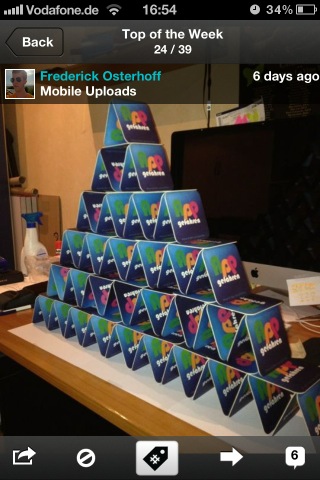
Mit Pixable lassen sich, einer Art Fotofeed gleich, die neusten Bilder von Facebook-Freunden nach Kategorien und Aktualität einsehen. Es versteht sich von selbst, dass man sich dafür zunächst mit seinen Facebook-Accountdaten innerhalb der App anmelden muss. Nach der obligatorischen Freigabe durch die Applikation kann man dann verschiedenste Fotos einsehen.

So gibt es ein Hauptmenü, welches mit „My Feeds“ betitelt ist. Dort finden sich verschiedene Kategorien, wie „Most Recent Photos“, „Top of the Day“ oder auch „New Profile Pics“. Auch eine Videorubrik ist vorhanden, um von Freunden hochgeladene Clips ansehen zu können.

Weiterhin gibt es eine Freundesliste, die nach Relevanz oder Namen geordnet werden kann. Es lässt sich zwar nicht das komplette Profil über Pixable einsehen, sondern nur die jeweiligen von der Person veröffentlichten Fotos. Hat die Person auf Facebook allerdings verfügt, dass die Fotos nicht eingesehen werden dürfen, ist dieses auch nicht über Pixable möglich.

In einem „Everybody“-Menü gibt es dann umfassende öffentliche Fotogalerien, beispielsweise von Flickr oder Instagram. Auch hier sind Kategorien wie „Celebs“, „Funny“ oder „Travel“ verfügbar, in die es sich aufgrund der wirklich hohen Qualitätsdichte reinzuschauen lohnt.

Wie man an den Menü-Betitelungen erkennt, ist Pixable bislang nur in englischer Sprache verfügbar, aber erschließt sich dem Nutzer auch so sehr schnell. Wer noch auf der Suche nach einer iPad-kompatiblen Version ist, findet noch Photofeed for Facebook (App Store-Link) vom selben Entwickler im App Store, welches ebenfalls gratis zur Verfügung steht. Nicht vergessen sollte man jedenfalls, Fan der appgefahren-Seite zu werden.

Weiterlesen


Retro-Foto-App Hipstamatic: Update und Sale-Aktion

Wie ein Großteil der appgefahren-Community mittlerweile sicher weiß, bin ich großer Fan der witzigen Foto-App Hipstamatic.

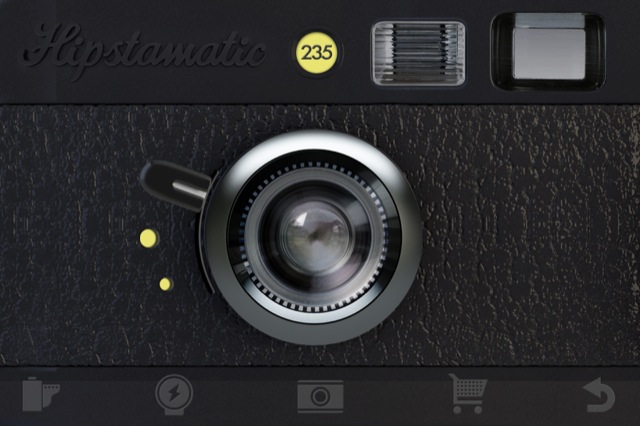
Mit der 18,2 MB großen Applikation lassen sich dank verschiedener Linsen- und Film-Kombinationen Fotos im Stil alter Plastik-Toycams machen, die teils über Vignettierungen, gesättigte Farben oder Lichtlecks verfügen. Bislang war Hipstamatic (App Store-Link) für 1,59 Euro zu haben, mit dem man ein Standard-Equipment aus Linsen, Filmen und Fotoblitzen erhielt.

Nun haben sich die Entwickler von Hipstamatic dazu entschlossen, am heutigen Freitag die App vergünstigt für 79 Cent anzubieten. So spart man immerhin 50% des normalen Kaufpreises. Der Grund für diese Preisaktion ist sicherlich im erst kürzlich erfolgten App-Update auf die Version 235 zu sehen.

Mit der Hipstamatic 235 sind einige erwähnenswerte Neuerungen zur eh schon ständig weiterentwickelten App hinzugekommen. Diese neuen Features wurden in der Vergangenheit von vielen Nutzern in Diskussionsforen gewünscht – wie man sieht, hat die Entwicklerfirma Synthetic das Flehen erhört.

So ist es nun unter anderem möglich, eigene Favoriten-Kombinationen in einem eigenen Menü abzulegen. Auch ich habe mich immer geärgert, dass man vor jedem Schnappschuss, den man mit einer bestimmten Linsen- und Film-Combo knipsen wollte, jedes Mal gezwungen war, die Kombinationen neu einzustellen. Nun gibt es in der Kameraansicht einen kleinen Stern-Button, mit dem man in ein Auswahlmenü gelangt. Dort können dann die Combos festgelegt und zur Verwendung gespeichert werden.

Weiterhin haben die Hipstamatic-Macher es geschafft, eine Tap-To-Focus-Funktion einzubauen. Was bei anderen Foto-Apps zum Standard gehört, war mit der Retro-Cam bislang noch nicht möglich. Mit einem Doppeltipp auf das Sucherbild wird eine vergrößerte Ansicht des Suchers angezeigt – und mit einem Tipp + Halten auf den jeweiligen Bildbereich kann manuell fokussiert werden.

Neben den üblichen Fehlerbehebungen und Performance-Verbesserungen wurde neben einem modifizierten App-Icon auch noch eine Funktion eingebaut, mit der es möglich ist, geschossene, aber noch nicht bereitgestellte Fotos nach einem Absturz der App wiederherzustellen.

Ich allerdings hoffe, dass ich von letzterem Feature nicht oft Gebrauch machen muss. Zusammengefasst kann ich Hipstamatic, gerade jetzt mit der heutigen Preisaktion, weiterhin uneingeschränkt empfehlen.

Weiterlesen

iPhotomator: Kleine iPhoto-Alternative heute gratis

Zugegeben, der Titel dieser Mac-App klingt schon fast wie das Programm, das es zu imitieren gedenkt.

Aber die App iPhoto ist längst nicht auf allen Macs installiert, insbesondere auf älteren Modellen wurde die iLife-Suite noch nicht standardmäßig mit ausgeliefert. Und natürlich mag es auch den ein oder anderen geben, der sich mit dem Apple-Programm nicht so recht anfreunden will.

Für all diese Betroffenen – und natürlich auch alle anderen Interessierten – gibt es seit einiger Zeit die Mac-App iPhotomator (App Store-Link), die nun für einen begrenzten Zeitraum gratis im Mac App Store zum Download bereit steht. Zwar ist das Programm bislang nur in englischer Sprache verfügbar, dafür sollte aber auch der Download mit kleinen 3,5 MB sehr schnell über die Bühne gehen. Für iPhotomator wird mindestens Mac OS X 10.6.6 vorausgesetzt.

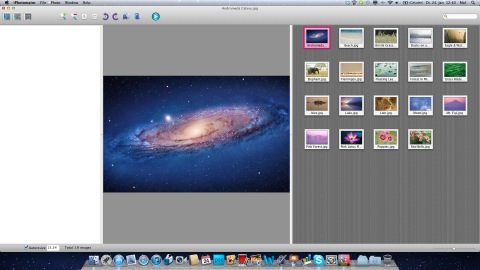
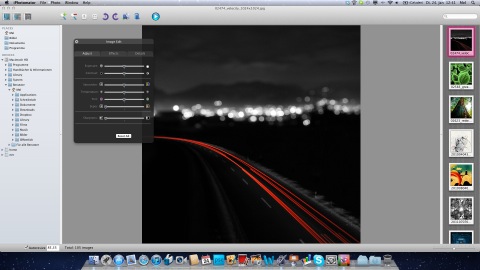
iPhotomator ist sicher kein vollständiger Ersatz der iPhoto-App, allerdings lassen sich auch hier die Bilder, die sich in verschiedenen Ordnern versteckt haben, übersichtlich anzeigen lassen. Dafür steht unter anderem auch eine Suchfunktion zur Verfügung, mit der man nach bestimmten Titeln Ausschau halten kann.

Die Fotoordner lassen sich, ähnlich wie in der Finder-Ansicht, über eine Ordnerstruktur ausmachen, und dann in verschiedenen Anzeigemöglichkeiten, unter anderem als Thumbnail, oder mit einer kombinierten Zoom-Ansicht, ansehen. Durch einen Doppelklick auf das jeweilige Bild öffnet sich ein kleines Bearbeitungsfenster, bei dem ein paar Einstellungen wie Kontrast und Helligkeit justiert werden können. Selbstverständlich gibt es auch eine Zoom- und Rotate-Funktion.

Wer sich ganz auf seine Bilder konzentrieren oder das letzte Urlaubsalbum gemeinsam mit der Familie vor dem Rechner teilen möchte, kann auch eine Slideshow auswählen, die im Fullscreen dargestellt wird. Neben einem Button zum manuellen Vor- und Zurückgehen gibt es auch die Möglichkeit, eine Art Fotoindex-Ansicht zu wählen, oder mit einem Klick das angezeigte Foto in iPhoto zu importieren.

Insgesamt kann iPhotomator eine gute Alternative zu iPhoto darstellen, da es vor allem durch Übersichtlichkeit und sehr einfache Bedienung überzeugen kann. Gerade jetzt, wo die App gratis angeboten wird, kann man mit einem Downloadversuch nichts falsch machen.

Weiterlesen


Grid Lens: Durch Update zur Universal-App

Als iPhone-App der Woche steht derzeit Grid Lens im Fokus von Apple. Nun gibt es das Programm auch für das iPad.

Zumindest Foto-Fans sollten jetzt noch einmal einen Blick auf Grid Lens (App Store-Link) werfen. Mit der 79 Cent teuren Universal-App kann man vorgefertige Collagen mit eigenen Bildern füllen.

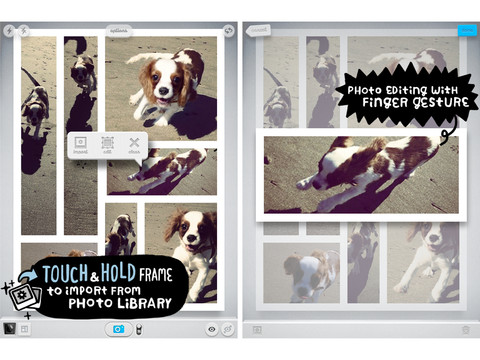
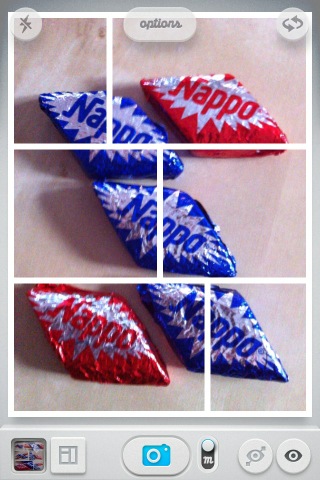
Das klingt bisher nicht sonderlich spektakulär, doch Grid Lens bietet eine Live-Vorschau, die wir so noch nicht gesehen haben. Man startet mit einem leeren Rahmen und nutzt für jedes Teilbild die aktuelle Kamera-Vorschau. Ein Klick genügt, um abzudrücken und das Bild zu speichern. Alternativ kann man auch bereits vorhandene Fotos aus seiner Bibliothek verwenden.

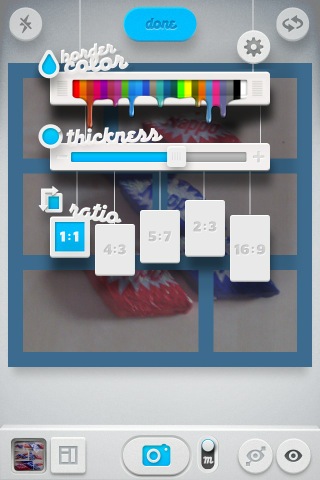
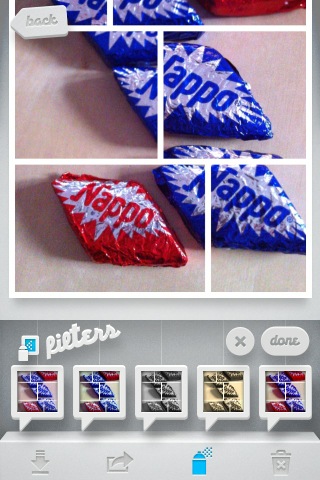
Kleine Zusatzfeatures beinhalten die Auswahl des Formats (4:3, 16:9, 1:1 etc.) sowie die Anpassung der Rahmenfarbe und -dicke. Hat man sein Werk vollendet, und alle Plätze der Collage mit Fotos gefüllt, können diese in einer Galerie gespeichert und von dort aus noch weiter verarbeitet werden. So stellt Grid Lens noch acht verschiedene Fotofilter, unter anderem mit S/W-, Sepia- und hochkontrastigen Kombinationen, zur Verfügung.

Leider vermissen wir noch eine Funktion, um eigene Rahmen und Formate zu erstellen. Hier sind wir aber voller Hoffnung, dass eine solche Möglichkeit bald vom Entwickler nachgereicht wird – denn alleine im Januar gab es zwei große Updates.

Weiterlesen

AntiCrop: Foto-Erweiterung mit Hindernissen

Im App Store haben wir die nächste interessante App entdeckt: AntiCrop (App Store-Link).

Bevor ihr nach Ansicht des Videos (YouTube-Link) zum Download-Button sprintet, haltet euch lieber etwas zurück – denn wie immer ist nicht alles Gold, was glänzt. Die 79 Cent teure Universal-App AntiCrop verspricht, Fotos ganz einfach vergrößern zu können.

Das alles mag auch ganz ansehnlich funktionieren, wenn es sich um Landsschaftsaufnahmen handelt. Etwa am Strand oder auf einer Wiese. Möglichst mit sehr viel Himmel und wenig Objekten im Hintergrund. Hier erkennt die Software automatisch den Hintergrund und dupliziert diesen so oft, bis die gewünschte Bildgröße erreicht ist.

Auch wenn die Bedienung von AntiCrop sehr einfach ist – bei vielen Bildern stößt die App schnell an ihre Grenzen. Befinden sich im Hintergrund Objekte, wie zum Beispiel Häuser, Autos oder Personen, werden diese nämlich auch gestreckt, verzerrt oder dupliziert.

Weiterlesen

Tolles Gratis-Angebot: Foto-Collagen mit Nostalgio erstellen

Auch wenn wir für diese Uhrzeit eigentlich einen anderen Artikel geplant hatten, wollen wir euch so schnell wie möglich von dieser großartigen App berichten.

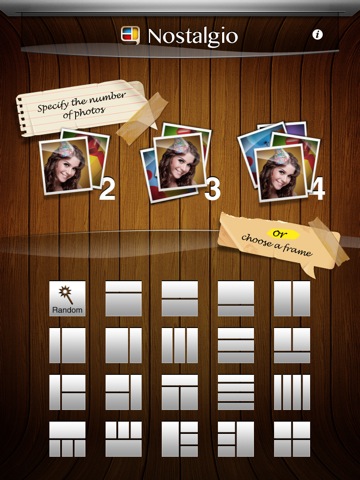
Wie lange das Angebot noch gilt, können wir leider nicht sagen, allerdings kann momentan die empfehlenswerte Foto-Collagen-App Nostalgio (App Store-Link) noch kostenlos im App Store bezogen werden. Die 13,1 MB große Universal-App für iPhone, iPod Touch und iPad ist sonst mit einem Preis von 2,39 Euro gelistet und bietet eine Menge Auswahlmöglichkeiten zur Collagen- und Rahmenerstellung.

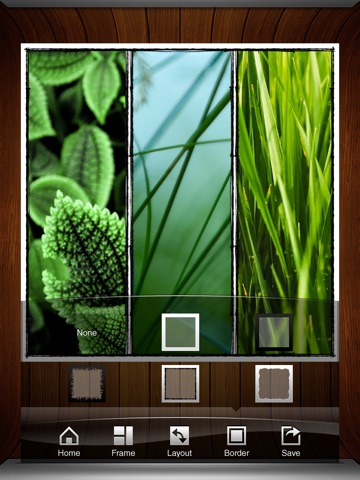
Vielleicht habt ihr letztens schon unseren Artikel zu Grid Lens (zum Bericht) gelesen, und die App aus Kostengründen nicht heruntergeladen. Mit Nostalgio kann euch nun geholfen werden, denn funktionstechnisch liegen diese beiden Programme auf einer Wellenlänge. Auch Nostalgio bietet einige verschiedene Rahmenkonstellationen für 2, 3 oder 4 Fotos an, die dann mit Leben gefüllt werden müssen.

Das Füllen der einzelnen Plätze kann sowohl über bereits vorhandene Fotos aus der iDevice-eigenen Bibliothek, aber auch direkt aus der Kamera-App erfolgen. Bei letzterer Möglichkeit kann dann noch zwischen einer bildübergreifenden Ansicht und einer Funktion für die individuelle Füllung der einzelnen Platzhalter ausgewählt werden.

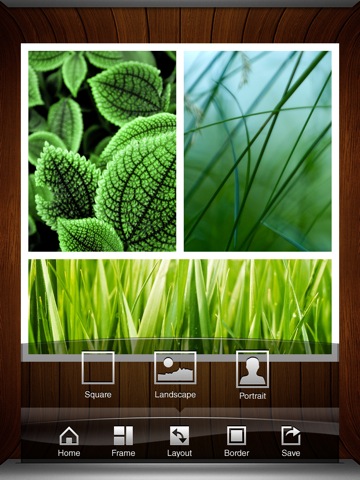
Neben den unterschiedlichen Collagen-Layouts lässt sich auch das Format selbst bestimmen – möchte man lieber eine quadratische Collage, eine rechteckige, oder soll es doch eher die Porträtansicht sein? Hat man diese Entscheidung hinter sich gebracht, steht nur noch die Wahl des passenden Rahmens aus. Auch hier gibt es mit 6 verschiedenen Farben und Strukturen die Qual der Wahl. Unentschlossene wird es freuen, dass man auch während des Bearbeitens immer wieder zwischen den vorhandenen Layouts, Formaten und Rahmen hin- und her wechseln kann.

Zu guter Letzt können die fertigen Werke dann in der Foto-Bibliothek des iDevices gespeichert werden. Dies geschah bei meiner quadratischen Test-Collage mit einigen Pflanzenansichten mit einer Größe von 1.600 x 1.600 Pixel, und reicht also aus, um kleinere Abzüge davon anfertigen zu können. Zusätzlich bieten die Entwickler von Nostalgio auch die Möglichkeiten an, die Collagen per Mail zu versenden, oder aber bei Facebook oder Twitter hochzuladen.

Wir können Nostalgio unbedingt empfehlen, und geben deswegen den Rat, schnellstens zuzuschlagen, wenn Interesse besteht. Denn wie gewohnt haben wir keinerlei Einblick in die preispolitischen Planungen der Entwickler…

Weiterlesen


GroupShot: Gruppenfotos einfach korrigieren

Die neue iPhone-Applikation GroupShot stürmt derzeit die Charts. Was hat sie auf dem Kasten?

Wer kennt das Problem nicht? Man will ein Familienfoto schießen, doch Opa guckt mal wieder nicht in die Kamera und sein Enkel macht faxen. Beim zweiten Versuch schaut dann jemand anderes etwas unvorteilhaft – so wird es nie etwas mit dem Gruppenfoto. Mit der Applikation GroupShot (App Store-Link) sollen solche Probleme der Vergangenheit angehören.

Mit der 79 Cent teuren iPhone-App kann man entweder mehrere Fotos hintereinander schießen oder bereits geschossene Bilder aus der Fotogalerie auswählen. Als Ausgangsbild sollte man jeweils den Schnappschuss nehmen, auf dem die wenigsten „Fehler“ vorhanden sind.

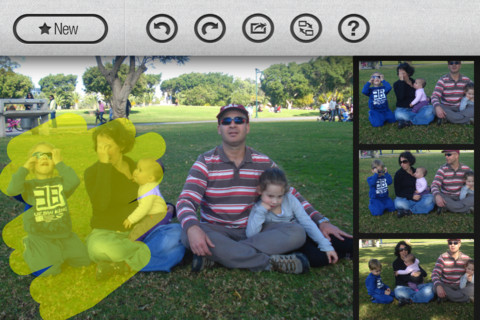
Der Rest ist eigentlich ganz einfach: Mit dem Finger markiert man einen Bereich (vorzugsweise ein Gesicht) auf dem Bild und bekommt sofort den jeweils passenden Bereich aus allen anderen Fotos angezeigt. Daraus wählt man nun seinen Favoriten aus, der daraufhin in das ursprüngliche Bild eingefügt wird.

GroupShot kann mit seiner einfachen Bedienung punkten, viel falsch machen kann man nicht. Doch wie bei so vielen Foto-Applikationen ist man auch hier vom vorhandenen Material abhängig – weisen die Bilder unterschiedliche Belichtungen oder einen nur leicht verschobenen Aufnahmewinkel vor, stößt das Programm an seine Grenzen.

In unserem Kurztest konnten wir bei einem Foto gute Ergebnisse erzielen, während bei einem anderen Schnappschuss ein Kopf nur stark verzerrt in das andere Bild eingefügt wurde. Besser ist es wohl, wenn alle Personen einen Moment konzentriert in die Kamera blicken. In diesem Sinne: Cheeeesee!

Weiterlesen

Angetestet: Bildbearbeitungs-App Snapseed auf dem Mac

Schon auf dem iPhone und iPad war Snapseed ein großer Erfolg. Nun ist vor kurzem auch eine Version für den Mac erschienen.

Seit dem 12. Januar dieses Jahres gibt es Snapseed (Mac Store-Link) also auch für die Apple-Rechner. Mit einem Preis von 15,99 Euro ist die Bildbearbeitungs-Suite zwar deutlich teurer als die iOS-Universal-App mit ihren 3,99 Euro (App Store-Link), aber auch gleichzeitig um einiges günstiger als viele andere Mac-Programme auf diesem Gebiet, wie etwa Photoshop Elements oder Pixelmator.

Ein kleines Manko dieser 28,7 MB großen App gleich einmal vorweg: Bislang ist Snapseed nur in englischer Sprache verfügbar. Allerdings darf gehofft werden, dass bald auch eine deutsche Lokalisierung mit einem Update nachgereicht wird – das war bei der iOS-Variante auch so zu beobachten. Ein wenig Zeit sollte man den Entwicklern von Nik Software daher schon noch einräumen.

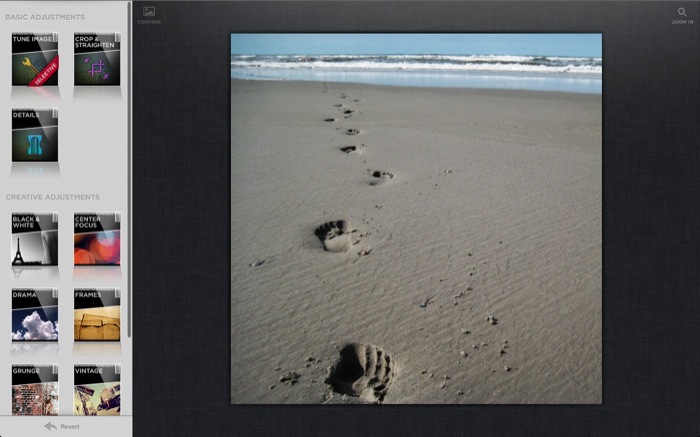
Nach der Installation und dem ersten Start wird dem Snapseed-vertrauten Nutzer gleich auffallen, dass hier am übersichtlichen Layout der iOS-App nichts großartig verändert, sondern mehr oder weniger 1:1 übernommen wurde. In einer Leiste im linken Drittel des Screens finden sich die einzelnen Menüpunkte zur Bearbeitung. Wer gerne im Fullscreen ohne weitere Ablenkung arbeiten möchte, kann auch diese Ansicht unter Mac OS X Lion aktivieren.

Wer allerdings noch nicht mit Snapseed bekannt ist, und nun also für den Preis von 15,99 Euro einen vollwertigen Ersatz zu Photoshop, Aperture und Co. erwartet, wird sicher enttäuscht werden. Auch wenn Snapseed über viele Bildbearbeitungs-Funktionen verfügt, ist die App doch nicht mehr als eine einfach zu bedienende Anwendung für Hobbyfotografen, die ihre Fotos ein wenig aufhübschen oder angleichen wollen.

Wenn man mit dieser Eigenschaft leben kann, finden sich aber auch wirklich tolle Funktionen, die aus den eigenen Fotos noch eine Menge herausholen können. Natürlich gibt es die klassischen Methoden zur Bildbearbeitung wie die Anpassungen von Sättigung, Kontrasten, Helligkeit, Ambiance oder Farbtemperatur. Toll hier: Es kann eine selektive Anpassung erfolgen, die durch Anlegen von eigenen Kontrollpunkten auf dem Bild möglich gemacht wird. Ungeübte oder ungeduldige Anwender finden auch eine automatische Angleichung.

Die eigenen Bilder lassen sich auch zuschneiden oder drehen, sowie dank einer neuen Snapseed-Funktion jetzt auch nachschärfen. Diesbezüglich stehen mehrere Stufen oder Methoden zur Verfügung, mit denen insbesondere Strukturen hervorgehoben werden können. In meinem Test führte die Schärfung aber auch zu den üblichen Nachteilen wie erhöhtes Bildrauschen.

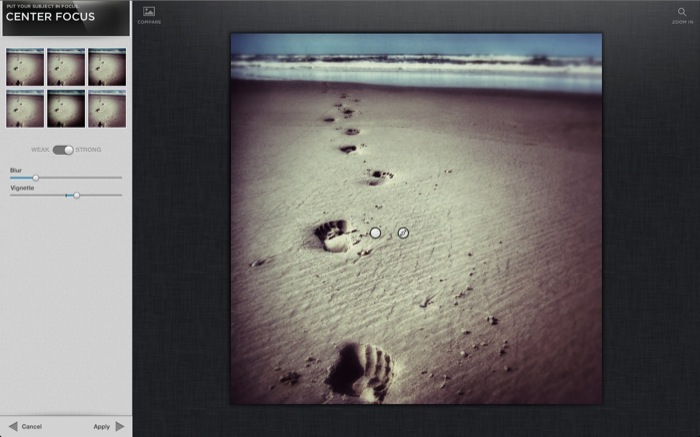
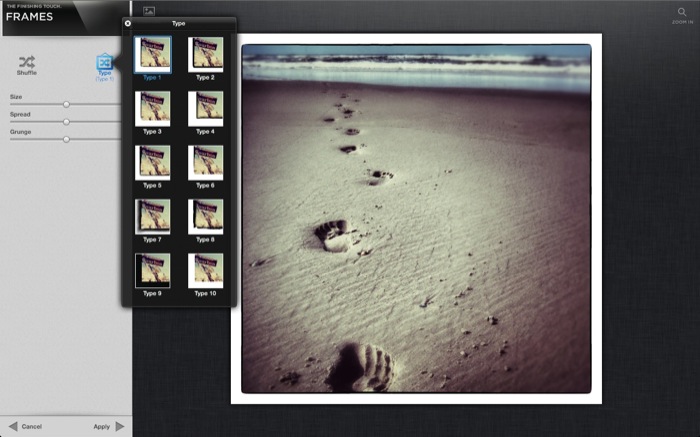
Eine der größten Vorteile von Snapseed sind allerdings die umfangreichen Filterfunktionen, die auch einen Großteil der weiteren Menüs ausmachen. Im Großen und Ganzen tendieren diese in die Richtung von Retro-Effekten, was insbesondere an den Menüpunkten „Vintage“, „Grunge“ und „Frames“ erkennbar wird. Mit deren Hilfe lassen sich verschiedene Farbfilter, Strukturen und Rahmen auftragen, so dass die Fotos schnell wie aus den 60er bis 80er Jahren aussehen. Im Vergleich zur iOS-App finden sich in den Vintage-Effekten sowie in der Rahmenauswahl auch noch zusätzliche Varianten, die variabel anpassbar sind.

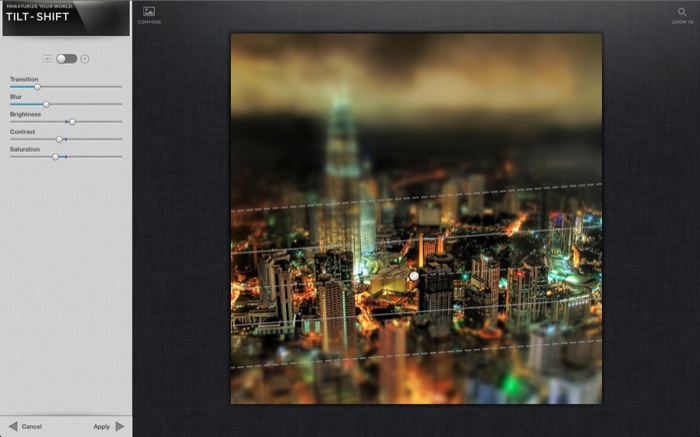
Wer ganz ohne Retro-Effekte auskommen will, findet noch die wirklich gut durchdachte Fokus- und TiltShift-Funktionen, mit denen sich individuelle Unschärfen und Vignettierungen im Bild anlegen lassen, um damit eine Hervorhebung bestimmter Objekte zu erreichen. Auch hier finden sich, wie eigentlich in jedem Menüpunkt, über verschiedene Schieberegler viele Möglichkeiten zur optimalen Anpassung. Später können die fertigen Bilder dann abgespeichert werden, direkt aus der App gedruckt oder per Mail verschickt, oder auch bei Facebook oder Flickr hochgeladen werden.

Als iOS-Snapseed-Besitzer fragt man sich nun, ob sich eine Anschaffung für den Mac überhaupt lohnt: Die Funktionen sind identisch, und dank iCloud und Co. lassen sich eigene Bilder schnell auch auf dem iDevice mit Snapseed bearbeiten, und dann auf den Mac übertragen. Trotzdem: Ein größerer Bildschirm und die damit verbundene Vollbild-Ansicht macht das Arbeiten trotz alledem sehr viel direkter und komfortabler. Schlussendlich bietet Snapseed allerdings gerade für Anfänger und Gelegenheits-Fotoaufhübscher eine umfangreiche und vor allem einfach zu bedienende Möglichkeit, die eigenen Snapshots aufzuwerten.

Weiterlesen

ProCamera zum zweiten Mal für 79 Cent

Auch ProCamera gibt es wieder einmal im Angebot, nämlich für 79 Cent statt 2,39 Euro.

Schon in der Adventszeit hatten wir durch Kooperation mit den Entwicklern ProCamera auf 79 Cent reduziert, wer diese Aktion verpasst hat, kann nun erneut ein wenig Geld sparen.

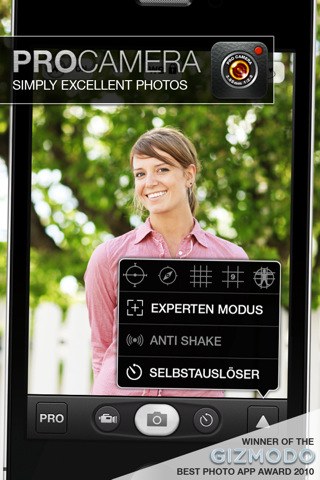
ProCamera (App Store-Link) ist nur für das iPhone erhältlich und bietet im Gegensatz zur Kamera-App von Apple deutlich mehr Funktionen, die das Fotografieren noch einfacher und besser machen. Gerade im Experten-Modus hat man eine Fülle an Auswahlmöglichkeiten, so kann man zum Beispiel den Fokus und die Belichtung separat voneinander einstellen oder den Weißabgleich sperren.

Die 13,3 MB große Applikation wird ständig weiterentwickelt und wurde vor Kurzem mit einem Codescanner und einer Anbindung an DropBox ausgestattet. Mit ProCamera kann man sogar HD-Videos mit einer Länge von bis zu einer Stunde aufnehmen.

Wem die Funktionen der Standard-Kamera-App nicht ausreichen, sollte auf jeden Fall einen Blick auf ProCamera werden. Neben dem großen Konkurrenten Camera+ macht ProCamera eine wirklich gute Figur und zu einem Preis von 79 Cent ist das Angebot fast unschlagbar.

Weiterlesen


Snapheal: Die kleine Bildbearbeitungs-Suite für den Mac

Es müssen nicht immer die teuren Foto-Programme aus dem Hause Adobe sein, manchen Anwendern reichen auch Apps mit weniger Umfang.

Eine solche Applikation für den Mac ist das derzeit mit nur 5,49 Euro (sonst 14,99 Euro) zu Buche schlagende Snapheal-Programm der Entwickler von MacPhun. Diese haben bereits auf dem iPhone und iPad mit mehreren gut durchdachten Apps aus dem Fotografie-Bereich auf sich aufmerksam gemacht, und bekommen auch für ihre Mac-Applikationen durchweg 4 bis 5 Sterne der Nutzer. Snapheal (App Store-Link), welches am 14. Dezember letztes Jahres den Weg in den Mac App Store gefunden hat, ist allerdings nur in englischer Sprache verfügbar, und benötigt 134 MB Speicherplatz auf eurem Apfelrechner.

Dass für Snapheal mindestens Mac OS X 10.6 vorausgesetzt wird, dürfte den meisten Anwendern bestimmt klar sein. Im Gegensatz zu anderen großen Bildbearbeitungs-Programmen, die zwar über viele Funktionen verfügen, aber sich damit auch größtenteils für den Hobby-Anwender disqualifizieren, bietet Snapheal eine einfache Art und Weise, Fotos mit einigen Tools signifikant zu verbessern. Vorweg sei schon einmal gesagt: Einen direkten Vergleich zu Photoshop und Co. wird es nicht geben, da dieser beiden Programmen wohl nicht gerecht werden würde – aber nichts desto trotz wird Snapheal einem nicht weniger kritischen Appgefahren-Test unterzogen.

Snapheal wird mit einer revolutionär einfachen Methodik zur Retusche von Fotos im Mac App Store angepriesen: Mit Hilfe eines Auswahlwerkzeuges lassen sich unerwünschte Objekte im Bild ganz einfach wegzaubern. Wenn also beim letzten Urlaub das wertvolle Kunstwerk einer ins endlose laufenden Straße plötzlich durch das Durchrauschen eines Autos versaut wurde, soll man dieses nun ganz einfach entfernen können, und das ohne großartige Vorkenntnisse.

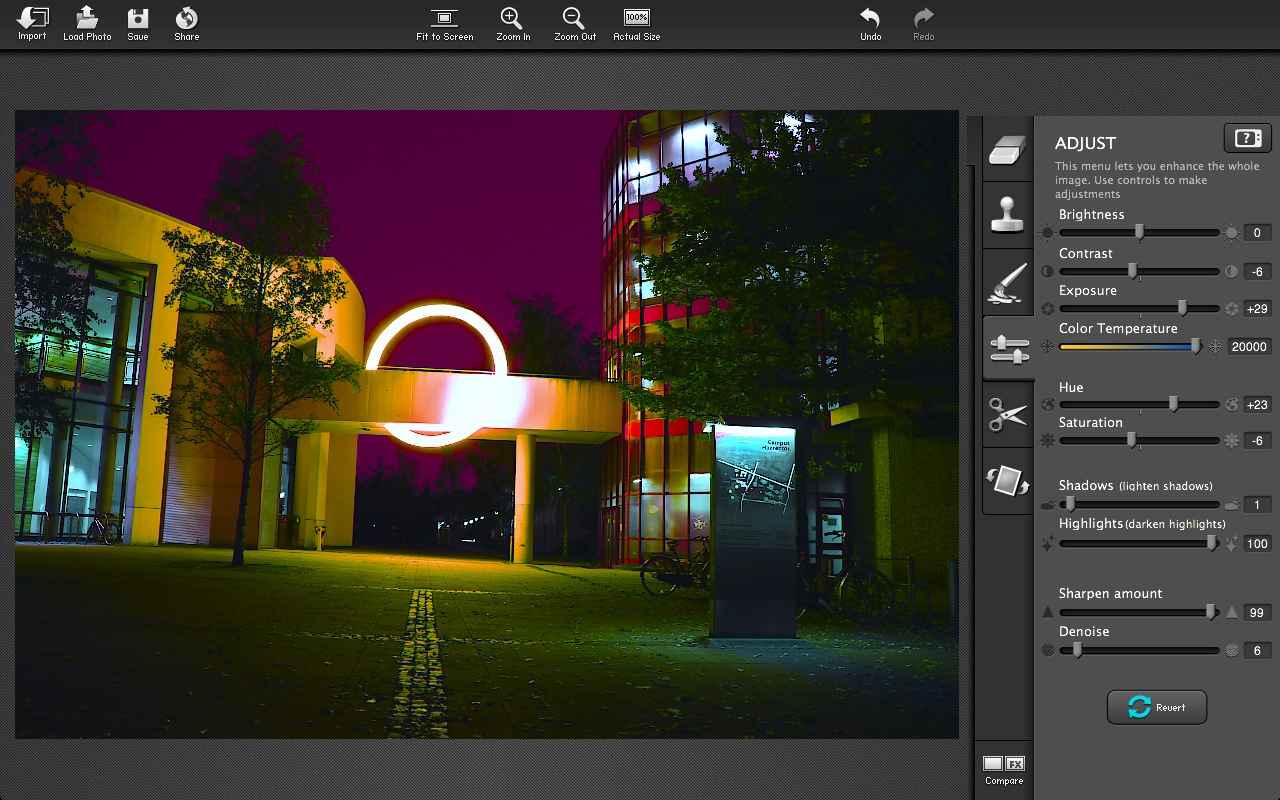
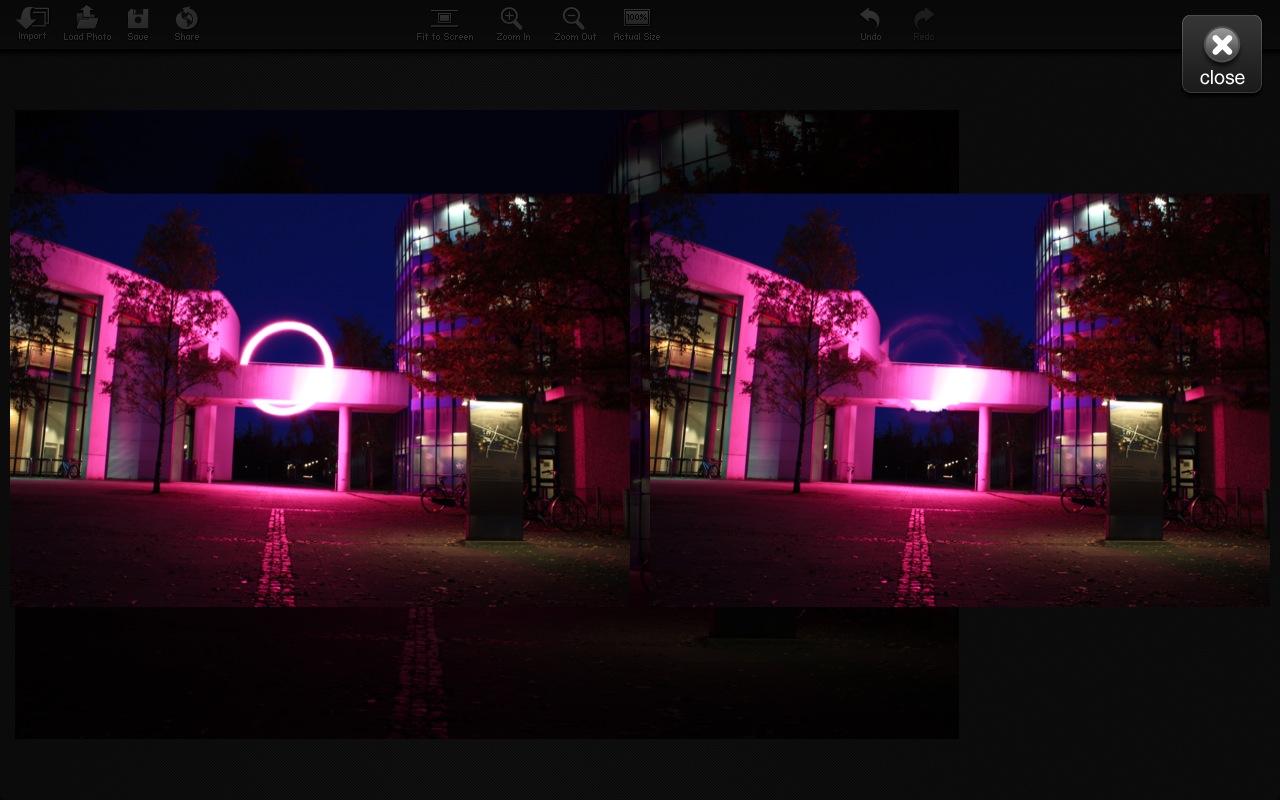
In meinem Falle erwies sich das Retusche-Tool als nicht ganz so revolutionär, wie ich gehofft hatte. Ein in meinem Testbild zu entfernender Lichtbogen wurde von mir markiert und der „Erase“-Vorgang in Gang gesetzt. Nachdem ewige Berechnungen unternommen wurden, und diese Bearbeitung sicher 2-3 Minuten in Anspruch nahm, bekam ich ein leider nicht ganz zufrieden stellendes Ergebnis mit einigen unschönen Rändern – siehe Screenshot. Vielleicht war auch nur das Bild selbst nicht ganz so gut geeignet.

Weiterhin lassen sich in Snapheal auch die üblichen Funktionen zur Aufhübschung eigener Bilder finden. So gibt es ein groß angelegtes Stempel-Menü, mit deren Werkzeugen sich Fotos verbessern lassen, indem bestimmte Bereiche dupliziert und dann übereinander gelegt werden. Da sich Snapheal ja bekanntlich an Gelegenheits-Bildverbesserer orientiert, gibt es zu jedem Tool kleine Video-Tutorials. Sehr nett.

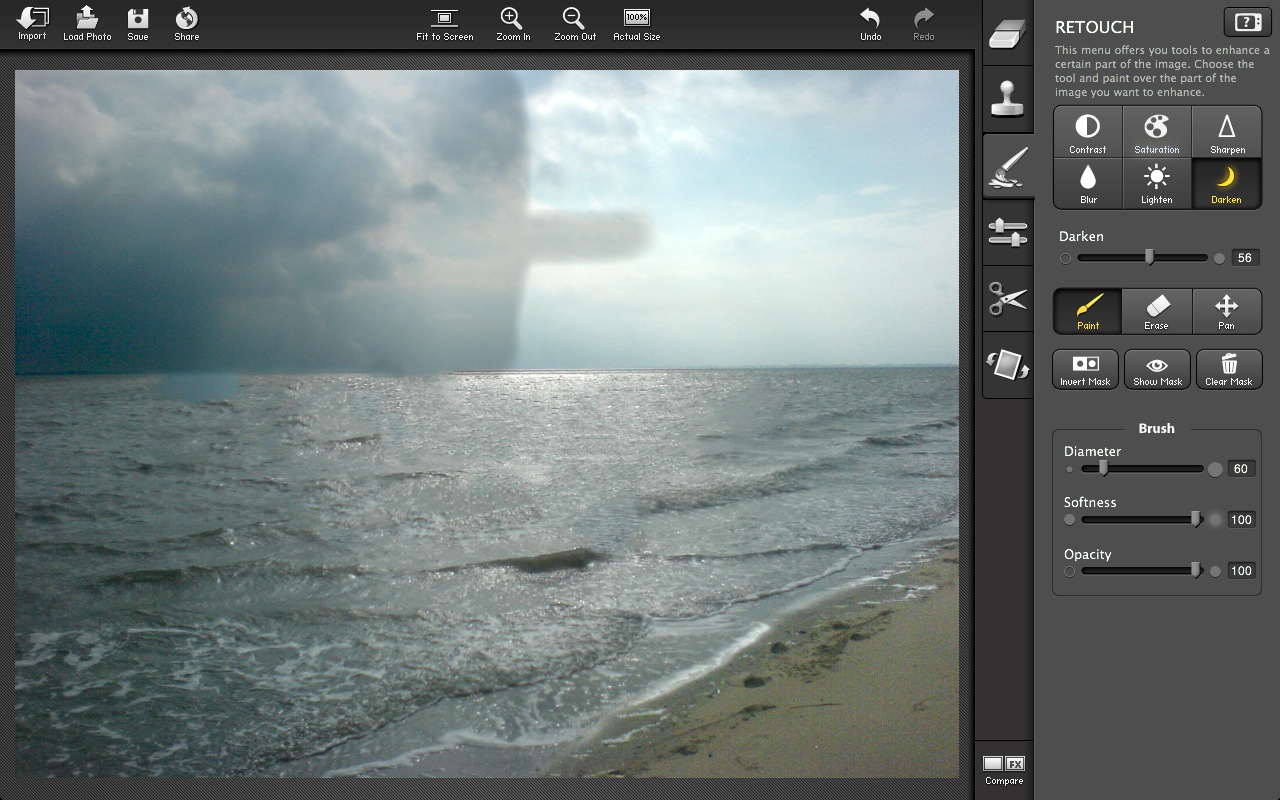
In einem dritten Menü geht es dann ans Eingemachte: Im „Retouch“-Reiter kann man bestimmte Bereiche des Fotos mit Kontrasten versehen, die Sättigung partiell anpassen, das Bild in Teilen nachschärfen, mit Unschärfe versehen, oder auch ausgewählte Bereiche aufhellen oder nachdunkeln lassen. Auch dies geschieht einfach durch Auswählen der jeweiligen Funktion, der Einstellung der Intensität und dem „Anmalen“ des zu verändernden Bereiches auf dem Foto. So lassen sich schnell und einfach Bilder mit dramatischeren Wolken versehen, oder auch bestimmte Bereiche im Hintergrund unscharf maskieren.

Selbstverständlich verfügt Snapheal auch über die typischen Schieberegler zur Justierung der Bildeinstellungen als Ganzes. Unter „Adjust“ findet man so Helligkeit, Kontrast, Farbtemperatur, Sättigung, Schattierungen und Highlights, Schärfe, Rauschunterdrückung und einige Möglichkeiten mehr. So lassen sich aus vielen scheinbar unbrauchbaren Fotos noch einige passable Ergebnisse herausholen. Will man einen direkten Vorher-Nachher-Vergleich anstellen, gibt es eine nützliche „Compare“-Funktion, bei der beide Fotos nebeneinander zu sehen sind.

Abschließend hält Snapheal noch Funktionen zum Beschnitt („Crop“) und Drehung bzw. Spiegelung („Rotate/Flip“) der Fotos bereit. Das Programm ist unter OS X Lion im Vollbild-Modus nutzbar, unterstützt so gut wie alle Dateiformate (inklusive RAW), und ist für Fotos bis 32 Megapixel Auflösung geeignet. Auch ein Import von Aperture oder iPhoto sowie ein Export der fertigen Werke zu Facebook, Twitter oder Flickr ist möglich. Für einen Hobby-Anwender, der nur ab und an Bilder bearbeiten will, und dafür nicht sonderlich tief in die Tasche greifen will, ist daher Snapheal unbedingt zu empfehlen.

Als Fazit können wir festhalten: Snapheal ist ein gutes und aufgeräumtes Bildbearbeitungs-Programm für Gelegenheitsnutzer. Trotz englischer Sprache und einigen Schwächen im Erase-Modus von Objekten kann Snapheal getrost als Schnäppchen für alle Hobby-Fotografen bezeichnet werden.

Weiterlesen

Snap & Sketch gratis: Fotos in Zeichnungen verwandeln

Und wieder gibt es gleich zu Wochenanfang eine kleine Foto-App für die Kreativen unter euch.

Die ansonsten 79 Cent teure App Snap & Sketch (App Store-Link) für iPhone und iPod Touch kann derzeit gratis aus dem App Store bezogen werden, und braucht dank kleiner 3,7 MB auch kaum Speicherplatz auf eurem iDevice.

Mit Snap & Sketch lassen sich Bilder aus der geräteeigenen Camera Roll oder auch direkt aus der Kamera heraus in hübsche Zeichnungen verwandeln. Zwar ist die App nur in englischer Sprache verfügbar, aber dank des einfach gehaltenen Interfaces sollten auch Nutzer mit geringen Englischkenntnissen damit zurecht kommen.

Um das eigene Foto in eine Zeichnung zu verwandeln, wird selbiges entweder aus der Camera Roll ausgesucht, oder direkt mit der Kamera aufgenommen. Dann stehen drei Möglichkeiten zur Auswahl, in die das Bild transformiert wird: Entweder eine Bleistift-, Kohle-, oder Buntstift-Zeichnung.

Nach der Umwandlung in eine Zeichnung stehen dem Nutzer noch mehrere Optionen zur Feinabstimmung des Bildes zur Verfügung. So kann unter anderem die Helligkeit, die Dicke des Stiftes sowie die Farbsättigung noch final verändert werden.

Danach lassen sich die Bilder in der Camera Roll speichern, per E-Mail verschicken, oder auch bei Facebook hochladen. Wem Snap & Sketch gefällt, sollte mit dem Download nicht mehr allzu lange warten – denn wir können nicht sagen, wie lange das Gratis-Angebot noch gilt.

Weiterlesen

Piictu: Bildertausch per App die Zweite

Auch wenn Mel bei uns die Expertin in Sachen Apps aus dem Segment Fotografie ist, möchte ich euch Piictu (App Store-Link) vorstellen.

Piictu fürs iPhone gibt es schon seit dem 8. Juni 2011 aber bisher hat sich die App vor uns versteckt. Nachdem Apple Piictu unter Neu und Beachtenswert geführt hat, sind auch wir darauf aufmerksam geworden.

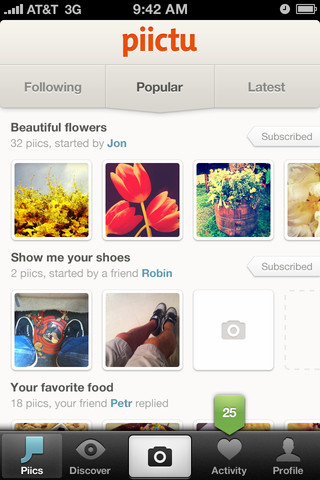
Pictuu funktioniert sehr ähnlich wie die Applikation PhotoSwap, die wir schon ausführlich vorgestellt hatten. In der App findet man verschiedene Fotos-Streams, die von Nutzern erstellt wurden. Einige Beispiele sind „Lockscreens“, „Was macht ihr jetzt gerade?“ oder aber auch „Essen“. Mit einem Klick auf das große Plus-Zeichen kann man eigene Fotos hinzufügen, alle anderen sehen und liken. Damit man allerdings Fotos hinzufügen kann, muss man sich einen Account durch Angabe von Email, Pseudonym und Passwort anlegen.

Außerdem kann man sich die aktuellsten und beliebtesten Bilder ansehen. Ebenfalls möglich ist die Anbindung an Facebook und Twitter, um neue Freunde einzuladen. Piictu ist ähnlich zu einem sozialen Netzwerk, da man Freunde hinzufügen und dann dessen Aktivität verfolgen kann.

In der integrierten Suche kann man nach Personen, Themengebieten oder aber auch Stichwörtern suchen. Piictu ist deutlich besser als PhotoSwap und besitzt eine schöne grafische Oberfläche. Mitmachen ist sehr einfach, aber auch das Ansehen von fremden Bildern ist öfters interessant.

Weiterlesen


Foto-App Grid Lens erstellt tolle Rahmen und Collagen (Update)

Auch im neuen Jahr gibt es wieder kleine Apps, die das Leben der appgefahrenen Fotografen erleichtern.

Eine solche Applikation ist die Neuerscheinung Grid Lens (App Store-Link), die für iPhone und iPod Touch geeignet ist, am 21. Dezember letztes Jahres das Licht der Welt erblickte, und derzeit noch für 79 Cent angeboten wird. Mit 11 MB sollte auch der Download im mobilen Datennetz nicht allzu beschwerlich sein.

Mit Grid Lens kann der iPhone/iPod Touch-Fotograf auf einfachste Art und Weise mehrere Fotos in einer Art Collage unterbringen. Dazu stehen knapp 20 verschiedene Rahmen zur Verfügung, die auf unterschiedlichste Art und Weise gestaltet sind, und zwischen 2 und 6 Bilder aufnehmen können.

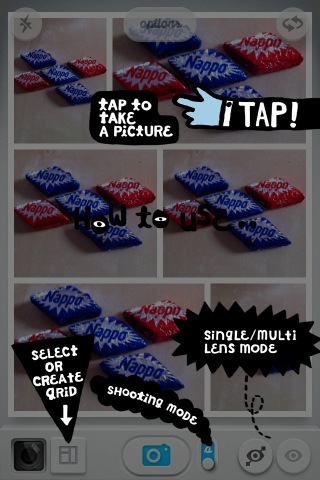
In einer Live-Ansicht kann nach Auswahl der Rahmen dann jedes einzelne Feld mit Inhalt gefüllt werden, dazu reicht es, einfach in das jeweilige Bild zu tippen, und es wird ausgelöst. Auch lässt sich zwischen Front- und Back-Kamera auswählen. Zusätzlich gibt es die Möglichkeit, sich zwischen einer einzigen, rahmenübergreifenden Kameraansicht und einer Einzelauswahl für jedes Feld zu entscheiden. Gerade die Live-Ansicht haben wir so in anderen Apps noch nicht gesehen. Update: Mit dem am Sonntag erschienenen Update kann man nun auch Fotos aus der Bibliothek einfügen.

Kleine Zusatzfeatures beinhalten die Auswahl des Formats (4:3, 16:9, 1:1 etc.) sowie die Anpassung der Rahmenfarbe und -dicke. Hat man sein Werk vollendet, und alle Plätze der Collage mit Fotos gefüllt, können diese in einer Galerie gespeichert und von dort aus noch weiter verarbeitet werden. So stellt Grid Lens noch 8 verschiedene Fotofilter, unter anderem mit S/W-, Sepia- und hochkontrastigen Kombinationen, zur Verfügung.

Auch bietet sich in der Galerie die Chance, die Collagen bei Facebook, Twitter, Flickr, in der Dropbox oder bei Camera+ hochzuladen, in der Camera Roll zu sichern oder per E-Mail zu verschicken. Die Ergebnisse sind mit etwa 1.600 Pixeln, je nach Format der Collage, auch relativ gut weiter verwertbar und bieten auf jeden Fall eine Menge Spaß für alle kreativen iDevice-Fotografen.

Weiterlesen

Unsere App des Jahres: Snapseed zur Jahreswende kostenlos

Snapseed, unsere iPad-App des Jahres 2011, ist momentan wieder kostenlos zu haben. Zuschlagen lohnt sich, nicht nur für iPad-Besitzer.

Als Universal-App kann Snapseed (App Store-Link) auch auf dem iPhone installiert und genutzt werden. Für die schnelle Bildbearbeitung stehen viele Filter und Optionen bereit, mit denen man Fotos aus seiner Bibliothek optisch aufwerten kann. Das sonst 3,99 Euro teure Programm ist mit durchschnittlich viereinhalb Sternen bewertet und eine absolute Empfehlung von uns. Was euch in Snapseed unter anderem erwartet, könnt ihr im eingebetteten Video (YouTube-Link) sehen.

Weiterlesen

Pixelmator für den Mac: Eine echte Photoshop-Alternative?

Zu Weihnachten lag bestimmt bei einigen Menschen auch ein Apple-Rechner unter dem Baum, der nun mit allerhand Programmen aus dem Mac App Store bestückt werden will.

Eines der Super-Schnäppchen unter den Mac Apps ist das Bildbearbeitungsprogramm Pixelmator (Mac Store-Link), welches im Store für 23,99 Euro in der aktuellsten Version 2.0.1 heruntergeladen werden kann, und das bei schlanken 18,9 MB an Größe. Vor kurzem wurde das Programm sogar von Apple zur Mac App des Jahres 2011 gekürt, und bekommt derzeit 4,5 von 5 Sternen. Zu schön, um wahr zu sein, mag man sich denken.

Denn vergleichbare Programme, wie etwa der Standard in dieser Sparte, Adobe Photoshop, kosten gleich mal eine ganze Stange Geld mehr. Während Photoshop Elements 10 derzeit bei Amazon mit knapp 60 Euro gelistet ist, werden für Photoshop CS 5, das erweiterte Programm für Profi-Anwender, je nach Version 800 bis 1.200 Euro fällig.

So fragt sich der werte Mac-User, tut es auch der Pixelmator mit seinen schlanken 24 Euro Kaufpreis? Ich habe sowohl Pixelmator 2.0.1 als auch Photoshop Elements auf meinem MacBook Pro, und wage deswegen einen kleinen Vergleich.

Schnelle Installation aus dem Mac App Store
Ein erster Bonuspunkt ergibt sich gleich schon bei der Installation des Pixelmators: Anstatt wie die Photoshop-Produkte umständlich über DVDs mit ewig langen Warte- und Installationszeiten aufzusetzen, wird der Pixelmator binnen kürzester Zeit einfach aus dem Mac App Store geladen und kann auch von dort aus mit zur Verfügung stehenden Updates versorgt werden.

Selbstverständlich verfügt der Pixelmator auch über alle gängigen Werkzeuge, die auch die Konkurrenz von Adobe zur Verfügung stellt. Neben Crop-Funktionen gibt es auch Zeichenwerkzeuge, beispielsweise für die Erstellung von Vektor-Grafiken, verschiedene Formen, einen Wischfinger, Abwedler für Aufhellungen, sowie ein Schwamm- oder auch Rote-Augen-Tool. Alle Funktionen hier gesondert aufzuzählen, würde sicher den Umfang dieses Artikels sprengen. Auf der Pixelmator-Website lassen sich diese allerdings hervorragend nachlesen. Dort finden sich auch viele hilfreiche Tutorials für bestimmte Zwecke, die es sich anzuschauen auf jeden Fall lohnt.

Der Anwender, der schon mit der Photoshop-Suite vertraut war, wird sich auch sofort in der Pixelmator-App zurechtfinden, denn das Programm verfügt über ein fast identisch aufgebautes Layout. Am linken Bildrand befinden sich die verschiedenen Werkzeug-Symbole, in der Menüleiste können weitere Optionen zur Bearbeitung, Filter und Ansicht ausgewählt werden, und am rechten Rand findet sich die Ebenenansicht.

Kleines Manko im Vergleich zum Adobe-Bruder: Der Pixelmator arbeitet mit unabhängigen Einzelfenstern, die nach Belieben vergrößert, verkleinert oder auch verschoben werden können, aber auch deswegen gerade auf einem kleineren Screen etwas unübersichtlich und gequetscht wirken. Da ist die Vollansicht im Photoshop-Programm doch etwas besser – aber Nutzer eines 21“- oder gar 27“-iMac sollten auch hier keine Probleme haben. Zwar bietet sich OS X Lion-Nutzern die Möglichkeit, das Programm im Fullscreen laufen zu lassen, aber auf meinem 13“-MacBook Pro leide ich immer noch unter überlappenden Fenstern.

Speicher-Management noch nicht perfekt
Die Bearbeitung oder Erstellung von Bildern fühlt sich fast genauso an wie beim Konkurrenzprodukt. Es lassen sich bestehende Dateien öffnen (darunter auch psd-Projekte), ein neues Bild mit vorgegebenen Attributen erstellen, oder auch das zuletzt benutzte Objekt wieder öffnen. Jeder, der bis hierher gelesen hat, wird sich nun fragen, warum man dann überhaupt noch teure Adobe-Software kaufen sollte. Der Teufel steckt wieder einmal im Detail. Zwar bietet der Pixelmator augenscheinlich die selben Funktionen in einem fast identischen Layout im Vergleich zur Photoshop Elements-Version, aber wer wirklich professionell aufwändigere Projekte erstellt, stößt beim Pixelmator an die Grenzen.


So stellte ich während eines größeren Projektes mit vielen zusätzlichen Ebenen fest, dass das Programm sehr viel Arbeitsspeicher benötigt, und sich bei solch größeren Projekten stark verlangsamt. Mein MacBook Pro verfügt über 4 GB RAM, der bei etwa 15 Ebenen und einer etwa 16 MB großen Datei mit 300 ppi Auflösung doch gehörig ins Schleudern kam. Beim Öffnen der psd-Datei in Photoshop Elements waren diese Probleme nicht reproduzierbar. Hier besteht auf jeden Fall noch Nachholbedarf seitens der Pixelmator-Entwickler.

Sicherlich könnte man noch einige weitere Vergleiche heranziehen, aber das wäre dann ein großer Vergleichstest für die nächste Ausgabe der c‘t gewesen. Zusammenfassend kann ich auf jeden Fall sagen, dass sich die Anschaffung des Pixelmators aufgrund der Funktionen und des unschlagbaren Preises auf jeden Fall lohnt – sofern man keine zu aufwändigen Projekte plant. Dann sollte man in den sauren Apfel beißen und sich die Produkte der Konkurrenz ansehen, denn nichts ist schlimmer als ein Programm, das nicht so schnell mitarbeiten kann, wie die Ideen fließen. Für den Hausgebrauch sollten die Möglichkeiten des Pixelmators aber locker ausreichen.

Weiterlesen