















mysms: Günstig um die ganze Welt simsen

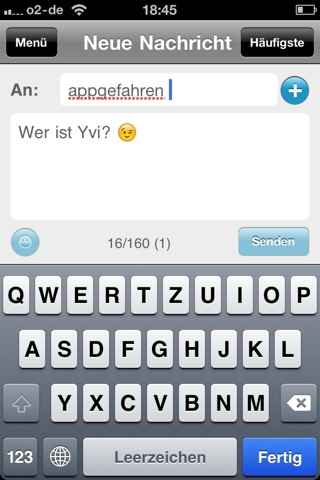
Unser schönes Nachbarland Österreich, seit jeher um die günstigeren Handytarife beneidet, hat mit uns ein Einsehen – von dort kommt nämlich die am 1. April 2011 erschienene neue iPhone-App mysms mit der das SMS-Schreiben laut Hersteller zum Schnäppchen wird. 8 Cent pro SMS in alle Netze und alle Länder.
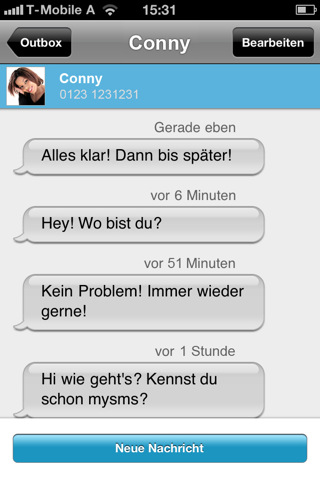
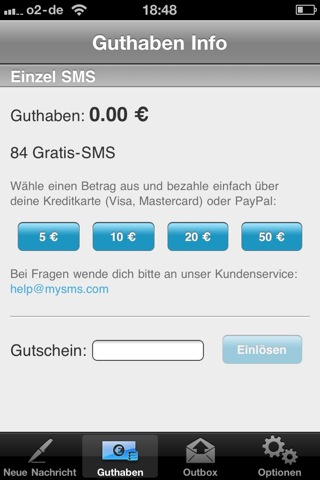
mysms (App Store-Link) wendet sich an Vielschreiber, die keine Flatrate oder en masse frei SMS haben. Für die innerdeutschen SMS, findet sich wahrscheinlich irgendwo immer ein Tarif der an den Preis von 8 Cent heranreicht, aber spätestens bei mehreren Kurznachrichten auf ausländische Handynummern, wird es interessant. Man glaubt es kaum, trotz der Möglichkeiten wie Email oder Skype ist die normale Standard-SMS mit ihren 160 Zeichen noch immer der beliebteste Kommunikationsweg auf deutschen Smartphones.

Die App mysms ist mit Ihren 5,2 MB fix heruntergeladen. Nach der simplen Registrierung mit meiner Handynummer und einem frei wählbaren Passwort, gibt es zu Beginn einmalig 10 Frei-Sms geschenkt. Falls die aufgebraucht sind, kann man auf dem schnellen Weg per Kreditkarte oder Paypal Guthaben in Paketen von 5, 10, 20 oder 50 Euro aufladen. Das Restguthaben wird dabei immer anhand eines Zählers angezeigt. Sollte man das Bedürfnis nach langen Kurznachrichten haben, stellt dies auch kein Problem dar; der Preis wird einfach addiert.

Das Outfit der App ist relativ simpel in grau gehalten, kein unnötiger Schnickschnack. Ich fühl mich dazu berufen in die Tasten zu hauen und einen verspäteten Ostergruß an meine Liebsten zu schicken. Das geht mit Hilfe der Gruppenfunktion relativ zügig. Eine Signatur für jede SMS wie „Bussi von…“ ist auch möglich und spart bei häufig verwendeten Grußformeln Zeit. Ebenso sind für etwaige Gefühlsausbrüche diverse Smileys vorhanden. Die SMS kamen in unserem Test alle zuverlässig und ohne nennenswerte Verzögerung an.

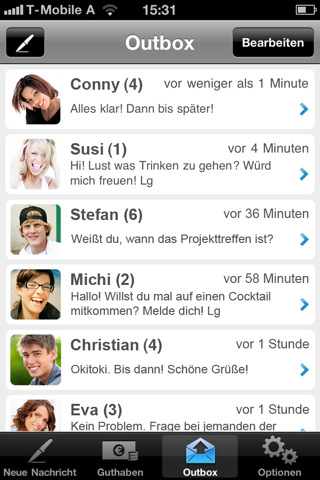
Schnell kommen Reaktionen auf meine Schreiberei. Hier macht sich der erste Nachteil bemerkbar. Die neu, eingehenden SMS landen standardmäßig in der Nachrichten-App von Apple. Möchte ich nun wiederum auf diese Nachrichten direkt antworten, muss ich erst in mysms wechseln. Somit ist auch kein Dialog sichtbar, sondern nur in der Outbox, die von mir versendeten SMS. Das ist natürlich sehr ärgerlich, lässt sich aus Sicht der Entwickler aber kaum vermeiden.

Einstellungsmöglichkeiten sind begrenzt vorhanden. Man kann Gruppen aus seinem Telefonbuch anlegen und verwalten, zwischen fünf verschiedenen Sprachen wählen und Kontaktbilder anzeigen lassen. mysms läuft auf iPhone, iPod touch und iPad, dort aber steht aber nur das iPhone-Format zur Verfügung und die eingehenden Nachrichten landen sowieso nur auf dem Handy.

Schade ist auch, dass man das Guthaben lediglich per Kreditkarte oder Paypal aufladen kann, schließlich erreicht man damit nicht die Gesamtheit der Nutzer. Einfacher wäre es, wenn man es direkt per In-App-Kauf machen könnte. Aber vermutlich waren den Entwicklern die rund 30 Prozent Verlust an Apple zu viel.

Weiterlesen


Noch keine Delikatesse: Björn Freitags Sterne-Snacks

Gerade erst hatten wir euch an den Osterfeiertagen eine Zusammenfassung unserer bislang rezensierten Koch- und Rezepte-Apps geliefert, schon drängt sich eine weitere aus eben gleicher Kategorie dazwischen: Björn Freitags Sterne-Snacks.

Als hätten die deutschen Sterne- und Fernsehköche ein App-Store-Wettrüsten geplant, erschien am 10.3.2011 das Programm des nächsten Küchenchefs, der den Zappern unter uns aus „Fast Food Duell“ oder „daheim & unterwegs“ bekannt sein sollte. Die Universal-App (App Store-Link) gibt es für das iPhone  und das iPad zum einheitlichen Kaufpreis von 2,99 Euro im App Store. Bislang waren die Bewertungen dort sehr unterschiedlich, also schauen wir uns die App genauer an, um uns unsere eigene Meinung dazu zu bilden.

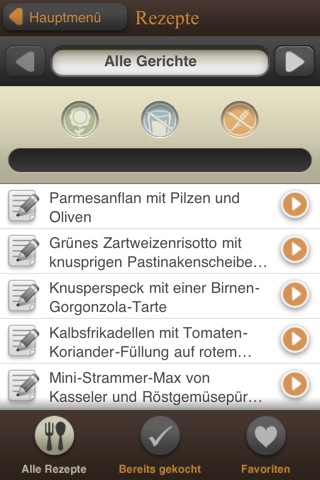
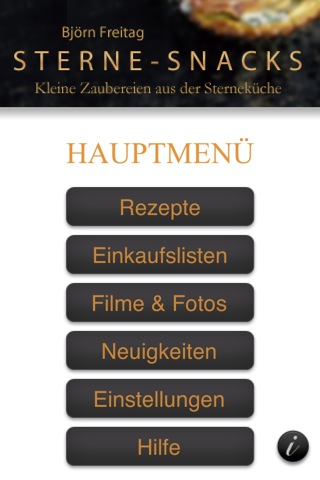
Für die knapp 3 Euro, die man für die „Kleinen Zaubereien aus der Sterneküche“ (Untertitel der App) auf den Tisch legen muss, bekommt man erst einmal ein aufgeräumtes Hauptmenü mit den wichtigsten Links zu Rezepten, der Einkaufsliste, zu Filmen & Videos und weiteren Einstellungs- und Hilfeoptionen. Als neugierige Testerin wage ich mich natürlich sofort ins Rezepte-Menü vor und bin gleich verwundert, eine so kurze Liste, selbst im Sortiermodus „Alle Gerichte“, vorzufinden. Ein manuelles Durchzählen bringt es auf den Punkt: ganze 22 Gerichte werden dem Käufer geboten. Habe ich mich verzählt? Ein zweites, drittes Nachzählen kommt zum gleichen Ergebnis. Habe ich irgendwelche Rezepte unterdrückt, ein verstecktes Menü nicht gefunden? Es sieht nicht danach aus. Die Zahl 22 bleibt im Raum.

Nun gilt es, sich aus der mehr als überschaubaren Rezeptliste für ein Gericht, Verzeihung, „Sterne-Snack“, zu entscheiden. Immerhin gibt es sogar spezielle Auswahlmöglichkeiten für gluten- und laktosefreie sowie vegetarische Snacks. Hier finden sich allerlei verschiedene Rubriken wie z.B. Desserts, Fisch, Fleisch oder Meeresfrüchte – allerdings aufgrund der geringen Rezepteanzahl mit nur wenigen Ausweichoptionen. Hat man sich letztendlich für ein Gericht entschieden, wird nach der Anzahl der zu bekochenden Personen gefragt, nach der dann auch gleichzeitig eine Zubereitungsanleitung mit den passenden Mengen erstellt wird. Es folgt eine kurze Vorstellung des Rezeptes mit Bild und Zutatenliste. Über einen kleinen Button gelangt man dann ins eigentliche Zubereitungsmenü, in der App modern und neudeutsch mit „Koch-Assistent“ bezeichnet.

Leider ist die Zubereitung mit Hilfe unseres „Koch-Assistenten“ mehr als umständlich. Teilweise muss nach unten gescrollt werden, dann wieder klitzekleine Pfeiltasten zum nächsten Schritt angetippt werden. Eine komplette Zubereitungsanleitung findet man nicht – fraglich, ob man während des Anfertigens der „Sterne-Snacks“ mit fettigen, öligen, bemehlten oder sonstwie beschmierten Fingern so oft über den iDevice-Screen tapsen will. Was auch noch auffällt: der Bildschirm wird nicht gedimmt oder nach einiger Zeit ausgeschaltet. Bei der Zubereitung der Rezepte ist das noch ganz praktisch, aber sonst ein echter Akkufresser.

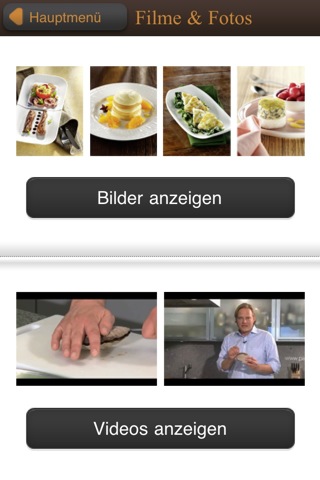
Positiv zu bemerken ist neben der Einkaufsliste auch die Möglichkeit, die Rezepte als Favoriten zu markieren. Und ganz nebenbei gibt es ja auch noch die Bilder & Video-Option. Hier lassen sich Gerichte rein nach Aussehen auf dem Teller auswählen à la „Ich brauche noch ein passendes grünes Gericht zu meiner grünen Tischdecke“. Von den Videos gibt es genauso viele wie Rezepte vorhanden sind: auch derer 22. Sie dienen dazu, bei wichtigen Küchenfragen unterstützende Hilfe zu bieten. Allerdings: mein Testvideo zu „Pilzbesonderheiten“ fing erst nicht an zu laden, und als es dann lud, dauerte es zunächst ca. 15 Minuten, bis alles zum Abspielen bereit war – und dann öffnete sich das Video nicht. In der Zwischenzeit wäre ich vielleicht schon an meiner Pilzvergiftung gestorben.

Man merkt es an meinem zuweilen bissigen Ton: momentan kann von unserer Seite noch keine wirkliche Empfehlung für die „Sterne-Snacks“ des werten Herrn Freitag gegeben werden. 22 Rezepte für satte 2,99 Euro, störrische Videos und umständliche Rezeptzubereitungen – da muss seitens des Entwicklers noch eine Menge nachgebessert werden. Man merke: nicht alle Rezept-Apps von Sterneköchen gehen als Delikatesse durch.

Weiterlesen

Geflügelte Worte: Puntsch Zitatenhandbuch im Test

„Es war die Nachtigall und nicht die Lerche“. Wer bei diesem Ausspruch verwundert mit dem Kopf schüttelt, hat wohl noch nie Shakespeares „Romeo & Julia“ gelesen. Mit dem Puntsch Zitatenhandbuch (App Store-Link) dürfte sich diese Bildungslücke schon bald beseitigen lassen.

Wie oft schon saß man vor einer leeren Grußkarte, hatte eine Rede zu schreiben, oder wollte vielleicht einfach nur zur richtigen Zeit den passenden Spruch zur Hand haben? Mit den mehr als 20.000 Zitaten aus dem Puntsch Zitatenhandbuch kann man diesbezüglich nachhelfen. Die App für iPhone und iPod Touch kostet 3,99 Euro und bietet für kleine 7,8 MB eine gigantische Menge an literarischen Bonmots, die man immer bei sich tragen kann.

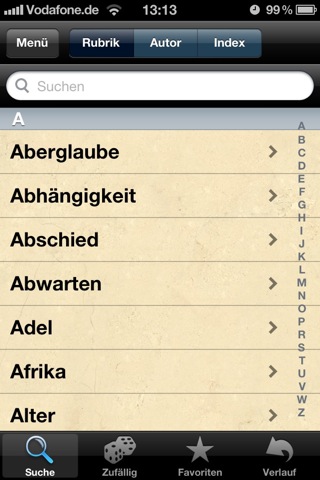
Die App basiert auf dem Standardwerk von Dr. Eberhard Puntsch (Amazon-Link für eine gedruckte Edition), einer klassischen Zitatensammlung für viele Anlässe, und verfügt in unserer digitalen iPhone-Version über umfangreiche 500 Sachgebiete. Unter anderem finden sich dort Zitate und Sprüche zum Thema Bildung, Heirat, Menschlichkeit, Tod oder Weisheit – um nur einige zu benennen. Im hochauflösenden Hauptmenü der App kann man sich aber nicht nur an diesen Rubriken orientieren, sondern sich auch Zitate nach Stichwörtern oder Autoren aufzeigen lassen.

Auf der Autorenliste lassen sich so klangvolle als auch bekannte Namen wie Aristoteles, Mahatma Gandhi, Friedrich von Schiller oder Jean-Paul Sartre finden. Erstaunlich fand ich, dass auch viele religiöse Zitate wie etwa die Sprüche Salomos aus dem „Buch der Sprichwörter“ des Alten Testaments oder einige Zitate aus den Psalmen enthalten waren. Ebenso erstaunlich, dass einer meiner Lieblingsliteraten und gleichzeitig der bekannteste irische Schriftsteller, Oscar Wilde, NICHT in der Sammlung vertreten ist – gilt er doch als ein Meister der spitzen Zunge.

Weiterhin punktet die App mit vielen kleinen nützlichen Zusatzfeatures. So lässt sich gleich im Hauptmenü ein willkürliches Bonmot anzeigen lassen, „Zufälliges Zitat“ nennt sich dieser Menüpunkt. Wer sich zwischendurch mit einigen hübschen Aussprüchen versorgen will, ist hier an der richtigen Adresse. Zusätzlich gibt es eine Favoritenfunktion, mit der man seine Lieblingszitate sammeln und in einer eigenen Liste anordnen kann. Weiterhin kann man die Zitate per E-Mail und SMS verschicken sowie in die iDevice-eigene Zwischenablage zum späteren Einfügen in eigene Dokumente kopieren.

Wer nun mit sich kämpft und denkt, die 3,99 Euro wären zu viel des Guten für ein paar Sätze einiger schlauer Köpfe, sollte sich noch einmal den Umfang der App zu Gemüte führen: wo sonst bekommt man 20.000 Zitate auf einen Streich, und das in einer kleinen App mit gerade mal 8 MB? Vergleichbare Editionen auf gedrucktem Papier (ja, auch das soll es noch geben) sind meist nicht unter 10-15 Euro zu haben. Ganz davon abgesehen, dass einem diese weisen, lustigen oder nachdenklich stimmenden Sätze mindestens genauso die Zug-, Bus-, Autofahrt oder die Wartezeit beim Arzt versüßen können wie ein vergleichbar teurer Ego-Shooter. Und niveauvoller ist es obendrein.

Weiterlesen


Pocketbooth HD: Foto-Spaß für das iPad 2

Dank der eingebauten Kameras ergeben sich für die Entwickler auf dem iPad 2 völlig neue Möglichkeiten. Pocketbooth HD nutzt die neue Technik aus.

Pocketbooth mögen einige von euch vielleicht vom iPhone 4 kennen. Die mit sehr guten viereinhalb Sternen bewertete App kann für gerade einmal 79 Cent geladen werden und verwandelt das iPhone in eine kleine Fotobox. Für den doppelten Preis kann man seit einigen Wochen Pocketbooth HD (App Store-Link) kaufen. Wir haben uns die für das iPad 2 optimierte App angesehen.

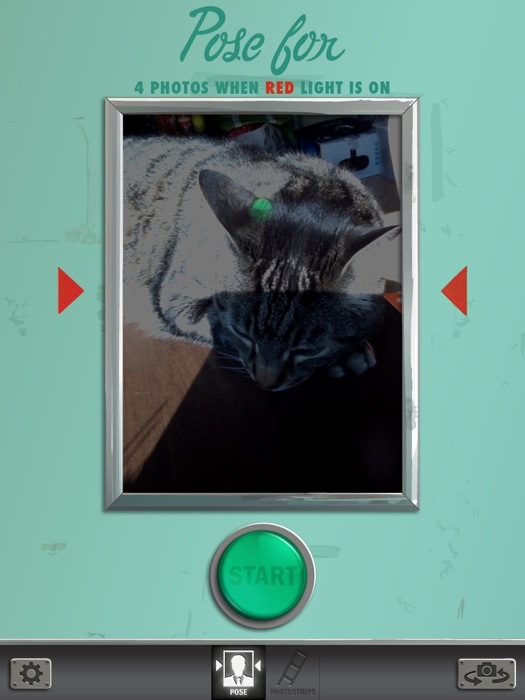
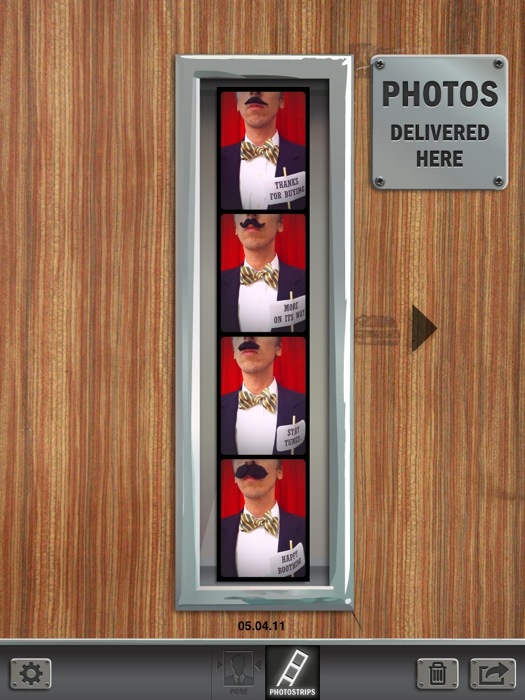
Bis zur ersten Aufnahme sind in Pocketbooth HD nur wenige Schritte notwendig. Man startet die App, bringt sich in Position und drückt dann auf den grünen Auslöser. Im Abstand von einigen Augenblicken werden vier Fotos aufgenommen und auf einem Filmstreifen gespeichert.

Das klingt nicht besonders spektakulär, doch wer während der Aufnahmen nicht ganz still hält und sich vielleicht mit ein paar Freunden in die virtuelle Fotobox klemmt, kann nette Effekte erzielen, die spätestens auf der nächsten Party für Lacher sorgen.

Eigentlich kann man in Pocketbooth HD nicht viel einstellen, aber das ist auch gut so. In den Optionen findet man lediglich einige Einstellungen, wie zum Beispiel einen SW-Filter oder die Rahmenfarbe. Außerdem kann man die Zeit zwischen den einzelnen Aufnahmen bestimmen, die Palette reicht von einer bis fünf Sekunden. Auch die Kamera kann gewechselt werden.

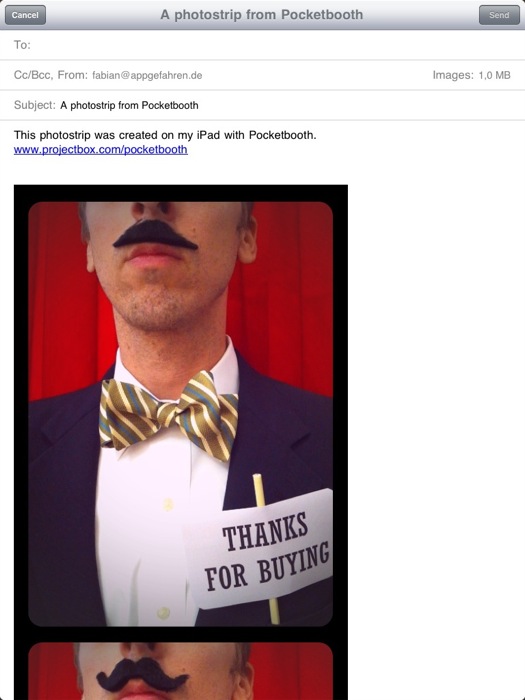
Die fertigen Filmstreifen werden zunächst im App-internen Album hinterlegt. Von dort aus geht es entweder per Mail weiter, natürlich kann man seine Bilder auch auf Twitter oder Facebook veröffentlichen.

Für das größte Manko können Photobooth HD und die Entwickler hinter der App eigentlich nichts: Die Auflösung der iPad-Kameras ist ziemlich bescheiden. Gerade bei Farbaufnahmen fällt das negativ auf. Bei anderen Apps ist dieses Problem natürlich auch gegeben.

Weiterlesen

Für das Oster-Essen: Koch-Apps im Vergleich

Euer Kühlschrank ist noch brechend voll, ihr habt aber keine Idee, was ihr heute Mittag oder Abend kochen sollt? Mit den Apps, die wir in den letzten Wochen und Monaten getestet haben, sollte das kein Problem mehr sein…

Grillrezepte: Die Universal-App für iPhone, iPod Touch und iPad wurde bislang durchschnittlich mit 4 von 5 Sternen bewertet und kann für 79 Cent aus dem App Store geladen werden. Laut Beschreibung bietet sie etwa 5.000 Rezepte. In unserem Test schnitt sie aufgrund der Tatsache, dass erst eine große Datenbank an Rezeptbildern heruntergeladen werden muss sowie vielen Gerichten, die nicht unbedingt der Kategorie „Grillen“ zugeordnet werden können, nur mit 2,5 von 5 möglichen Sternen ab. Allerdings muss man hervorheben, dass man wohl im App Store nur selten für weniger als einen Euro so viele Rezepte auf einen Haufen bekommt, die dann auch noch mit appetitanregenden Fotos in übersichtlichen Kategorien angeordnet sind.

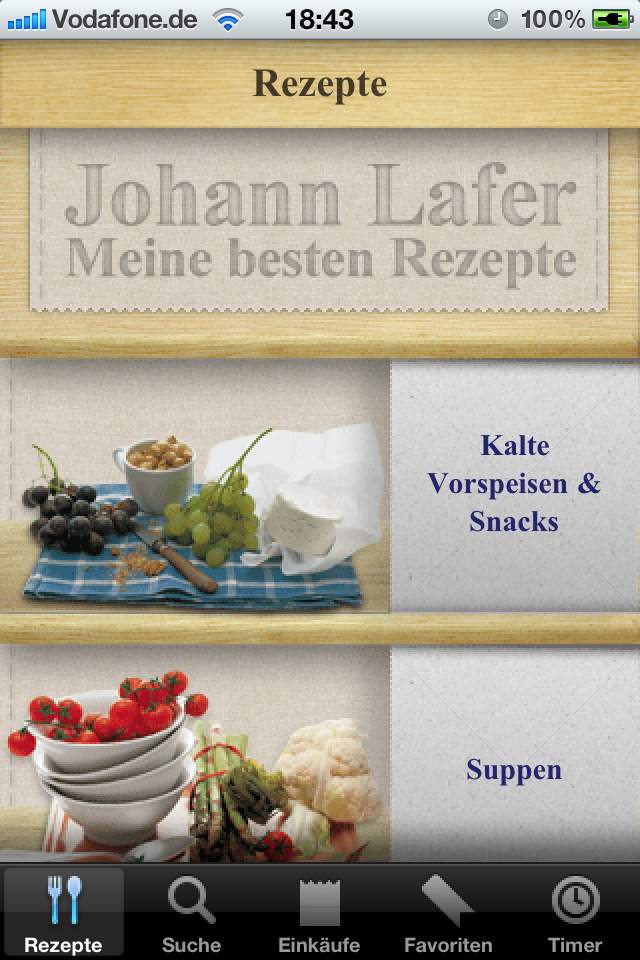
Johann Lafer – Meine besten Rezepte: Die App des Sterne- und Fernsehkochs erfreut sich auch jetzt noch, einige Wochen nach seinem Erscheinen, großer Beliebtheit. Das momentan auf Platz 55 im App Store befindliche Programm kann derzeit für 1,59 Euro für iPhone und iPod Touch geladen werden. Laut Beschreibung im AppStore beinhaltet die App mehr als 250 Rezepte aus acht verschiedenen Kategorien, so gibt es unter anderem Vorspeisen und Snacks, Suppen, Hauptgerichte mit Geflügel/Fleisch/Fisch oder Desserts. Zwischen den hochauflösenden und ansprechend fotografierten Rezepten finden anspruchsvolle Hobbyköche sicherlich schnell das passende exquisite Gericht. Auch in unserem Test schnitt die Lafer’sche Rezept-App mit 3,5 von 5 Sternen überdurchschnittlich gut ab – und das wohl nicht nur, weil zusätzlich noch eine digitale Eieruhr geboten wird.

Metabolic Balance – Rezepte: Erst seit kurzem kann man das 33 MB große Programm für iPhone und iPod Touch für 1,59 Euro herunterladen. Der Hauptbestandteil der App ist sicher die große Sammlung aus etwa 70 Rezepten aus 7 verschiedenen Kategorien: Frühstück, Eier, Fleisch & Geflügel, Fisch & Meeresfrüchte, Käse & Quark, Hülsenfrüchte sowie Tofu, Pilze & Sprossen. Die Gerichte können als Favoriten markiert werden, auch eine Einkaufsliste kann man erstellen. Aufgrund ihres kommerziellen Diätprinzips konnte die App daher auch in unserem eigenen Test nur mit 2,5 von 5 Sternen punkten. Was Unwissenden nämlich nicht beim Kauf mitgeteilt wird: um die App wirklich sinnvoll nutzen zu können, sollte man sich schon vorher für das Metabolic Balance-Diätprogramm entschieden und einen dafür notwendigen Bluttest hinter sich haben.

Rosins Rezepte: Auch der aus „Fast Food Duell“ oder „Die Küchenschlacht“ bekannte Fernsehkoch mischt den App Store mit seiner eigenen Rezept-App auf. Das 2,39 Euro teure Programm für iPhone und iPod Touch macht einen sehr modernen und informativen Eindruck, was auch unser Testergebnis von 4 Sternen von möglichen 5 beweist. Insgesamt findet der ambitionierte Hobbykoch 50 Rezepte mit Schritt-für-Schritt-Anleitungen aus neun Kategorien, unter anderem Suppen, Salat, Pasta, Fleisch, Kuchen und Getränke. Einen zusätzlichen Augenschmaus bieten die Videos, die mit der Zubereitung der Gerichte einhergehen und Tipps und Tricks des Küchenmeisters persönlich beinhalten. Wie in anderen Rezept-Apps auch gibt es hier eine Einkaufs- und Favoritenliste sowie ein Glossar. Auch die Nutzer im App Store gehen mit unserer Bewertung konform: durchschnittlich 4 von 5 Sternen heimste Rosins Rezepte bislang ein.

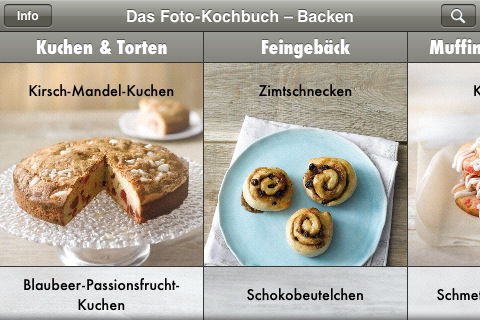
Das Foto-Kochbuch: Wer optische Leckerbissen nicht nur auf dem Teller sucht, ist beim Foto-Kochbuch auf jeden Fall an der richtigen Adresse. Die App bietet zwar nur etwas mehr als 60 Rezepte, diese werden jedoch in einer ganz besonderen Art und Weise präsentiert. Unser Test liegt schon einige Monate zurück, im App Store kommt das 3,99 Euro teure Kochbuch momentan auf eine Nutzer-Wertung von viereinhalb Sternen, die wir gerne bestätigen wollen. Mittlerweile ist das Foto-Kochbuch eine Universal-App und kann damit auch auf dem iPhone installiert werden. Aber warum eigentlich Foto-Kochbuch? Jeder einzelne Rezept-Schritt ist mit einem hochwertigen Bild versehen, so macht man garantiert nichts mehr falsch. Eine baugleiche App gibt es übrigens zum Thema Backen – ebenfalls sehr empfehlenswert.

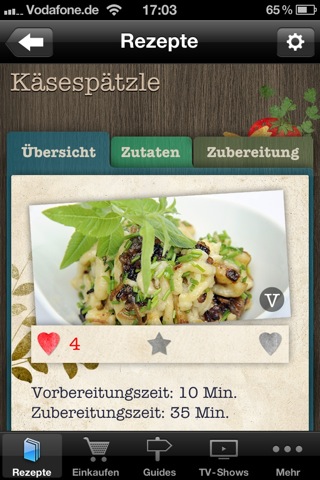
Rezepte: Der Name dieser App sagt eigentlich schon alles aus: Es dreht sich um Rezepte. Auch hier bietet der Entwickler Alexander Blach sein Werk als Universal-App an, Kostenpunkt 2,39 Euro. Unseren mittlerweile veralteten Testbericht findet ihr hier, von den Nutzern gibt es derzeit im Schnitt viereinhalb Sterne. In der Rezepte-App findet sich so ziemlich jedes Gericht wieder, es ist ein Begleiter, dem wohl nie die Ideen ausgehen. Zwar sind nicht alle Rezepte mit einem Bild versehen, dafür könnt ihr aber offline auf alle Inhalte zurückgreifen. Fast 8.000 Rezepte, verpackt in gut 100 MB, warten hier auf euch. Gehört eigentlich auf jedes Gerät, denn so hat man seine Kochbuch immer mit dabei – auch im Supermarkt, wenn man mal wieder eine zündende Idee braucht.

Weiterlesen

Sky View: App der Woche im Härtetest

Mittlerweile gibt es schon so einige Apps für iPhone und iPad, die sich gut zur Himmelskörper-Beobachtung nutzen lassen. Mit Sky View (App Store-Link)  hat es eine von ihnen sogar zur App der Woche gebracht.

Die durchweg guten Bewertungen der Nutzer machten auch uns hellhörig und waren Grund genug, sich diese App einmal näher anzuschauen. Für nur 79 Cent kann Sky View für iPhone (4 und 3GS) und iPod Touch (4. Generation) momentan aus dem App Store geladen werden, dank der relativ geringen Ausmaße von ca. 13 MB auch sogar unterwegs über 3G. Eine Version für das iPad ist bislang noch nicht vorhanden.

Nach dem Start der komplett in Englisch gehaltenen App wird man nach dem aktuellen Aufenthaltsort gefragt, es empfiehlt sich also, die Ortungsdienste aktiviert zu haben. Für den iPod Touch ohne GPS-Funktion gibt es allerdings auch die Möglichkeit, direkte Himmelsdaten von einem bestimmten größeren Ort in der Nähe anzeigen zu lassen. Ich habe die App auf meinem iPhone 4 sowohl einmal mit aktivierten Ortungsdiensten als auch ohne angetestet – beide Male funktionierte Sky View mit den gegebenen Daten einwandfrei.

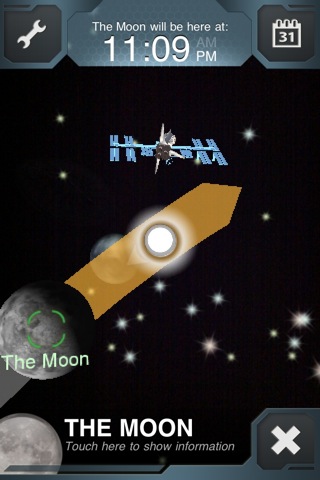
Der Hauptbestandteil der App ist eine Augmented Reality-Ansicht, bei der in der aktuellen Kameraansicht des iDevices bestimmte Himmelskörper-Konstellationen im Hintergrund sichtbar sind. Je nachdem, in welcher Richtung und aus welchem Winkel man das Gerät gen Himmel richtet, werden dort die sich befindlichen Sterne, Satelliten oder Planeten angezeigt. Beim iPhone 4 und iPod Touch der 4. Generation wird sogar der Gyrosensor unterstützt.

Doch mit der Himmelskörper-Ansicht auf dem Screen ist es nicht getan: durch Antippen einzelner Sterne oder anderer Gefilde kann man sich den jeweiligen Namen und zusätzliche Informationen anzeigen lassen. Neben den aktuellen Positionen für den momentanen Aufenthaltsort kann man allerdings auch ein bestimmtes anderes Datum und Zeit für einen beliebigen Ort aussuchen. Beispiel: man möchte wissen, in welcher Position die Sterne am 1.1.2012 um 12:00 Uhr in London am Himmel stehen – mit der App kein Problem.

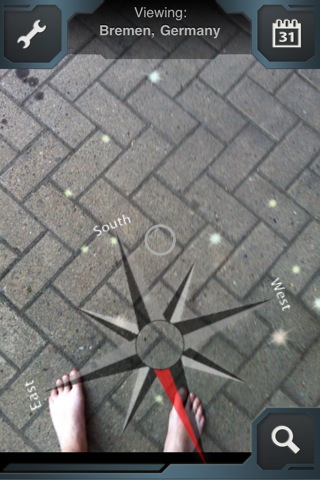
Auch eine Suchfunktion ist unterstützend gegeben. Will man beispielsweise wissen, auf welchen Umlaufbahnen sich die Sonne, der Mond oder andere Planeten gerade befinden, kann dies ebenfalls auf dem Screen angezeigt werden. Die genaue Position der Sonne sowie ihr Auf- und Untergang kann sich hier als ein nützliches Feature für Fotografen und Videofilmer erweisen. Zusätzlich beinhaltet die App einen Kompass sowie eine Horizontlinie, die auch Outdoorfans begeistern könnten.

Weiterlesen


Abendblatt: Regionale Nachrichten für Hamburg

Nachdem wir euch die etwas andere iPad-Version schon vorgestellt haben, werfen wir heute einen genaueren Blick auf die iPhone-App des Hamburgers Abendblatts.

Das Hamburger Abendblatt (App Store-Link) ist erst seit dem 16. Dezember als Gratis-App im App Store verfügbar. Die App ist gerade einmal 1 MB groß und liegt derzeit in Version 1.0.3 vor.

Durch das vor kurzem erschienene Update wurde die Geschwindigkeit verbessert und die Nachrichten laden jetzt deutlich schneller. Befindet man sich im WLAN sollte es zu keinen Schwierigkeiten kommen, doch im Mobilfunknetz kann es schon einmal vorkommen, dass eine Nachricht nicht lädt, was allerdings eher selten passiert.

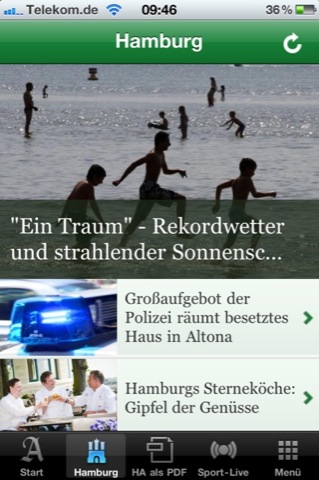
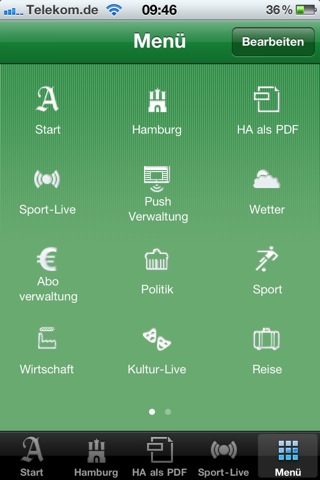
Wie schon bei den beiden anderen Apps des Axel Springer Verlags, ist der Aufbau genau der gleiche. Die Startseite ist in Kategorien wie Aktuelles, Hamburg, Politik oder Wirtschaft unterteilt. Standardmäßig bekommt man aus jeder Kategorie drei aktuelle Nachrichten angezeigt. Durch die eingebauten „Mehr-“ oder „Weniger-Buttons“ kann die Anzahl individuell eingestellt werden. Zudem ist es möglich, die Kategorien nach den eigenen Vorlieben zu sortieren.

Da es sich um das Hamburger Abendblatt handelt, gibt es natürlich eine Kategorie nur für Hamburg. Dort werden regionale Nachrichten, die nur auf Hamburg zutreffen gelistet. Leider sind weder die Bilder, noch der Logo-Schriftzug fürs iPhone 4 optimiert, was alles ein wenig pixelig erscheinen lässt. Die eigentliche Ansicht der Artikel ist gut, es könnte trotzdem die Ansicht verbessert werden, damit der Text mehr im Fokus steht. Hier ist es wiederum möglich, die Nachricht an Facebook oder Twitter weiterzuleiten.

Auch im Abendblatt kann man die Zeitung als PDF herunterladen, insofern man sich für das Premium-Abo entscheidet, jedoch ist das PDF-Dokument nicht iPhone optimiert. Das Lesen ist somit erschwert und nur durch Scrollen und Zoomen kann man einen kompletten Artikel vernünftig lesen.

Das Abendblatt bietet zudem weitere, echt gute Funktionen an. Unter anderem gibt es eingebettete Videos, Bildergalerien und einen ausführlichen Wetterbericht. Was uns überzeugt hat, ist der Menüpunkt Sport-Live. Hier gibt es aktuelle Informationen zu Spielen aus der Fußballbundesliga, ebenso können aktuelle Tabellen und Ergebnisse aufgerufen werden.

Was weiterhin verbessert werden sollte sind die Ladezeiten, Retina-Support und eine iPhone optimierte Ansicht für die PDF-Version.

Zum Schluss gibt es auch hier die Zahlen: Mit dem kostenlosen Download (App Store-Link) erhält man ein 30-Tage-Premium-Abonnement, was nach Ablauf verlängert werden kann. Für 2,99 Euro bekommt man ein 30 Tage Abo ohne PDF, mit PDF muss man 4,99 Euro zahlen. Wer direkt drei Monate buchen möchte muss 9,99 Euro zahlen, wer ein ganzes Jahr bucht zahlt 39,99 Euro. Printabonnenten können die iPhone App kostenlos mitnutzen.

Weiterlesen

SmartShell im Test: Bruder für das Smart Cover

Das SmartShell von Cool Bananas haben wir euch ja bereits kurz vorgestellt. Heute gibt es den versprochenen Testbericht.

Das Smart Cover von Apple ist einfach und gut durchdacht, einen ausführlich Bericht über unsere Erfahrungen könnt ihr hier nachlesen. Eine Frage blieb offen: Wie schützt man die Rückseite des iPads, um unschöne Kratzer auf dem Aluminium zu vermeiden? Cool Bananas hat eine Lösung parat, die mit knapp 20 Euro gar nicht einmal so teuer ist.

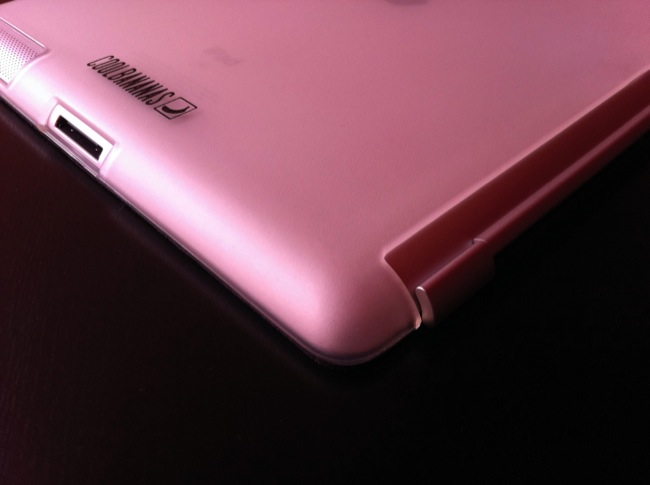
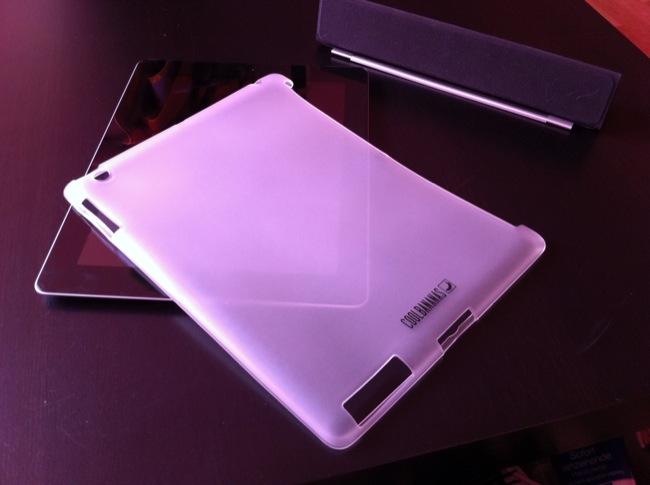
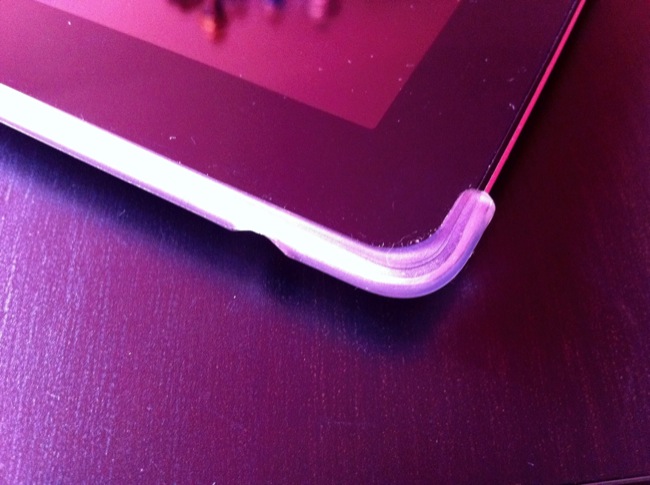
Wir haben ein Testmuster der SmartShell-Hülle in transparent (Amazon-Link) erhalten, außerdem sind vier weitere Farben erhältlich, passend zum Design der Apple-Cover (SmartShell-Übersicht). Geliefert wurde die Hülle in einem einfachen Umschlag, den der Postbote recht optimistisch in den Briefkasten stopfte. Dem Silikon-Überzug für das iPad 2 hat es nichts ausgemacht.

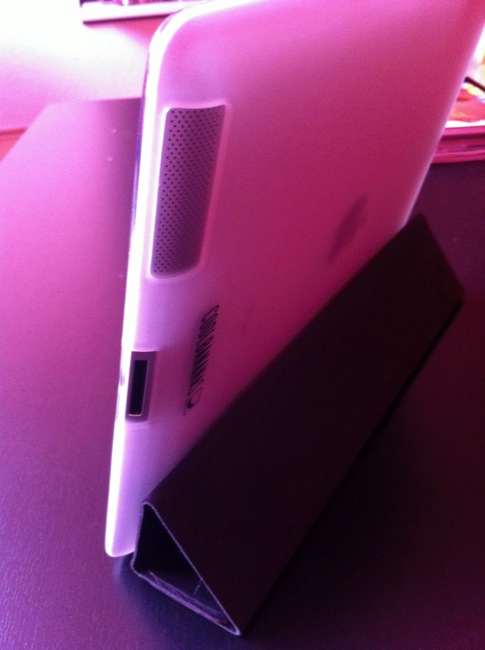
Eigentlich handelt es sich lediglich um ganz normale Cover für die Rückseite, die allerdings eine Besonderheit aufweisen: Eine Aussparung für das Anbringen und Umklappen des Smart Covers von Apple. Passen tut es jedenfalls perfekt, die Funktionalität der Magnet-Halterung wird mit der Zusatz-Hülle nicht beeinträchtigt.

Zunächst einmal muss man das SmartShell jedoch anbringen, was aufgrund der engen Passform gar nicht so einfach ist. Gerade bei der letzten Ecke muss man etwas Kraft aufwenden, bis der Schutz perfekt sitzt. Danach bleibt er aber auch bombenfest sitzen und löst sich nicht von alleine wieder ab.

Nach Einsicht der ersten Bilder hatten wir vermutet, dass die diversen Aussparungen für Kamera, Mikrofon und Schalter nicht ganz zentral geschnitten sind. Das mag sich bei sehr genauen Blicken auch bewahrheiten, sollte aber nicht weiter negativ auffallen. Vorteil der von uns getesteten transparenten Hülle: Das Apple-Logo ist weiterhin sehr gut sichtbar.

Eigentlich gibt es an diesem Produkt kaum etwas zu bemängeln, denn es harmoniert fast perfekt mit dem Smart Cover. Leider nur fast: Durch die Überlappung der Silikon-Umrandung liegen die Magneten des Smart Covers nicht mehr plan auf der Glasoberfläche auf und hält so kopfüber nicht mehr den Kontakt zu den Magneten. Außerdem ist es etwas fummelig, das Cover an der Seite anzuheben, wir empfehlen den Finger an einer der Ecken anzusetzen.

Abgesehen von den kleinen Kritikpunkten im letzten Absatz ist das SmartShell von Cool Bananas eine empfehlenswerte Investition für Besitzer von iPad 2 und Smart Cover. Gerade auf Reisen kann man sich eine weitere Schutzhülle sparen, wenn das iPad im Rucksack oder der Handtasche verschwinden soll.

Weiterlesen

Chatten auf dem iPhone mit EdenCity Chat

EdenCity ist ein teilweise kostenpflichtiger Chat im deutschsprachigen Raum, der nun eine passende App für alle iPhone-Nutzer zur Verfügung stellt.

Wirkliche Chat-Applikationen haben wir noch nicht vorgestellt – nun macht die EdenCity-App (App Store-Link) den Anfang. Die kleine 1,3 MB App ist seit Dezember ’10 im App Store vertreten und hat schon drei Aktualisierungen erhalten.

In EdenCity kann man neue Leute kennen lernen, flirten oder einfach Interessen mit anderen Personen teilen. Mit einem entsprechenden Klick auf einen Namen, kann man einen persönlichen Chat starten und Mitteilungen an die Gegenseite schicken – so wie man es eben aus einem klassischen Chat kennt.

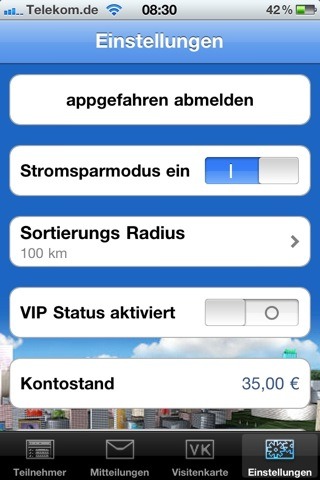
Um den Chat beziehungsweise die App nutzen zu können, wird eine Internetverbindung, sowie ein EdenCity-Account benötigt, der direkt in der App angelegt werden kann. Als normaler Nutzer hat man die Möglichkeit sich im Chat umzusehen, sich andere Profile anzusehen, und den Großteil der anwesenden Teilnehmer anzuschreiben, jedoch darf man keine Mitteilungen an VIP Teilnehmer senden. VIP Teilnehmer möchten eine Unterhaltung nur aus eigener Initiative beginnen.

Durch einen In-App-Kauf kann man sein Benutzerkonto dem Status „Einwohner“ verleihen, der es erlaubt Nachrichten auch an VIP Mitglieder zu versenden. Der Beitrag für den Status „Einwohner“ kostet 14,99 Euro pro Monat (Zum Vergleich: Ein Monat World of Warcraft kostet 12,99 Euro, ein Monat Verkehrsinformation bei TomTom 4,99 Euro). Die Funktionen als Einwohner auf einen Blick: Bilder von Chat-Teilnehmern im Großformat ansehen, Mitteilungen schreiben und empfangen, Gesprächspartner in der Nähe finden, Favoriten, VIP Mitglieder können angeschrieben werden.

Wer allerdings schon einen Account besitzt und zahlender Kunde ist, kann sich natürlich einloggen und den Dienst nutzen, ohne einen In-App-Kauf zu tätigen. Analog gilt das natürlich auch für die andere Richtung: Wer sich in der App registriert und den Beitrag zahlt, darf natürlich auch das Online-Portal benutzen.

Layout und Struktur
Am äußeren Erscheinungsbild könnte man noch etwas feilen und die Struktur benutzerfreundlicher gestalten. Derzeit befindet sich der komplette Chat auf blauen Hintergrund. Am oberen Rand des iPhone-Bildschirms befindet sich ein Filter, der durch Klicken auf die entsprechenden Icons aktiv wird. So kann man sich schnell nur weibliche oder männliche Chat-Teilnehmer anzeigen lassen, Teilnehmer nach Entfernung sortieren oder die favorisierten Chat-Mitglieder auflisten.

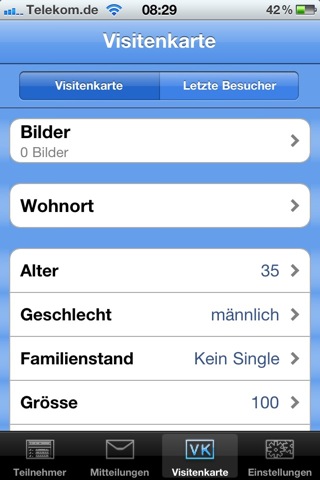
Bevor man aktiv am Chat teilnimmt, sollte man seine eigene Visitenkarte ausfüllen, damit der Gegenüber auch weiß, mit wem er es zu tun hat. Unter anderem kann man sein Wohnort, das Alter, sein Geschlecht, den Familienstand, die Größe, das Gewicht, die Augen- und die Haarfarbe eintragen. Alle Felder sind optional. Um das Profil noch persönlicher zu gestalten, kann man ein eigenes Bild hochladen und einen „Über mich“-Text hinterlegen.

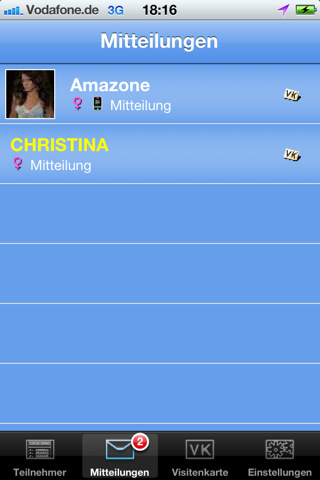
Der wohl wichtigste Menüpunkt im EdenCity Chat sind die Mitteilungen. Hier wird eine Liste angezeigt, mit allen aktiven privaten Chats. Mit einem Klick auf den entsprechenden Namen kann die Mitteilung gelesen und natürlich auch beantwortet werden.

Die EdenCity App (App Store-Link) ist für Bestandskunden sicher interessant, da sie nun auch unterwegs chatten können. Wer mit dem Gedanken spielt sich in der Community anzumelden, sollte wissen, dass manche Funktionen nur gegen Bezahlung freigeschaltet werden.

Weiterlesen


Twelve South Compass: Der mobile Halter

Ein Mitbringsel aus einem amerikanischen Apple Store musste es dann doch sein: Wir wollen euch den Compass von Twelve South vorstellen.

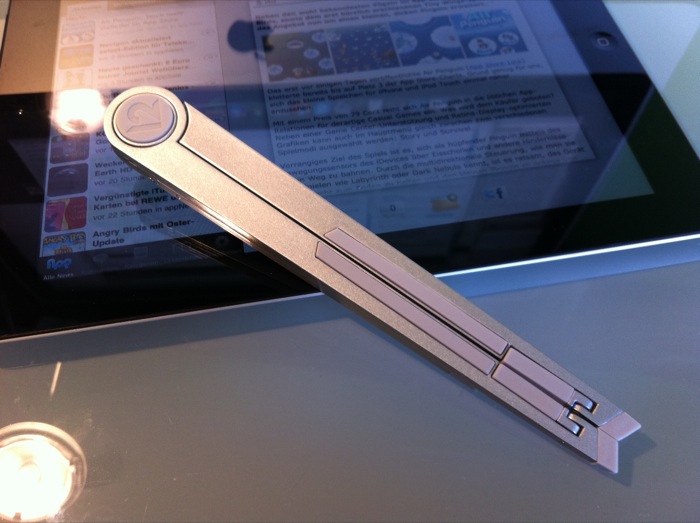
Äußerlich erinnert der Compass – ein iPad-Halter aus dem Hause Twelve South – schon sehr stark an einen Zirkel aus der Schulzeit. Die deutlichsten Unterschiede: Es gibt weder Nadel noch Mine, außerdem liegt der Preis mit rund 35 Euro (Amazon-Link) doch etwas höher.

Für sein Geld bekommt der geneigte iPad-Benutzer aber ein sehr solides Design. Abgesehen von den rutschfesten Oberflächen, die für zusätzliche Stabilität sorgen sollen, ist der Compass komplett aus Metall gefertigt und macht einen sehr soliden Eindruck. So bringt er knapp 200 Gramm auf die Waage.

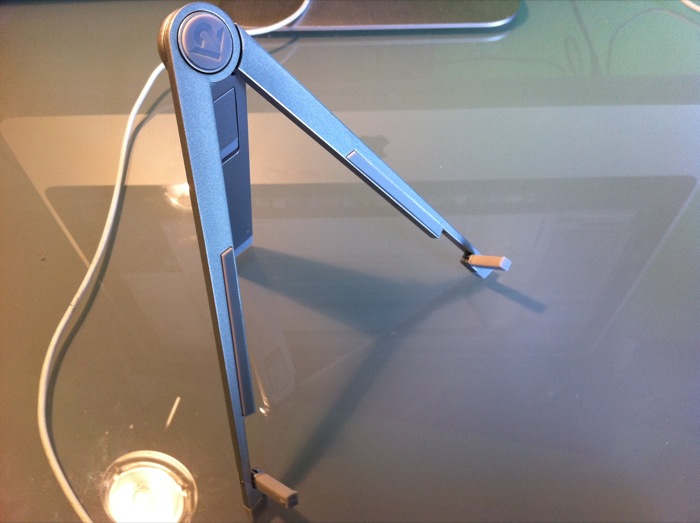
Aufgestellt ist der Compass in Sekundenschnelle. Man klappt einfach die beiden Beine auseinander und zieht den Standfuß nach hinten. Außerdem werden zwei kleine Klappen ausgezogen, auf die das iPad aufgestellt werden kann. Perfekt, um Videos anzuschauen, das iPad als digitalen Bilderrahmen zu nutzen oder es auf dem Schreibtisch zu platzieren.

Doch das iPad kann nicht nur steil, sondern auch flach aufgestellt werden. Dazu klappt man einfach den Standfuß ein und zieht dort eine kleine Klappe heraus. Der flache Winkel ist optimal, wenn man auf dem iPad längere Texte tippen möchte. Die beiden Klappen an den Beinen könnten hier etwas kürzer sein, je nach Handhaltung können sie als störend empfunden werden.

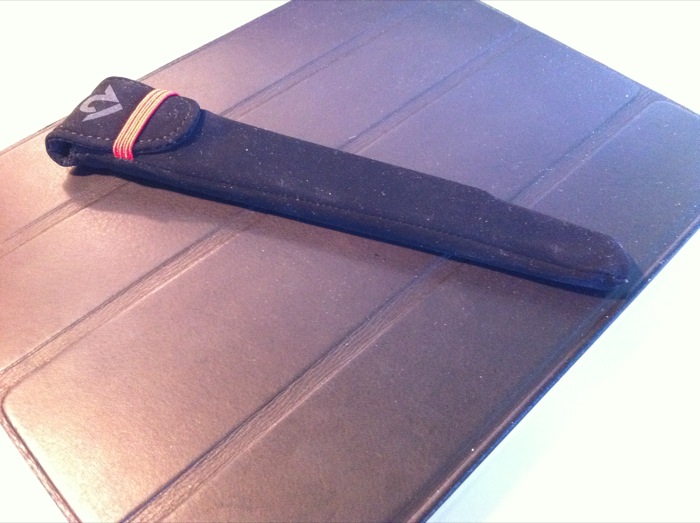
Zusammengeklappt ist der Twelve South Compass wirklich sehr handlich, was ihn zu einem perfekten Begleiter für die nächste Reise macht. Im Lieferumfang ist auch ein kleines Etui enthalten, in das die Halterung leicht herein gleitet.

Abschließend kann gesagt werden, dass der Compass von Twelve South zwar nicht unschlagbar günstig ist, dafür aber einen richtig guten Eindruck hinterlässt – hierzu trägt unter anderem der verarbeitete Stahl bei. Einen Platz auf meinem Schreibtisch hat er sicher, das Belkin FlipBlade darf in Ruhestand. Und ich bin mir sicher, dass der Compass das ein oder andere Mal in meinem Rucksack landen wird.

Weiterlesen

Air Penguin: Noch mehr Gefieder im App Store

Neben den wohl bekanntesten Vögeln im App Store, den Angry Birds, sowie dem erst kürzlich erschienenen Tiny Wings-Spiel wird das Angebot nun um einen kleinen, dicken Pinguin erweitert.

Das erst vor einigen Tagen veröffentlichte Air Penguin (App Store-Link) kletterte bereits bis auf Platz 3 der App Store-Charts. Grund genug für uns, sich das kleine Spielchen für iPhone und iPod Touch einmal näher anzusehen.

Mit einem Preis von 79 Cent reiht sich Air Penguin in die üblichen App-Relationen für derartige Casual Games ein. Was wird dem Käufer geboten? Neben einer Game Center-Unterstützung und Retina-Display-optimierten Grafiken kann auch im Hauptmenü gleich zwischen zwei verschiedenen Spielmodi ausgewählt werden: Story und Survival.

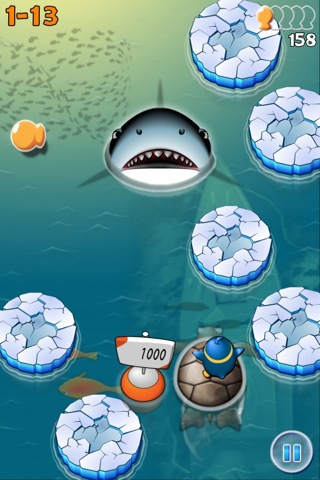
Vorrangiges Ziel des Spiels ist es, sich als hüpfender Pinguin mittels des Bewegungssensors des iDevices über Eisschollen und andere Hindernisse einen Weg zu bahnen. Durch die multidirektionale Steuerung, wie man sie von Spielen wie Labyrinth oder Dark Nebula kennt, ist es ratsam, das Gerät waagerecht zum Boden zu halten und den kleinen Pinguin so präzise von Eisscholle zu Eisscholle hüpfen zu lassen. Dieses Prinzip ist schnell erlernt – auf ein Tutorial wird komplett verzichtet – bedarf aber Übung und anfänglicher Geduld. Die Empfindlichkeit des Sensors läßt sich in den Settings aber auch noch manuell einstellen.

Im schon erwähnten Story-Modus kämpft man sich durch kleinere Level und sammelt zusätzliche orangene Bonusfische, die man im app-eigenen Shop gegen Sonderfunktionen eintauschen kann. Wer zu faul ist, die Fischchen einzusammeln, kann auch gegen bare Münze (virtuelle!) Fischpakete kaufen. Laut Entwickler stehen im Story-Modus 100 verschiedene Level zur Verfügugung, die nach und nach gemeistert werden müssen, um letztendlich die eigene Pinguin-Familie zu retten.

Ebenso interessant gestaltet sich der Survival-Modus. Hier gibt es ein endloses Level – verspringt man sich einmal und landet im Wasser, wird von Haien gefressen oder anderen Meerestieren berührt, ist das Spiel vorbei. Das Prinzip läßt sich mit dem Spielmodus des Klassikers Doodle Jump vergleichen: man sammelt Punkte, aber ein Fehler, und man darf von vorne anfangen.

Hat man die Steuerung nach einigen frustrierenden Leveln erst mal raus, macht das Spiel sehr viel Freude und dürfte aufgrund der liebevollen, gewaltfreien Grafik auch für die kleinen iPhone-Erben bedenkenlos in Frage kommen. Einziger Nachteil: eine wirkliche Langzeitmotivation ist nicht gegeben: schon nach kurzer Zeit fordert einen das nicht sehr abwechslungsreiche Layout des Spiels nicht mehr wirklich. Für einen netten Zeitvertreib empfiehlt sich Air Penguin aber auf jeden Fall. Für die, die noch mehr Argumente vor dem Kauf benötigen, haben wir hier (YouTube-Link) noch den aktuellen Trailer verlinkt.

Weiterlesen

Smart Cover: Smarter Schutz fürs iPad 2?

Nach einer ausgiebigen Testphase wollen wir euch heute unseren Bericht zu Apples Smart Cover präsentieren.

Eigentlich waren wir vor gut zwei Wochen etwas kritisch: Kann das Smart Cover die Hohen Ansprüche wirklich erfüllen? Heute wollen wir euch unser Ergebnis präsentieren – und gleichzeitig mitteilen, dass es nur mit dem Smart Cover kaum funktioniert.

Aber beginnen wir bei null. Das Smart Cover kommt, wie man es von Apple kennt, in einer ausgeklügelten Verpackung. Mit ein bis zwei Handgriffen ist das gute Stück aus seinem Karton befreit, wir haben uns für die teurere Version aus Leder entschieden. Insgesamt gibt es zehn verschiedene Farben, da sollte für jeden etwas dabei sein.

Wer die Keynote verfolgt hat oder sich bereits auf der Apple-Webseite umgesehen hat, wird wissen, wie das Smart Cover funktioniert. Das gute Stück wird einfach per Magnet am iPad befestigt, viel falsch machen kann man hier wirklich nicht. Es ist einfach – smart.

Neben der Schutzfunktion für die Glasfront – hier kann vor allem das automatische An- und Abschalten des iPads überzeugen, kann man das Apple-Tablet durch eine Klappfunktion der Hülle auch aufstellen: Entweder flach zum Tippen, oder steil zum Videos ansehen.

Beim Tippen gibt es einen kleinen Nachteil: Das iPad liegt mit dem unteren Ende ungeschützt auf der Oberfläche, hier muss man aufpassen, sich nicht gleich ein paar Kratzer einzufangen.

Sehr gut gefällt uns der „Hochkant-Modus“. Hier steht das iPad 2 deutlich sicherer als das iPad der ersten Generation in der damaligen Hülle. Natürlich sollte man nicht wie wild am Tisch rütteln, man muss aber auch keine Angst haben, dass das iPad jeden Moment umfallen könnte.

Durch die vier Fugen des Klappsystems stechen nach dauerhafter Nutzung leider ebenso viele Fett-Streifen auf dem Display ins Auge. Diese heben sich deutlich vom Einheitsbrei der sonstigen Fingerabdrücke ab, lassen sich aber mit einem Mikrofasertuch schnell entfernen.

Mit 39 Euro für das Kunststoff-Modell und 69 Euro für die Ledervariante ist das Smart Cover (Apple Store-Link) leider nicht ganz günstig, kann aber trotzdem verzaubern. Wer das iPad mit auf Reisen nimmt, wird vermutlich nicht um eine richtige Schutzhülle herum kommen, wir empfehlen hier das nicht einmal 15 Euro teure Modell von Belkin (Amazon-Link), in das das iPad 2 auch mit dem Smart Cover passt.

Weiterlesen


bitCard: Visitenkarten erkennen und digitalisieren

Visitenkarten abtippen und als Kontakt speichern ist eine lästige Arbeit. Für kleines Geld wird die Arbeit von der App bitCard übernommen.

bitCard (App Store-Link) ist ein Service der bitworxx GmbH, die seit Januar im App Store vertreten ist. Mit diesem Dienst kann man Visitenkarten in kurzer Zeit digitalisieren lassen und bekommt eine .vcf-Datei wieder, die man nur noch in das eigene Adressbuch importieren muss.

Die kleine 1,2 MB App bitCard ist kein herkömmlicher Visitenkarten-Scanner, sondern hier erfolgt die Erkennung noch manuell. Hinter bitCard sitzen Mitarbeiter, die die eingesendeten Visitenkarten nach dem 4-Augen-Prinzip von Hand erfassen.

Das Prinzip ist ziemlich einfach und braucht nur wenig Worte zur Erklärung: Man richtet die iPhone-Kamera auf die zu digitalisierende Visitenkarte aus, schießt ein Foto und sendet es an das Team von bitCard. Von Montags bis Freitags, zwischen 8 Uhr und 20 Uhr, beträgt die durchschnittliche Bearbeitungszeit maximal 60 Minuten.

Natürlich haben auch wir eine Visitenkarte gescannt und eingeschickt. Das Ergebnis ist überzeugend, da alle Daten korrekt übertragen wurden. Ein weiteres Feature ist die Handschrifterkennung. Auch wenn die meisten Visitenkarten in gedruckter Form vorliegen, macht man sich gerne ein paar Notizen, zu vielleicht fehlenden Angaben. Diese werden ebenfalls berücksichtigt und nach besten Gewissen digitalisiert. Aus diesem Grund kann das Team von bitCard einen Qualitätsstandard von „nur“ 99% gewährleisten. In unserem Test haben wir das Ergebnis nach blitzschnellen acht Minuten erhalten.

Nette Zusatzfunktionen
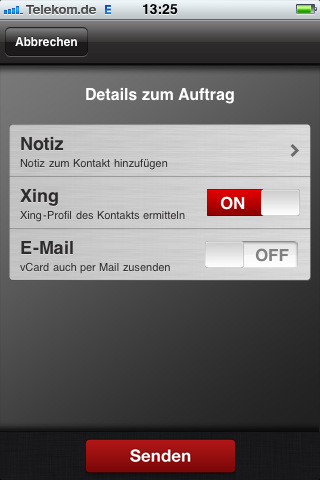
bitCard bietet noch einige nette Funktionen, die natürlich noch erwähnt werden sollten. Falls gewünscht sucht das bitCard-Team bei der Bearbeitung einer Visitenkarte auch nach dem Xing-Profil des Karteninhabers. Um die App nutzen zu können, wird keine Registrierung benötigt, allerdings ist es von Vorteil, wenn man sich einen bitCard-Account anlegt. Mit der Erstellung des Accounts durch die Angabe der Email-Adresse, bekommt man eine Identifikationsnummer zugewiesen, die man zum Wiederherstellen nutzen kann. Wechselt man das Gerät oder möchte die App auf iPhone und iPod Touch nutzen, genügt die Eingabe der ID und schon sind alle Daten wieder vorhanden.

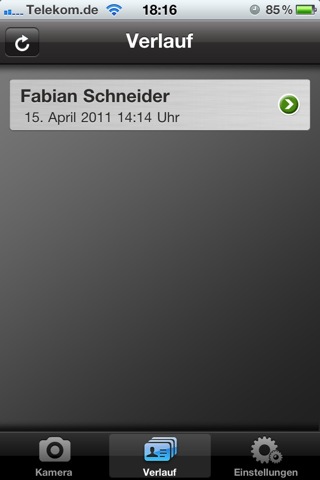
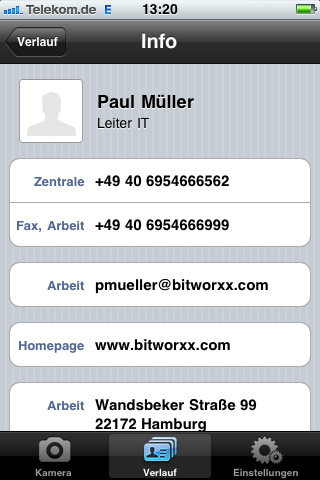
Außerdem gibt es eine Verlaufsübersicht, in der alle aktuellen und abgeschlossenen Aufträge zu finden sind. Direkt aus der App heraus kann so durch ein Klick auf den entsprechenden Namen der Kontakt zum Adressbuch hinzugefügt werden. Des Weiteren findet man in den Einstellungen eine FAQ, die Nutzungsbedingungen sowie weitere Informationen über bitCard.

Zum Schluss wollen wir noch darauf hinweisen, dass die Daten maximal vier Wochen gespeichert, nicht an Dritte weitergegeben und nur für die Digitalisierung verwendet werden.

Der Kaufpreis von bitCard beträgt 1,59 Euro und dient als Guthaben für sieben Visitenkarten. Per In-App-Kauf können weitere Pakete dazu gekauft werden: Für 20 Visitenkarten-Erfassungen zahlt man 4,99 Euro (also 25 Cent pro Karte), für 45 Erfassungen werden 9,99 Euro (22 Cent pro Karte) fällig. Weiß man schon jetzt, dass man den Dienst oft nutzen wird, dann sollte man eher zu den großen Paketen greifen: 100 Erfassungen schlagen mit 19,99 Euro zu Buche (20 Cent pro Karte) und das Premium-Paket kostet 79,99 Euro und beinhaltetet 500 Visitenkarten-Erfassungen, also 16 Cent pro Karte.

Weiterlesen

4 in 1: iPad Butler Carbon Deluxe

Erst gestern haben wir euch den iPad Butler Sir James vorgestellt. Heute folgt eine kleine Variante für iPad und iPad 2.

Das Paket, was uns netterweise von arktis.de zur Verfügung gestellt wurde, ist schnell geöffnet und insgesamt findet man sechs Einzelteile wieder – zudem gibt es Befestigungs-Zubehör.

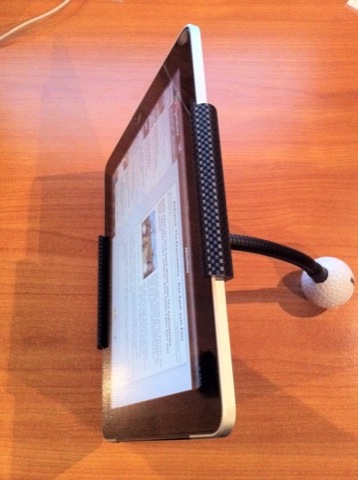
Nachdem man sich für den iPad Butler Carbon entschieden hat, stellt man schnell fest, dass es sich nur um Carbon Optik handelt und das Material aus Plastik ist, was allerdings nicht all zu schlimm ist. Der iPad Butler bietet dem Nutzer vier verschiedene Möglichkeiten, um das iPad aufzustellen. Auf fast jeder Oberfläche findet der iPad Butler einen festen Stand.

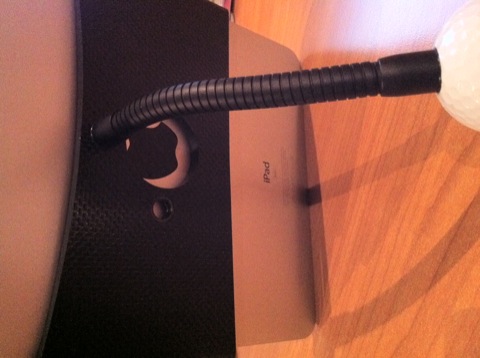
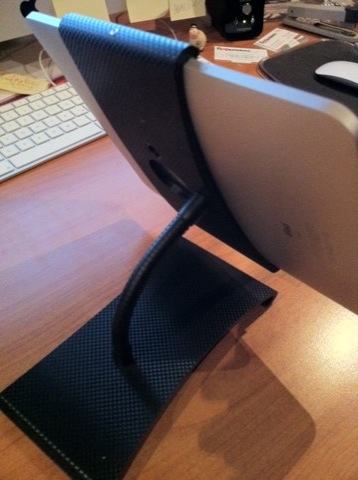
Mitgeliefert werden zwei iPad Halterungen, die zu einer zusammengebaut werden können. Eine davon dient als Untersatz, die andere hält das iPad. Verbunden sind die beiden Stücke durch einen beweglichen Schwenkarm, der recht robust ist, damit das Gewicht des iPads das Verbindungsstück nicht herunter zieht.

Die Einsatzgebiete
Das iPad wird einfach in die Halterung von der Seite hineingeschoben und kann mit einer schon vorhandenen Plastikschraube auf einer Seite fixiert werden. Natürlich handelt es sich nicht um eine Schraube im klassischen Sinne, sondern eher um eine Schraube ohne Gewinde. Nachdem das iPad fest in der Halterung sitzt, kann es sowohl im Hoch- als auch im Querformat benutzt werden.

Des Weiteren gibt es einen Saugnapf der ebenfalls als Untersatz dient. Bevor man die Halterung und den Saugnapf verbindet, sollte man die Oberfläche von Tisch und Saugnapf reinigen, damit bester Halt garantiert werden kann. Am Saugnapf legt man einfach einen beweglichen Schalter um, damit sich dieser am Tisch fest zieht. Danach kann der Schwenkarm und das iPad an sich angebracht werden. Da es sich hier um einen Saugnapf handelt, sei erwähnt dass dieser nicht ewig hält. Falls man das iPad dauerhaft in der Halterung lassen möchte, sollte man nach einiger Zeit den Napf erneut reinigen und neu anbringen.

Wer sein iPad gerne an der Wand befestigen möchte, kann die mitgelieferte Wandhalterung benutzen. Mit insgesamt drei Schrauben (ebenfalls im Lieferumfang enthalten) kann die Halterung angebracht werden. Danach verbindet man wieder Schwanenhals und Halterung und schiebt das iPad hinein. Hier wird so schnell nichts von der Wand fallen.

Zu guter Letzt gibt es noch eine Halterung fürs Auto, die allerdings extra bestellt werden muss. Diese wird einfach an der Kopfstütze beziehungsweise an der Stange der Kopfstütze befestigt. Entweder man befestigt die Halterung, indem man die Kopfstütze abnimmt und die Halterung einschiebt oder man schraubt die Halterung auseinander und schraubt beide Teile an der Stange wieder zusammen. Mit drei Imbuss-Schrauben wird die KFZ-Halterung befestigt und schon können die Kinder auf der Fahrt gemütlich einen Film gucken.

Der iPad Butler Carbon Deluxe macht im Test eine gute Figur, auch wenn man „nur“ eine Halterung aus Carbon-Optik bekomt. In jedem Einsatzgebiet hat das iPad einen guten Halt und rutscht nicht aus der Halterung heraus. Im polarfrischen Online-Shop von arktis.de kostet der iPad Butler Carbon Deluxe derzeit nur 49,90 Euro (sonst 69,90 Euro). Im Online-Shop Amazon gibt es den Butler schon für 39,90 Euro. Wer die zusätzliche Kopfstützenhalterung erwerben möchte, muss dafür weitere 19,90 Euro auf den Tisch legen.

Weiterlesen

Ausbilder Schmidt: Die besten Sprüche als iPhone-App

Wer kennt ihn nicht: Ausbilder Schmidt hat immer den richtigen Spruch parat, wenn es ums anschnauzen geht.

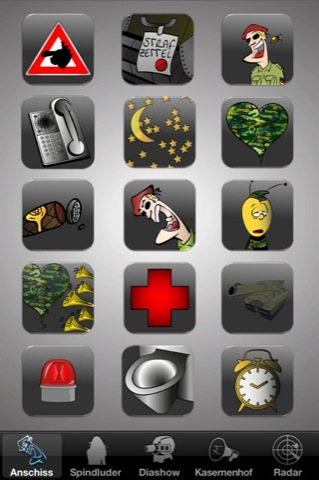
Die iPhone-App vom Ausbilder Schmidt (App Store-Link), die übrigens von der nudge GmbH zur Verfügung gestellt wird, hat am 7. April den Weg in den App Store gefunden und wird derzeit mit 4,5 von 5 Sternen bewertet. Der 16 MB große Download beinhaltet ein offizielles Soundboard des Ausbilders. Der wohl berühmteste Spruch von Herrn Schmidt ist „Guten Morgen ihr Luschen“, doch diesen findet man leider nicht in der App wieder.

Für kleine 79 Cent kann man die App sein Eigen nennen und sich durch die verschiedenen Sounds klicken. Auf der Startseite befinden sich insgesamt 15 Icons, die jeweils mit einem Spruch hinterlegt sind. Natürlich wurden alle Sounds vom Ausbilder persönlich eingesprochen und mit dem entsprechenden Ton und Elan versehen.

Die App Ausbilder Schmidt hat eine Altersbegrenzung und ist erst ab 17 Jahren freigegeben, da Sprüche wie „Leck mich am Arsch, siehst du scheiße aus“ in der App vorhanden sind. Zu den verschiedensten Themengebieten lässt der Ausbilder seinen Kommentar ab.

Unter dem Menüpunkt Kasernenhof kann man dem Ausbilder lauschen, wie er gerade die Rekruten in der Kaserne zur Schnecke macht. Leider verbirgt sich hinter diesem Icon nur eine einzige Sounddatei. Dass bedeutet, wenn man sich die Story einmal komplett angehört hat, gibt es dort nichts Neues zu entdecken. Allerdings wurde schon jetzt angekündigt, dass sich diese Rubrik mit weiteren Updates füllen wird.

Neben Sounds gibt es auch Bilder
Aber in der App sind nicht nur Sounds vertreten, sondern auch Bilderstrecken und ein kleiner Comic. In einer kleinen Galerie kann man die Lieblingsspindluder vom Ausbilder betrachten, die zudem mit einem lustigen Spruch versehen sind. Außerdem findet man eine kleine Diashow mit sieben Bilder wieder, die man leider nicht drehen kann. Da einige Bilder im Querformat aufgenommen wurden, muss man das komplette iPhone drehen, statt nur das Bild. Eines dieser Bilder sieht man auf dem Screenshot 4.

Die letzte Funktion der App ist nicht so interessant wie die anderen Optionen. Hinter dem „Radar“ versteckt sich eine kleine Animation, die zeigen soll, was der Ausbilder Schmidt gerade macht. Schenkt man den neusten Gerüchten Glauben, ist er gerade auf den Weg in ein Nachbarland mit einer blau, weiß, roten Fahne.

Die App Ausbilder Schmidt kostet preisgünstige 79 Cent und ist für einen Spaß für zwischendurch immer zu haben. Wer sich also anschnauzen lassen möchte, oder anderen den Ausbilder vorsetzten mag, kann mit der App nichts falsch machen. Wir hoffen natürlich, dass es weitere Updates geben wird, die neue und lustige Ausbilder-Sprüche mit sich bringen.

Weiterlesen