



























 Fabian
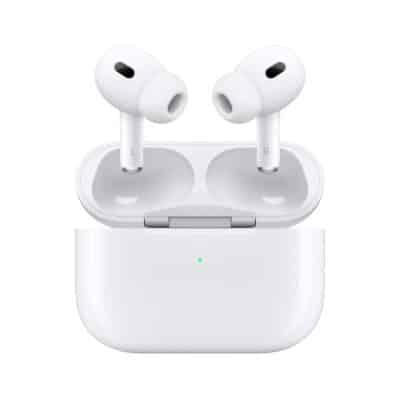
Immer wenn neue Firmware für AirPods veröffentlicht werden, hält sich Apple mit Informationen üblicherweise vornehm zurück. Das ist aktuell anders, denn mit dem Update auf Version 6A326 oder 6F8 wird eine Sicherheitslücke bei AirPods oder Kopfhörern der Marke Beats geschlossen.
Konkret betroffen sind die folgenden Modelle: AirPods (2. Generation und neuer), AirPods Pro (alle Modelle), AirPods Max, Powerbeats Pro und Beats Fit Pro. Dabei gibt es keinen konkreten Weg die Kopfhörer zu aktualisieren, man sollte sie einfach koppeln und in Bluetooth-Reichweite belassen, der Rest geschieht automatisch.
Um dieses Problem geht es konkret
Aber worum geht es überhaupt konkret? Apple beschreibt die Sicherheitslücke in einem Support-Dokument wie folgt: „Wenn der Kopfhörer eine Verbindungsanfrage an eines der zuvor gekoppelten Geräte sendet, kann ein Angreifer in Bluetooth-Reichweite das beabsichtigte Quellgerät fälschen und Zugriff auf den Kopfhörer erhalten.“
Schaut also einfach mal in den iOS-Einstellungen nach, ob eure Kopfhörer schon mit der Firmware 6F8 oder 6A326 unterwegs sind. Dann ist das Update bereits installiert und ihr seid auf der sicheren Seite.
[amazon bestseller=“airpods“ items=“3″ template=“list“]

 Freddy
 Mel
Mel
So aktualisieren Sie die Firmware auf AirPods- und Beats-Geräten
Apple veröffentlicht manchmal Firmware-Updates für seine Headsets, die Fehlerbehebungen und manchmal neue Funktionen enthalten. Leider gibt es unter iOS oder macOS keinen Ort, an dem Sie die Firmware manuell aktualisieren können, aber es gibt ein paar Tipps, mit denen Sie sicherstellen können, dass Ihr Gerät das Firmware-Update so schnell wie möglich erhält.
So überprüfen Sie die aktuelle Firmware-Version
Um die aktuell installierte Firmware-Version zu überprüfen, stellen Sie sicher, dass Ihr Headset mit einem iPhone oder iPad verbunden ist, und gehen Sie dann zu Einstellungen > Bluetooth. Suchen Sie in der Liste nach Ihrem Gerät und tippen Sie dann auf das „i“ daneben, um die Konfigurationen für dieses Gerät zu öffnen. Scrollen Sie ganz nach unten und Sie sehen ein „Version“-Label mit der aktuellen Version der Firmware Ihres Geräts.
So aktualisieren Sie die Firmware von AirPods und AirPods Pro
Befolgen Sie diese Schritte, um ein Firmware-Update auf den AirPods oder AirPods Pro auszulösen:
Verbinden Sie die AirPods mit Ihrem iPhone oder iPad und hören Sie mindestens 30 Sekunden lang Musik oder andere Inhalte.
Legen Sie die AirPods in das Ladeetui und schließen Sie den Deckel.
Schließen Sie das AirPods-Ladeetui mit einem Lightning-Kabel an die Stromversorgung an und warten Sie 30 Minuten. Bewahren Sie Ihr iPhone oder iPad und die AirPods-Hülle in der Nähe auf.
Verbinden Sie Ihre AirPods nach Ablauf der 30 Minuten erneut mit dem iPhone oder iPad und überprüfen Sie die Version in den Bluetooth-Einstellungen.
Wenn sie nicht aktualisiert wurden, wiederholen Sie den Vorgang.
So aktualisieren Sie die AirPods Max-Firmware
Befolgen Sie diese Schritte, um ein Firmware-Update auf den AirPods Max auszulösen:
Verbinden Sie die AirPods Max mit Ihrem iPhone oder iPad und hören Sie mindestens 30 Sekunden lang Musik oder andere Inhalte.
Unterbrechen Sie die Wiedergabe, schließen Sie die AirPods Max über ein Lightning-Kabel an die Stromversorgung an und legen Sie sie ab (legen Sie sie nicht in das Smart Case).
Lassen Sie die AirPods Max mindestens 30 Minuten lang unberührt und neben Ihrem iPhone oder iPad liegen
Verbinden Sie Ihre AirPods Max nach Ablauf der 30 Minuten erneut mit dem iPhone oder iPad und überprüfen Sie die Version in den Bluetooth-Einstellungen.
Anleitung von AirBuddy
Übersetztung, Google Übersetzer
Habe zur gleichen Zeit mein AirPods 2 mit Mac verbunden (auch mit Lightning Kabel zwecks laden) und die AirPods Pro 2 mit dem iPad, nach 30 Minuten waren die Firmware aktualisiert.
Danke.🙏 Hat super geklappt. 👍😀
Danke für den Hinweis, hat problemlos funktioniert.
Allerdings ist meine neueste Version 6B34, auch lt Apple
Dann hast du nicht die aktuellste.
https://support.apple.com/en-us/HT214111
Gibt es das Update auch für die Air Pods 3. Generation?
Ichy….. danke, ich hab das Prozedere nochmal gemacht und nu hats geklappt