


































 Fabian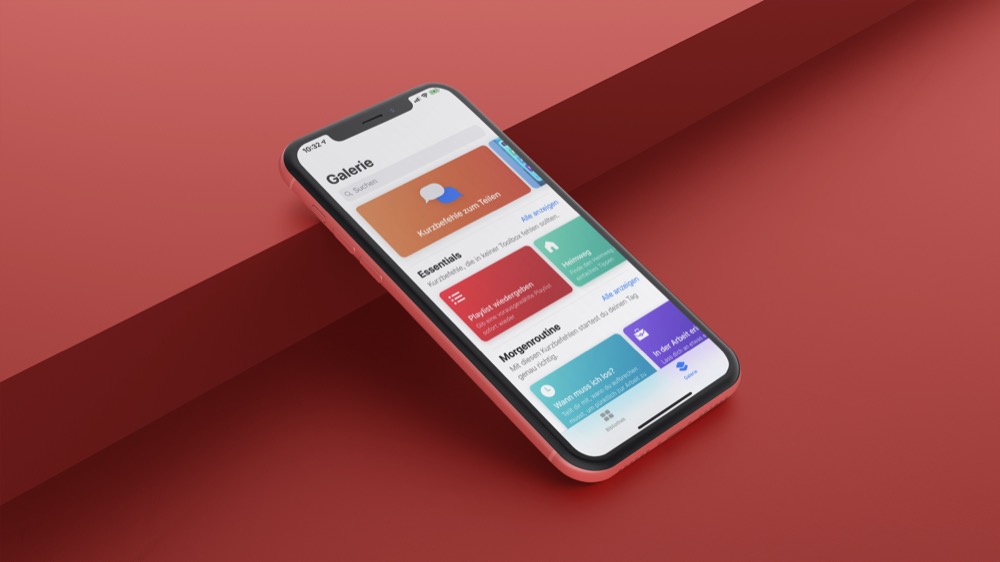
Die Kurzbefehle-App von Apple ist ein mächtiges Werkzeug, mit dem man zahlreiche Dinge anstellen kann. Ihr könnt quasi kleine Automationen auf eurem iPhone erstellen und zum Teil bestimmte Funktionen aus Apps nutzen, um Dateien zu verändern, Informationen zu erhalten oder Einstellungen eures iPhones automatisch anzupassen.
Ich bin an dieser Stelle aber ganz ehrlich: Ich habe nahezu keinen Plan von der ganzen Geschichte. Ich habe mir aus dem Netz einige vorgefertigte Kurzbefehle geladen, die ich immer mal wieder nutze. Wirklich selbst etwas erstellt habe ich mit der Kurzbefehle-App allerdings noch nicht.
Mit dem Start von iOS 26 und den anderen neuen Betriebssystemen hat Apple eine ganze Ladung neuer Optionen in die Kurzbefehle-App integriert. Hier habe ich die komplette Übersicht für euch.
Alle neuen Aktionen in der Kurzbefehle-App
Freeform
- „Dateien zu Board hinzufügen“
Image Playground
- „Bild erstellen“ (iOS, iPadOS und macOS)
- „Nachricht suchen“
Maßband
- „Maßband starten“ (iOS)
Nachrichten
- „Nachricht suchen“
- „Konversation suchen“
Bildschirmzeit
- „App- & Websitedaten abrufen“ (iOS, iPadOS und macOS)
Sport
- „Bevorstehende Sportereignisse abrufen“ (iOS, iPadOS und macOS)
Fotos
- „Album umbenennen“
- „Fotos suchen“
- „Neuen Rückblick erstellen“
- „Filtermediathek“
Erinnerungen
- „Schnelle Erinnerung anzeigen“ (iOS und iPadOS)
Aktien
- „Symbol von Aktienliste löschen“
- „Symbol zu Aktienliste hinzufügen“
Modell verwenden
- Mit „Modell verwenden“ kannst du direkt auf Apple Intelligence-Modelle oder ChatGPT zugreifen und Antworten bereitstellen, die in deine restlichen Kurzbefehle einfließen (iOS, iPadOS und macOS).
Visuelle Intelligenz
- „Visuelle Intelligenz öffnen“ (iOS)
Sprachmemos
- „Sprachaufnahme suchen“
Wetter
- „Ort zu Liste hinzufügen“
- „Orte aus Liste entfernen“
Schreibtools
- „Ton des Texts anpassen“ (iOS, iPadOS und macOS)
- „Liste aus Text erstellen“ (iOS, iPadOS und macOS)
- „Tabelle aus Text erstellen“ (iOS, iPadOS und macOS)
- „Text Korrektur lesen“ (iOS, iPadOS und macOS)
- „Text umformulieren“ (iOS, iPadOS und macOS)
- „Text zusammenfassen“ (iOS, iPadOS und macOS)
Neben den neuen Aktionen gibt es auch einige aktualisierte Aktionen, die Apple ebenfalls in einem Support-Dokument auflistet.
- „Ausdruck berechnen“ kann jetzt Ausdrücke bewerten, die Einheiten enthalten, darunter Echtzeit-Währungswechselkurse, Temperatur, Entfernung und mehr
- „QR-Code erstellen“ kann jetzt Farben und Stile enthalten
- „Datum“ kann jetzt einen Feiertag enthalten
- „Kontakte suchen“ kann jetzt nach Beziehung filtern
- Die Leistung von „Audio transkribieren“ wurde verbessert
- „Inhalte anzeigen“ kann jetzt scrollbare Listen mit Elementen wie Kalenderereignissen, Erinnerungen und mehr anzeigen
Könnt ihr damit etwas anfangen? Schreibt doch gerne mal eure liebsten Kurzbefehle in die Kommentare unter diesem Artikel. Ich bin gespannt, was ihr euch bereits alles habt einfallen lassen.


 Marlene
 Freddy
 Mel
Mel
Da ich jeden Tag auf einer Stau-anfälligen Straße pendle, lasse ich mir mit einem Kurzbefehl täglich die aktuelle Fahrtzeit per Nachricht schicken, um im Bedarfsfall früher losfahren zu können.
Wie genau funktioniert es bzw. kannst du deinen Kurzbefehl teilen?
Das würde mich auch interessieren. Hört sich so einfach an. Für mich ist diese App nach wie vor unbrauchbar. Einfach erstellen kann man hier glaube ich gar nichts beziehungsweise, geht es wirklich einfacher über manuelle Abrufe.
Eigentlich wirklich einfach 🙂
Aktion erstellen mit
– Apple Maps: Wegzeit abrufen (dort kann auch Start und Ziel angegeben werden)
– Nachricht/Whatsapp senden: die abgerufene Wegzeit einsetzen
Leider funktioniert das nur mit Apple Maps, ich nutze prinzipiell lieber Google Maps.
Das meiste unnützes Pallepalle. Wichtige und nützliche seit Jahren nachgefragte Features wieder nicht dabei.
1+
1+
Kann für mich ersatzlos gestrichen werden diese App. Bin ich noch nie mit klar gekommen.
Ich nutze die App sehr gerne, z.B. um bei meiner AW beim Verlassen des Hauses die AO Funktion des Displays zu aktivieren und beim Erreichen des Wohnhauses dieses zu deaktivieren.
Ich nutze die Automation das dass iPhone automatisch den Hotspot startet und das Autoradio sich verbindet. Funktioniert einwandfrei.
Einmal die Woche automatisch eine Nachricht an Person xy schicken und fragen wie es ihr geht.
und bei 35% Akku schon den Energiesparmodus aktivieren
Ich habe eine Automation, wo mir jeden Tag im Sperrbildschirm ein neues Hintergrundbild erstellt wird. Dort stehen dann die Tage bis zu den Geburtstagen von meinen Kindern, meiner Frau und mir.
Ich kam darauf, weil mein Sohn mich öfters gefragt hat, wie oft er noch bis zu seinem Geburtstag schlafen muss.
oh das ist eine tolle idee mit den tagen bis zum geburtstag, was ähnliches werde ich mir auch bauen. danke.
Ich habe mir schon viele Kurzbefehle und Kurzbefehl- Automationen konfiguriert:
Z.B. ein paar Kurzbefehle 👇🏼
https://www.icloud.com/shortcuts/ac28ececa30045ac94942e6e793ae3dc
https://www.icloud.com/shortcuts/d4c100b9d053495dbcb95f0105fb215a
https://www.icloud.com/shortcuts/e529102e41834523969c5956c8566e25
https://www.icloud.com/shortcuts/00d62325029a4d7d87036cae2e99a279
https://www.icloud.com/shortcuts/5ff05bb23ffd42c0847cc5d236a26b08
https://www.icloud.com/shortcuts/d5828157ef9149eb95a9cdefede778a1