























 Freddy
Wenn du einen Screenshot mit einem iPhone mit iOS 26 machst, gelangst du neuerdings in einen Vollbildmodus, in dem du den Screenshot bearbeiten kannst. Das ist zwar nett von Apple gemeint, kann aber auch nervig sein. Vor allem dann, wenn man mehrere Screenshots nacheinander anfertigen will – da stört der neue Vollbildmodus. Obwohl der Vollbildmodus standardmäßig aktiviert ist, kannst du über eine Einstellung wieder zu den alten Mini-Vorschauen zurückkehren. Ich erkläre dir, wie das geht.
Screenshots in iOS 26: Zur alten Ansicht wechseln
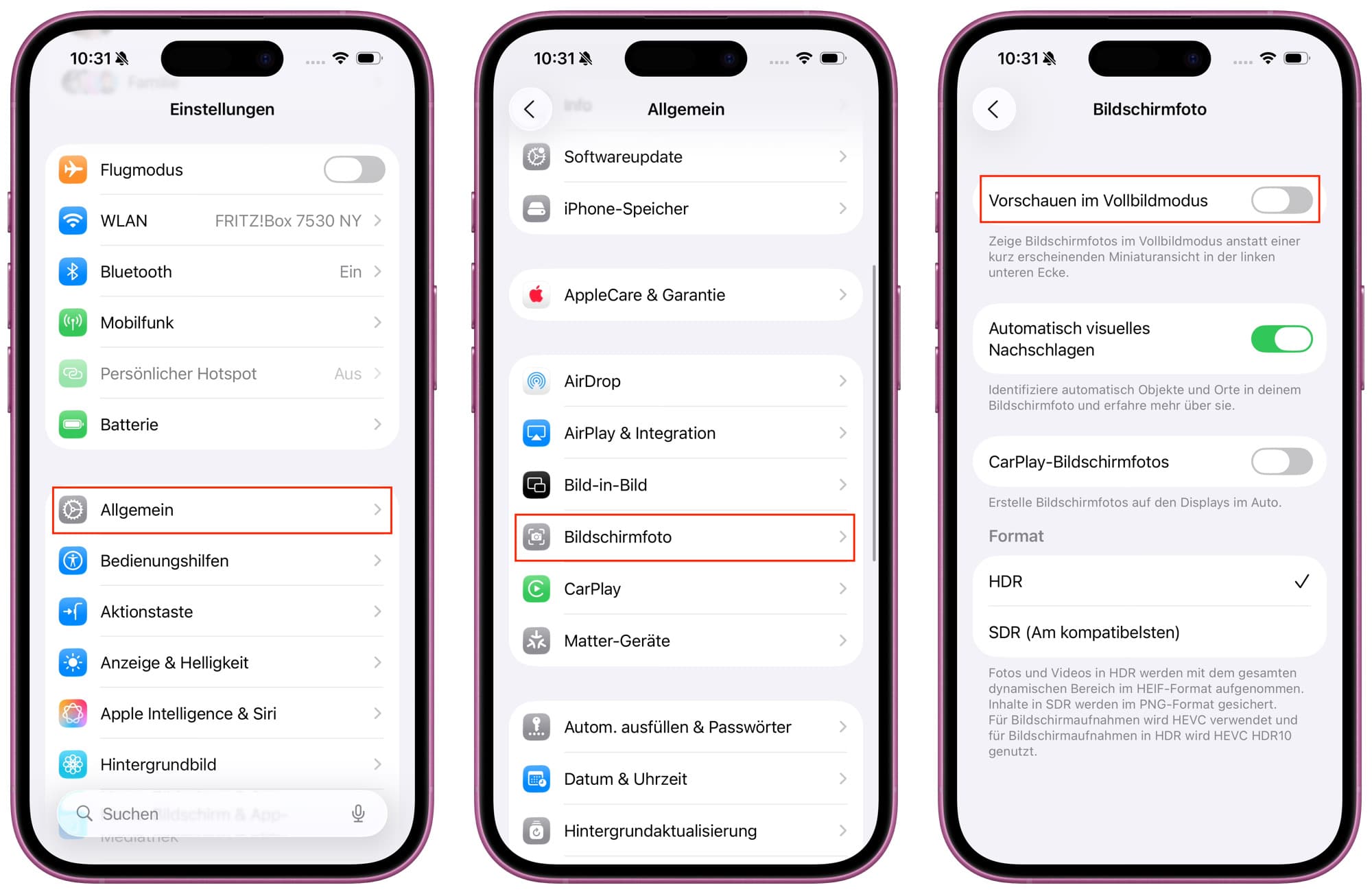
Du wünschst dir die alte Ansicht zurück, bei der ein Screenshot nur als Miniatur in der linken untere Ecken angezeigt wird? Dann deaktiviere die Option „Vorschauen im Vollbildmodus“ wie folgt:
- „Einstellungen“ → „Allgemein“ → „Bildschirmfoto“
Screenshots jetzt auch in HDR aufnehmen
Mit iOS 26 kannst du Screenshots auch in HDR statt nur in SDR aufnehmen. Fotos in HDR werden mit dem gesamten Bereich im HEIF-Format aufgenommen, während SDR-Screenshots weiterhin im PNG-Format gesichert werden. HDR-Fotos bieten vor allem eine verbesserte Detailerfassung in hellen und dunklen Bildbereichen.
Screenshots werden mit Visual Intelligence smart
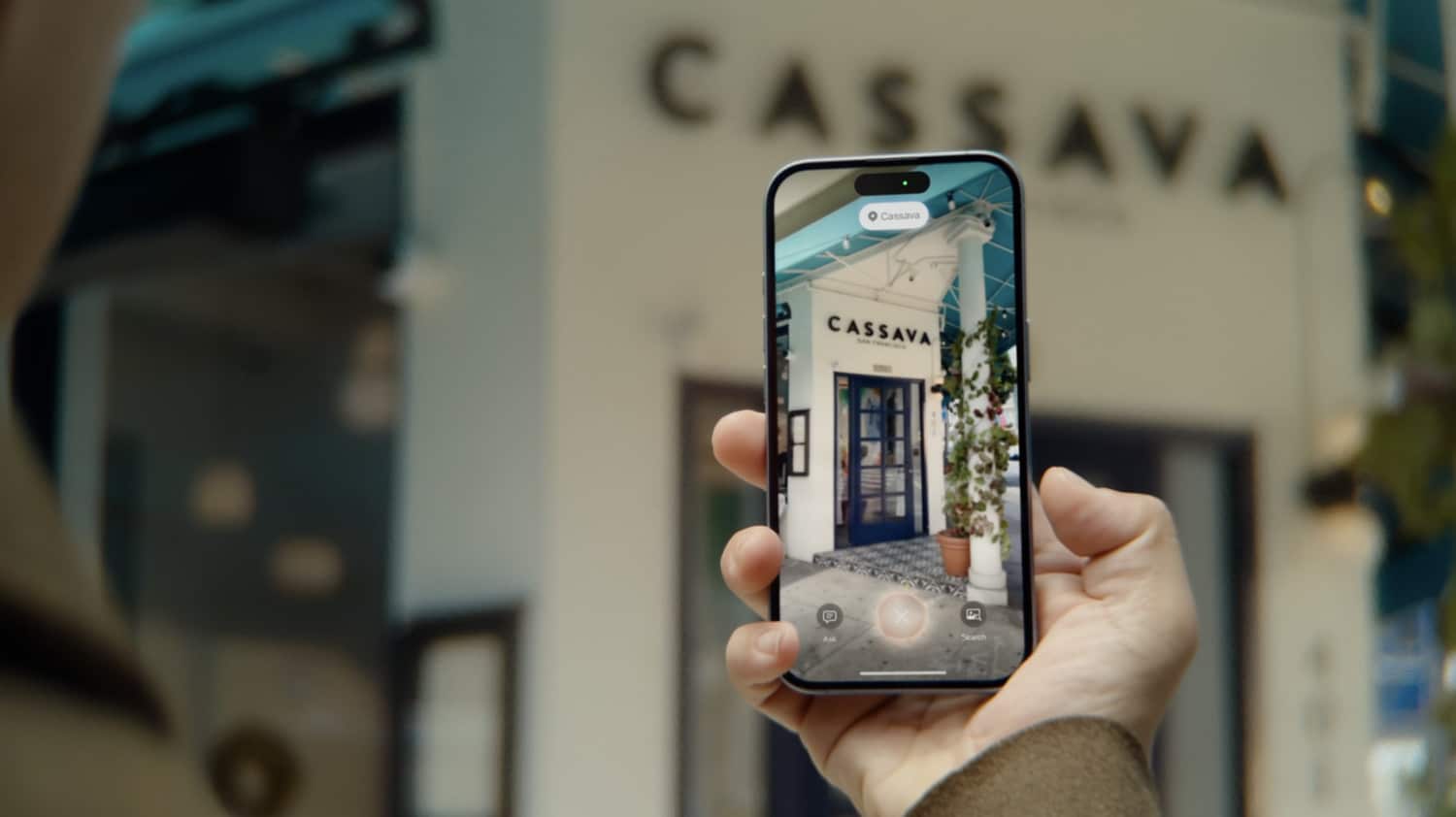
Wenn du ein iPhone 15 Pro oder neuer nutzt, kann Apple Intelligence Screenshots sogar für dich analysieren. Visual Intelligence analysiert automatisch Inhalte in Screenshots und bietet dir direkt passende Aktionen an. Wenn du die Screenshots im Vollbild aktiviert hast, kannst du sofort im Bild suchen:
- „Ask“: Stelle Fragen zum Screenshot-Inhalt, zum Beispiel über ChatGPT.
- „Image Search“: Lass dir ähnliche Bilder aus Quellen wie Google, Pinterest oder Etsy anzeigen.
- „Highlight to Search“: Markiere ein Objekt im Bild, um gezielt danach zu suchen.
CarPlay-Screenshots jetzt deaktivieren
Für CarPlay-Screenshots gibt es ebenfalls eine kleine Neuheit, die verhindert, dass CarPlay-Screenshots automatisch aufgenommen werden, wenn man einen iPhone-Screenshot macht. Mit iOS 26 wird nur noch der iPhone-Screenshot gespeichert, es sei denn, du aktivierst CarPlay-Screenshots manuell. Eine klare Verbesserung für alle, die ihr Fotoalbum nicht mit doppelten Bildern füllen wollen.
 Mel
Mel Fabian
In dem rechten Bild diese 2. Einstellmöglichkeit habe ich garnicht.
Die Einstellung hast du wahrscheinlich nur, wenn du auch Apple Intelligence hast… Habe diese Einstellungsmöglichkeit auch nicht beim 14 Pro.
Es ist ja nur eine Erweiterung von dem Visuellem Nachschalgen und wenn man bei Apple nachschaut wäre dies eigentlich ab dem iPhone XR möglich und auch auf Deutsch verfügbar. Sollte also eigentlich nichts mit der AI zu tun haben.
Das Visuelle Naschlagen selbst wird dafür vermutlich aktiv sein müssen, die Frage ist nur wie man dies aktiviert? Bei mir ist es auch nicht Aktiv und ich habe auch nichts dazu gefunden was man so alles einstellen muss dafür.
Im Apple Forum heißt es
„Unter Siri & Suchen muss „Nachschlagen“ aktiviert werden.“
Dort habe ich selbst aber kein Nachschalgen was ich aktivieren könnte.
Weiter unten heißt es dann
“
Folge diesen Schritten:
Öffne die Einstellungen-App auf deinem iPhone.
Scrolle nach unten und tippe auf „Fotos“.
In den Fotos-Einstellungen suche nach der Option „Visuelles Nachschlagen“ und aktiviere sie, indem du den Schalter nach rechts schiebst, sodass er grün wird.
Nachdem du die Option aktiviert hast, kannst du nun in deinen Fotos nach Objekten suchen, indem du die entsprechenden Begriffe in das Suchfeld eingibst. Das iPhone wird dann Fotos anzeigen, die diese Objekte enthalten.“
Aber auch dort habe ich bei mir nichts.
😉👍
Vielen Dank. Eine nervige Einstellung weniger!
Gut das ihr es schreibt, hab schon wieder vergessen gehabt dass es nun endlich den Vollbildmodus wieder gibt. Denn bei mir ist die Vorschau immer noch Links unten in der Ecke, ist musste es aktiv nun ändern.
Ich hab es ausprobiert und bei mir ist es das Mini Vorschaubild wie früher. In den Einstellungen ist der besagte Schalter bei mir auch nicht automatisch aktiviert worden.