Handy Photo: Kreative Fotobearbeitung mit zahlreichen Features neu im App Store

Ich sehe schon die Nutzer stöhnen und die Augen verdrehen – wer braucht noch eine weitere Foto-App wie Handy Photo?

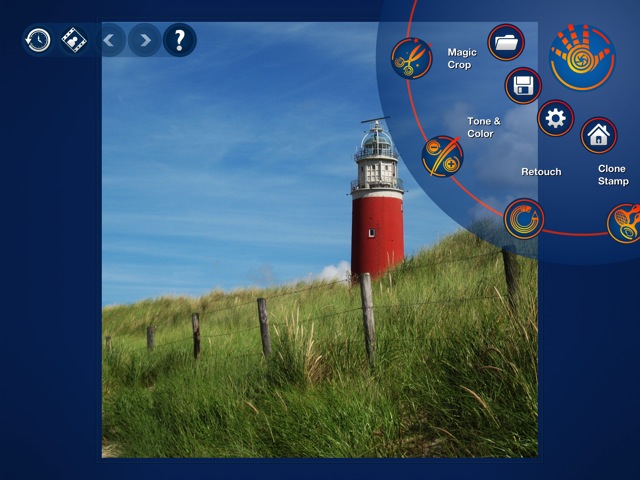
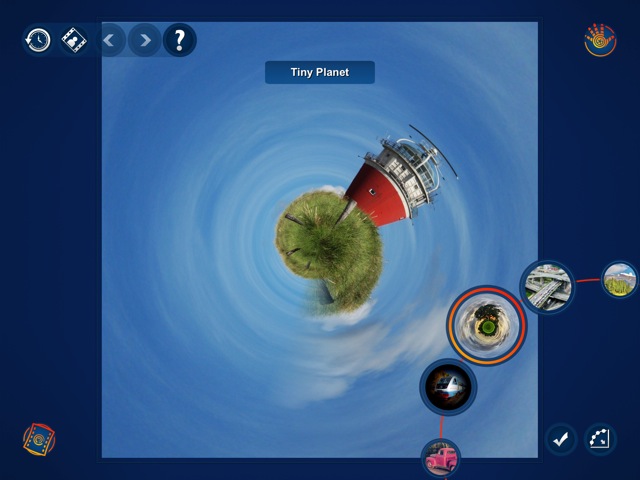
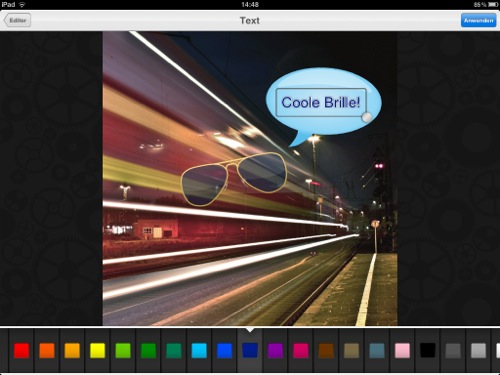
Auch wenn der Markt für Kamera- und Bildbearbeitungs-Apps im Store mittlerweile sehr gesättigt ist, wollen wir euch trotzdem die kürzlich veröffentlichte Universal-App Handy Photo (App Store-Link) vorstellen. Die Entwickler von ADVA Soft haben ihrem neuesten Werk nämlich allerhand nützliche Features mit auf den Weg gegeben. Handy Photo ist 161 MB groß und kann für 1,79 Euro im deutschen App Store erstanden werden.

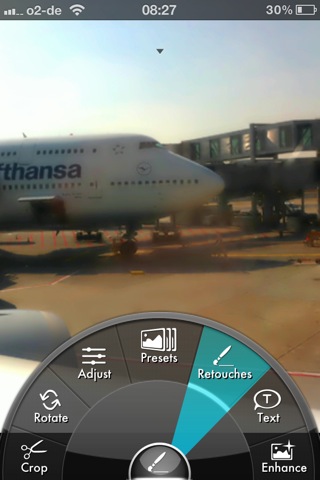
Nach der Installation kann sich der neue Nutzer zunächst einige nützliche Tutorials ansehen, oder auch direkt in die Bildbearbeitung einsteigen. Dazu kann entweder ein Fotos aus der Camera Roll, dem Photo Stream oder auch ein mit der Kamera direkt geschossenes Bild verwendet werden. In den Einstellungen von Handy Photo können zudem Auflösungen von bis zu 36 Megapixeln für das Endergebnis festgelegt werden – man darf sich also durchaus auch mit größeren Fotos auseinandersetzen, zum Beispiel von importierten DSLR-Bildern.

Weiterlesen


Snapseed dauerhaft kostenlos: Von Google übernommen

Bei der beliebten Foto-Software Snapseed gibt es Neuigkeiten. Die App wurde von Google übernommen.

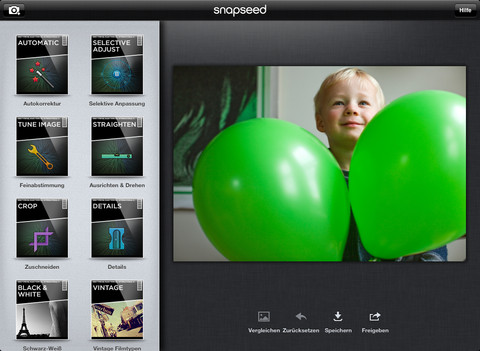
Foto-Fans und Hobby-Knipser sollten sich diese App nicht entgehen lassen. Zum ersten Mal seit rund einem halben Jahr wird die normalerweise 4,49 Euro teure Universal-App Snapseed (App Store-Link) kostenlos angeboten. Anscheinend handelt es sich um eine dauerhafte Preisreduzierung. Die bisherigen Entwickler Nik Software scheinen ihr Projekt nämlich an Google abgegeben zu haben – das hat man uns indirekt am Telefon bestätigt, zudem wurde der Startbildschirm der App entsprechend angepasst und eine Google-Datenschutzbestimmung eingebunden.

Das sind aber nicht die einzigen Neuigkeiten rund um die beliebte Foto-Bearbeitung für iPhone und iPad. In der heute veröffentlichten Version 1.5 gibt es ein neues Icon, das sich näher am hellen und freundlichen Google-Stil orientiert. Zudem wurde eine Anbindung an Google+ eingebaut, auch neue und aktualisierte Filter sind enthalten.

Weiterlesen

Pixelmator: Photoshop-Alternative jetzt wieder für 13,99 Euro erhältlich

Wer nicht gleich mehrere Hundert Euro für Photoshop ausgeben möchte, sollte sich die günstige Alternative Pixelmator ansehen.

Pixelmator (Mac Store-Link) kann ganz einfach aus dem Mac App Store geladen und installiert werden. Zu Anfang lag der Preis zwischen 26,99 Euro und 54,99 Euro. Zwischenzeitlich konnte man das Programm für 13,99 Euro erwerben, jetzt gibt es eine erneute Chance.

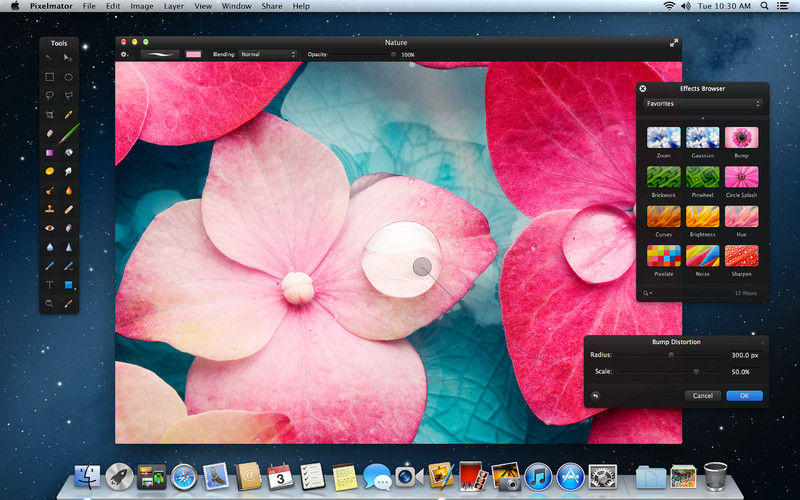
Selbstverständlich verfügt der Pixelmator auch über alle gängigen Werkzeuge, die auch die Konkurrenz von Adobe zur Verfügung stellt. Neben Crop-Funktionen gibt es auch Zeichenwerkzeuge, beispielsweise für die Erstellung von Vektor-Grafiken, verschiedene Formen, einen Wischfinger, Abwedler für Aufhellungen, sowie ein Schwamm- oder auch Rote-Augen-Tool. Alle Funktionen aufzuzählen würde hier sicherlich den Rahmen sprengen – auf der Webseite gibt es eine sehr schöne Auflistung.

Weiterlesen


ArtStudio: Umfangreiche Mischung aus Bildbearbeitungs- und Zeichen-App

Wer sich am heutigen Sonntag noch etwas kreativ betätigen will, sollte sich den folgenden Titel einmal näher ansehen.

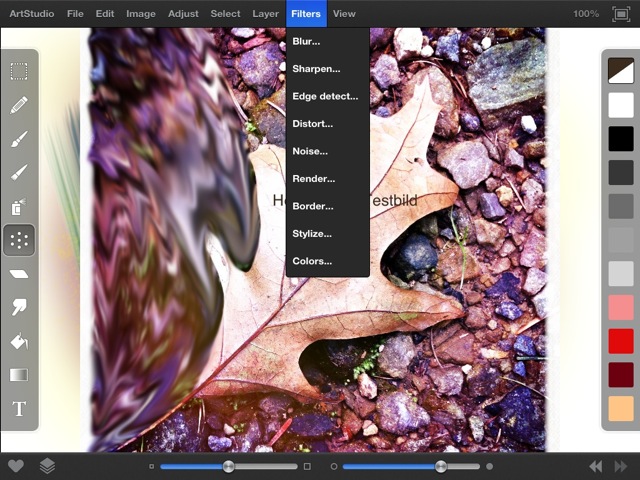
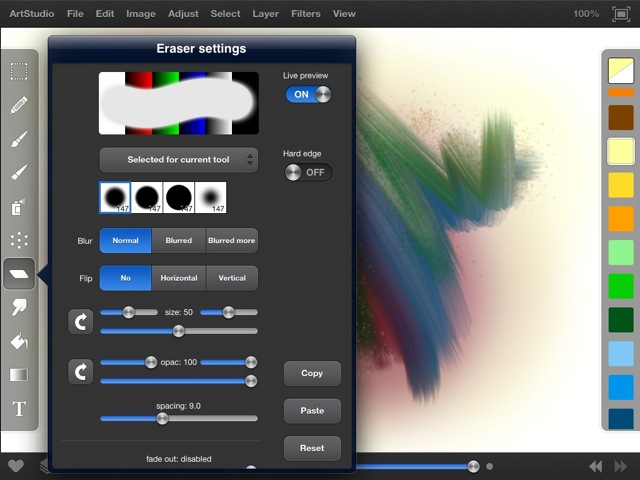
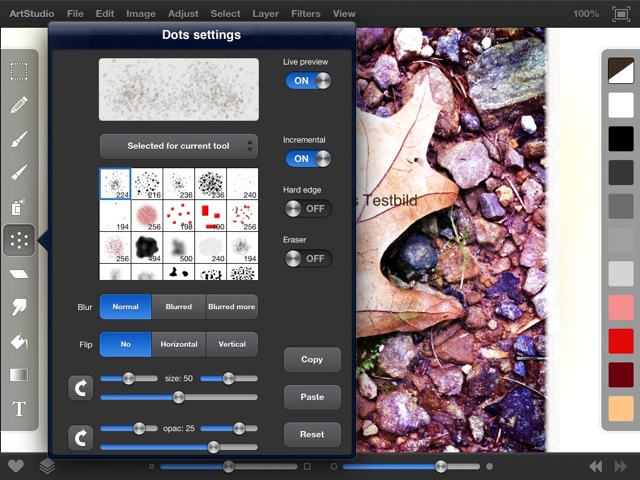
ArtStudio (App Store-Link) ist eine komplette Lösung zur Bearbeitung von Fotos, und auch zum Anfertigen von eigenen Zeichnungen. Diese spezielle App-Variante ist alleinig für alle drei iPad-Generationen entwickelt worden und kann für 3,99 Euro aus dem deutschen App Store geladen werden. Obwohl bereits seit 2010 im Store verfügbar, haben wir bislang noch nicht über das 20 MB große Programm berichtet – das wollen wir jetzt nachholen.

Viele kreative Nutzer des iPads nutzen parallel verschiedene Lösungen, wenn es um die eigene Schaffenskraft geht. Meistens befinden sich sowohl Apps zur Bildbearbeitung, wie etwa Adobe Photoshop Touch oder Snapseed, als auch Zeichen- und Mal-Apps wie Inspire Pro, auf dem Gerät. ArtStudio versucht, eine Brücke zwischen diesen beiden Bereichen zu schlagen.

Weiterlesen

Pixelmator: Großes Update für die günstige Photoshop-Alternative

Pixelmator, die Photoshop-Alternative aus dem Mac App Store, wurde heute aktualisiert.

Ich gehe stark davon aus, dass im Kreis der appgefahren-Nutzer nur die wenigsten wirklich zwingend auf Photoshop zurückgreifen müssen. Und der Teil, der Photoshop nicht legal nutzt, sollte ebenfalls nicht unerheblich sein. Eine wirklich gute und vor allem bezahlbare Alternative ist Pixelmator (Mac Store-Link), das für 11,99 Euro geladen werden kann.

Seit heute steht Version 2.1 zum Download bereit, die ich mir vorhin schon kurz angesehen habe. Die Neuerungen sind durchaus beachtenswert, allen voran sicherlich der Retina-Support für das neue MacBook Pro und – vermutlich noch wichtiger – iCloud-Support. Letzterer ist besonders dann praktisch, wenn man an mehreren Rechnern gleichzeitig arbeitet und immer auf die selben Bilddateien und Projekte zurückgreifen möchte.

Weiterlesen

Snapseed: Top-Empfehlung heute wieder gratis

Snapseed war bereits zwei Mal gratis zu haben. Die dritte Chance solltet ihr euch nicht entgehen lassen.

Wenn es um Bildbearbeitung auf dem iPhone oder iPad geht, gehört Snapseed (App Store-Link) eigentlich zur Standardaustattung. Die 3,99 Euro teure Universal-App ist mit viereinhalb Sternen bewertet und hat auch auf meinen Geräten einen festen Platz.

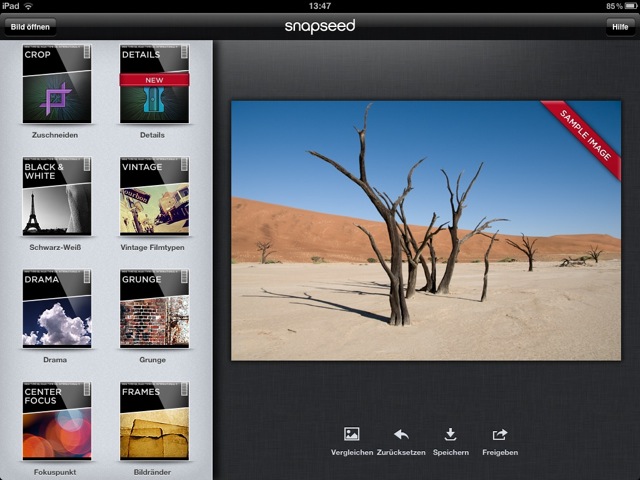
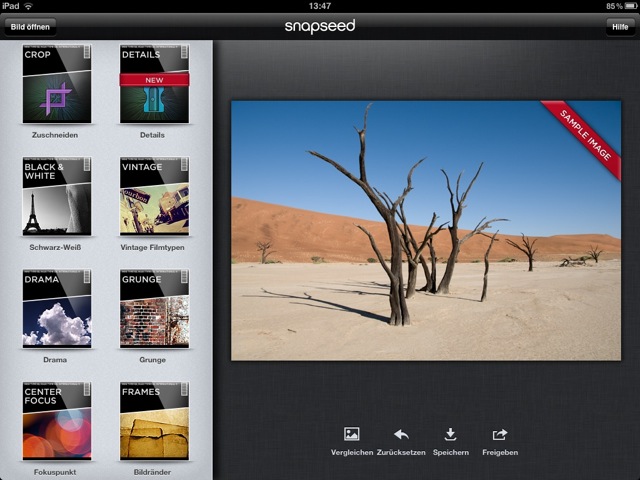
Neben einer Autokorrektur kann man verschiedenste Filter auswählen, um den eigenen Fotos einen ganz individuellen Touch zu verleihen. Ganz kreative Nutzer können sogar aus einer Auswahl an dieser Bilderrahmen wählen, um das Bild individuell zu präsentieren.

Weiterlesen


Photo Editor+: Einfache Bearbeitungssoftware für kreative Fotografen

Wenn sich eine Foto-App bis in die Top Ten der App Store Charts vorkämpft, werde ich als Fotografie-Freundin der Appgefahren-Redaktion natürlich hellhörig.

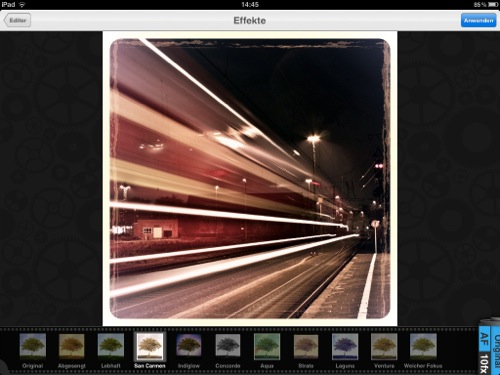
Viele Nutzer sind ja mit den ganzen neuen Möglichkeiten der Bildbearbeitung schlichtweg überfordert oder empfinden diese als zu kompliziert. Mit dem Photo Editor+ (App Store-Link) gibt es eine Universal-App, die von den Usern des App Stores bislang mit 4,5 von 5 Sternen bewertet wird, und für kleine 79 Cent geladen werden kann. Auch der Download selbst ist mit 9,4 MB sehr schnell über die Bühne gegangen.

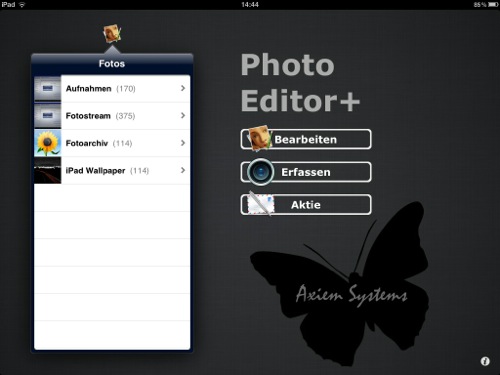
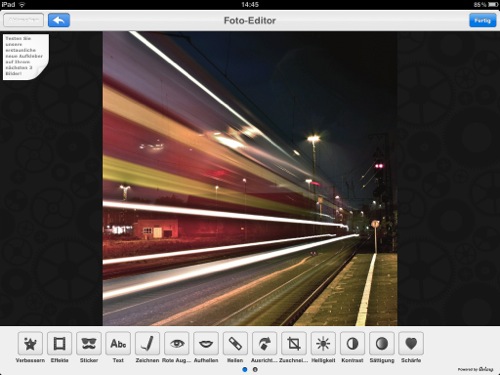
Nach der Installation kann man sich entscheiden, ob man ein bestehendes Foto aus der Camera Roll oder ein neues mit einer integrierten Kamera aus der App heraus schießt. In einem übersichtlichen Hauptmenü hat man dann am unteren Bildrand alle verfügbaren Möglichkeiten auf einem Blick versammelt.

Weiterlesen

Mac: Color Splash Studio jetzt nur 79 Cent

Endlich gibt es wieder einmal ein Rabatt für Mac-Nutzer. Bei der Bildbearbeitungsapp Color Splash Studio kann man derzeit 1,60 Euro sparen.

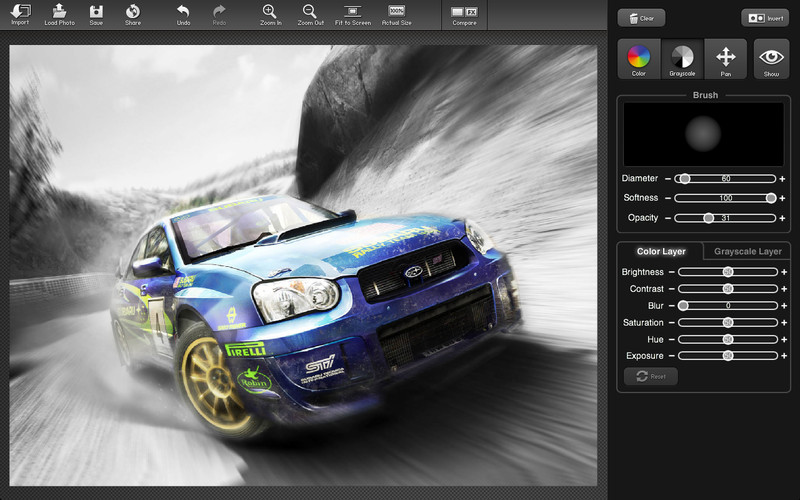
Das durchschnittlich mit vier Sternen bewertete Color Splash Studio (Mac Store-Link) kann für kurze Zeit zum Vorteilspreis von nur 79 Cent geladen werden. Mit wenigen Handgriffen hat man ein Objekt herausgestellt, welches farbig dargestellt wird, der Rest des Bildes ist zum Beispiel schwarz-weiß. Für jeden Effekt gibt es anpassbare Parameter.

Einstellungen für die Sättigung Helligkeit, Kontrast, Farbton und Belichtung sind natürlich auch vorhanden – hier schiebt man einfach die passenden Regler in die richtige Position und am Ende erzielt man ein gutes Endergebnis.

Wer sein Kunstwerk anderen zur Verfügung stellen möchte, kann dieses über einschlägige soziale Netzwerke teilen, das Speichern im eigenen Foto-Album ist ebenfalls möglich. Wem die Handhabung der iPhone-Version etwas zu fummelig ist, kann durchaus auf die Desktop-Version von Color Splash zurückgreifen – mit der Maus ist die App sehr gut bedienbar.

Weiterlesen

Adobe veröffentlicht Photoshop Touch für iPad 2 (Update)

In Sachen Bildbearbeitung auf dem Computer ist Photoshop wohl das Nonplusultra. Jetzt gibt es auch eine mobile Version für das iPad 2.

Ab sofort kann Photoshop Touch (App Store-Link) für 7,99 Euro auf das iPad der zweiten Generation geladen werden. Eine Version für Android-Tablets ist schon etwas länger erhältlich, mit der iPad-Version soll sich ersten Erkenntnissen zufolge aber etwas besser arbeiten lassen.

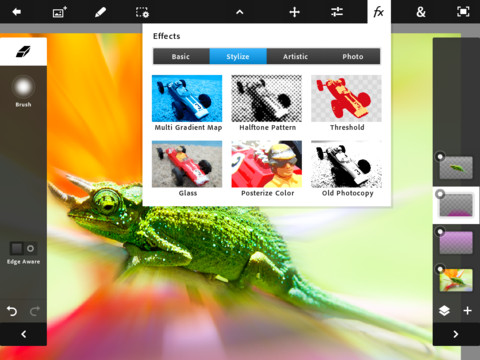
Mit Photoshop Touch lassen sich sogar Ebenen erstellen, was ja eines der beliebtesten Features überhaupt ist. Durch das kompatible Dateiformat lassen sich die Bilder später sogar am Computer öffnen und weiterarbeiten – perfekt, falls man unterwegs eine Idee hat, diese sofort umsetzen und später perfektionieren möchte.

Neben interaktiven Tutorials zählen unter anderem Selektionswerkzeuge, Filter und Edge-Effekte zu den Hauptmerkmalen der umfangreichen App. Die einzelnen Werkzeuge sind dabei so gut optimiert, dass man sie einfach mit dem Finger bedienen kann – Bildübergänge werden von der Software automatisch als solche erkannt.

Neben der Creative Cloud kann man seine Bilder natürlich auch auf herkömmliche Art und Weise weiterleiten. Photoshop Touch unterstützt neben dem Speichern in der Fotobibliothek auf Mail und Facebook, aus letzterem kann man Bilder sogar direkt importieren.

Wichtig: Aufgrund der hohen Anforderungen läuft Photoshop Touch nur auf dem iPad 2 und setzt mindestens iOS 5 voraus. Einen kleinen Überblick über die Funktionen liefert euch das folgende Video (YouTube-Link).

Update: Ein weiteres Video zeigt euch die mobile Photoshop-Applikation und die einzelnen Funktionen im Detail. Bei einem Preis von rund 8 Euro kann der Blick nicht schaden (YouTube-Link).

Weiterlesen


Noch mehr Geschenke: Snapseed wieder zum Nulltarif

Der heutige Valentinstag lohnt sich für Apple-Nutzer wirklich. Wir haben die Entwickler lieb – und die Entwickler uns.

Nach Finanzblick haben wir gleich den nächsten hochkarätigen und kostenlosen Download für euch. Die rund 25 MB große Foto-Tuning-Werkstatt Snapseed  (App Store-Link) wird abermals zum Nulltarif angeboten. Für die Universal-App werden sonst 3,99 Euro fällig.

Mit viereinhalb Sternen bei knapp 1.000 Bewertungen liegt Snapseed nicht nur in der Gunst der Nutzer ganz weit vorne, sondern auch bei uns. Viele Einstellungen und Optionen ermöglichen es, aus unterwegs geschossenen Bildern das Maximum herauszuholen.

Neben einer Autokorrektur kann man verschiedenste Filter auswählen, um den eigenen Fotos einen ganz individuellen Touch zu verleihen. Ganz kreative Nutzer können sogar aus einer Auswahl an dieser Bilderrahmen wählen, um das Bild individuell zu präsentieren.

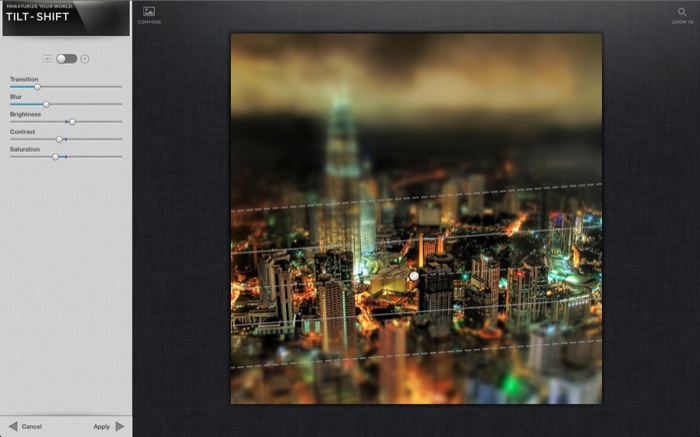
Eine sehr ausführliche Auflistung der Funktionen bietet die App Store-Beschreibung. Neben den genannten Features bietet Snapseed unter anderem Rotieren, Beschneiden, Tilt Shift, Center Focus oder Vintage Films an.

Interessant ist heute auch ein Blick auf die Mac-Version, die noch ein paar Möglichkeiten mehr bietet, aber trotzdem einfach zu bedienen bleibt. Snapseed (Mac Store-Link) hat bisher 15,99 Euro gekostet, wird heute aber erstmals reduziert angeboten. Der Preis ist immerhin auf 7,99 Euro gefallen, einen ausführlichen Bericht gibt es hier.

Weiterlesen

Photogene: Bildbearbeitung bekommt neue Funktionen

Neben Snapseed gehört Photogene zu den besten Apps zur Bildbearbeitung auf iPhone und iPad.

Die momentan nur 79 Cent teure iPhone-Version und die mit 2,39 Euro teure iPad-Variante von Photogene haben heute ein Update erhalten, das für alle bisherigen Nutzer und Neulinge nützliche Neuerungen mit sich bringt. Interessant finden wir, das Photogene für das iPad weiterhin nicht die Versionsnummer 2 im Titel trägt (im Gegensatz zur iPhone-Version).

Photogene (iPhone/iPad) bietet dem Nutzer jetzt die Möglichkeit, Fotos direkt aus der App heraus mit einem anderen Gerät zu teilen. Dafür muss Photogene natürlich auf beiden Geräten installiert sein. Praktisch ist das ganze sicher, wenn man Fotos mit dem iPhone geschossen hat und diese schnell auf sein iPad bringen möchte, sofern man keinen Photostream nutzt.

Neu sind auch zwei neue Tools, einen Clarity-Slider und ein Clone-Tool. Vor allem letzteres finde ich zum Retuschieren von Fotos echt klasse, zum Beispiel um unerwünschte Objekte aus dem Bild verschwinden zu lassen.

Neben diesen Änderungen gibt es noch viele kleine Details, die verbessert wurden. Für Photogene-Nutzer lohnt sich das Update also, und wer die App noch nicht hat, kann jetzt zugreifen – außer es ist bereits das 3,99 Euro teure Snapseed in der App-Sammlung vorhanden.

Weiterlesen

Angetestet: Bildbearbeitungs-App Snapseed auf dem Mac

Schon auf dem iPhone und iPad war Snapseed ein großer Erfolg. Nun ist vor kurzem auch eine Version für den Mac erschienen.

Seit dem 12. Januar dieses Jahres gibt es Snapseed (Mac Store-Link) also auch für die Apple-Rechner. Mit einem Preis von 15,99 Euro ist die Bildbearbeitungs-Suite zwar deutlich teurer als die iOS-Universal-App mit ihren 3,99 Euro (App Store-Link), aber auch gleichzeitig um einiges günstiger als viele andere Mac-Programme auf diesem Gebiet, wie etwa Photoshop Elements oder Pixelmator.

Ein kleines Manko dieser 28,7 MB großen App gleich einmal vorweg: Bislang ist Snapseed nur in englischer Sprache verfügbar. Allerdings darf gehofft werden, dass bald auch eine deutsche Lokalisierung mit einem Update nachgereicht wird – das war bei der iOS-Variante auch so zu beobachten. Ein wenig Zeit sollte man den Entwicklern von Nik Software daher schon noch einräumen.

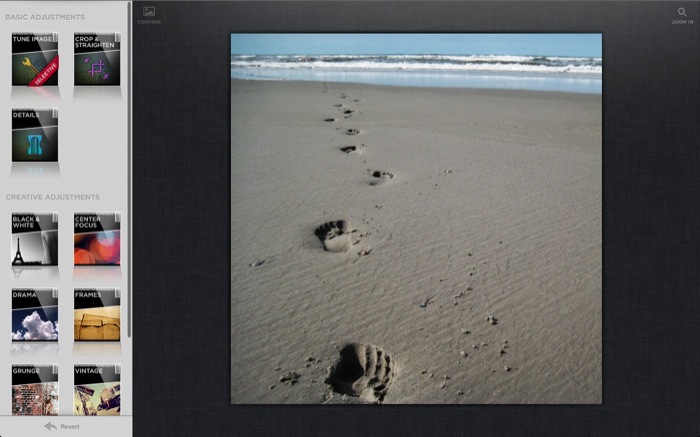
Nach der Installation und dem ersten Start wird dem Snapseed-vertrauten Nutzer gleich auffallen, dass hier am übersichtlichen Layout der iOS-App nichts großartig verändert, sondern mehr oder weniger 1:1 übernommen wurde. In einer Leiste im linken Drittel des Screens finden sich die einzelnen Menüpunkte zur Bearbeitung. Wer gerne im Fullscreen ohne weitere Ablenkung arbeiten möchte, kann auch diese Ansicht unter Mac OS X Lion aktivieren.

Wer allerdings noch nicht mit Snapseed bekannt ist, und nun also für den Preis von 15,99 Euro einen vollwertigen Ersatz zu Photoshop, Aperture und Co. erwartet, wird sicher enttäuscht werden. Auch wenn Snapseed über viele Bildbearbeitungs-Funktionen verfügt, ist die App doch nicht mehr als eine einfach zu bedienende Anwendung für Hobbyfotografen, die ihre Fotos ein wenig aufhübschen oder angleichen wollen.

Wenn man mit dieser Eigenschaft leben kann, finden sich aber auch wirklich tolle Funktionen, die aus den eigenen Fotos noch eine Menge herausholen können. Natürlich gibt es die klassischen Methoden zur Bildbearbeitung wie die Anpassungen von Sättigung, Kontrasten, Helligkeit, Ambiance oder Farbtemperatur. Toll hier: Es kann eine selektive Anpassung erfolgen, die durch Anlegen von eigenen Kontrollpunkten auf dem Bild möglich gemacht wird. Ungeübte oder ungeduldige Anwender finden auch eine automatische Angleichung.

Die eigenen Bilder lassen sich auch zuschneiden oder drehen, sowie dank einer neuen Snapseed-Funktion jetzt auch nachschärfen. Diesbezüglich stehen mehrere Stufen oder Methoden zur Verfügung, mit denen insbesondere Strukturen hervorgehoben werden können. In meinem Test führte die Schärfung aber auch zu den üblichen Nachteilen wie erhöhtes Bildrauschen.

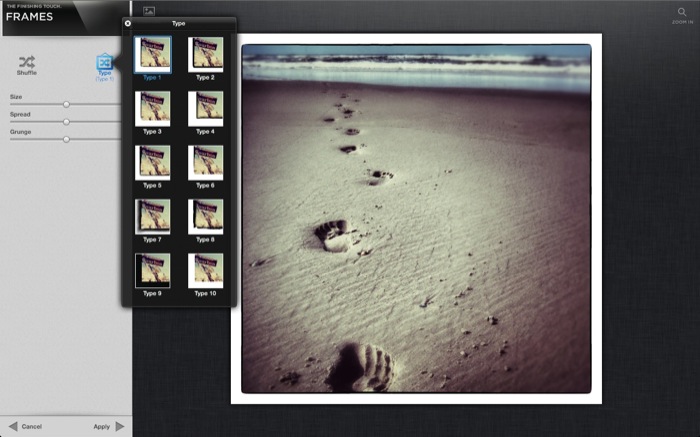
Eine der größten Vorteile von Snapseed sind allerdings die umfangreichen Filterfunktionen, die auch einen Großteil der weiteren Menüs ausmachen. Im Großen und Ganzen tendieren diese in die Richtung von Retro-Effekten, was insbesondere an den Menüpunkten „Vintage“, „Grunge“ und „Frames“ erkennbar wird. Mit deren Hilfe lassen sich verschiedene Farbfilter, Strukturen und Rahmen auftragen, so dass die Fotos schnell wie aus den 60er bis 80er Jahren aussehen. Im Vergleich zur iOS-App finden sich in den Vintage-Effekten sowie in der Rahmenauswahl auch noch zusätzliche Varianten, die variabel anpassbar sind.

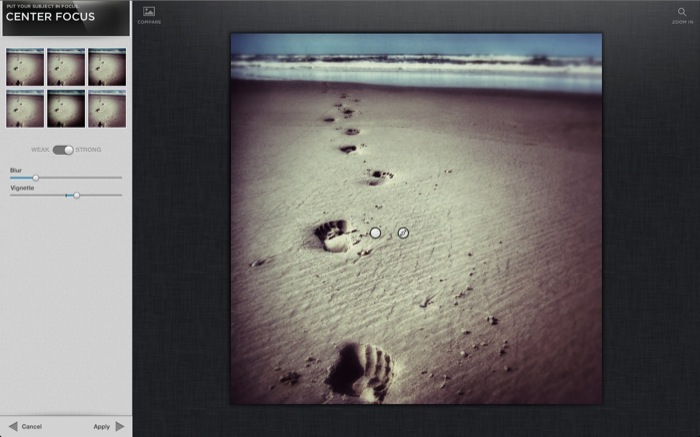
Wer ganz ohne Retro-Effekte auskommen will, findet noch die wirklich gut durchdachte Fokus- und TiltShift-Funktionen, mit denen sich individuelle Unschärfen und Vignettierungen im Bild anlegen lassen, um damit eine Hervorhebung bestimmter Objekte zu erreichen. Auch hier finden sich, wie eigentlich in jedem Menüpunkt, über verschiedene Schieberegler viele Möglichkeiten zur optimalen Anpassung. Später können die fertigen Bilder dann abgespeichert werden, direkt aus der App gedruckt oder per Mail verschickt, oder auch bei Facebook oder Flickr hochgeladen werden.

Als iOS-Snapseed-Besitzer fragt man sich nun, ob sich eine Anschaffung für den Mac überhaupt lohnt: Die Funktionen sind identisch, und dank iCloud und Co. lassen sich eigene Bilder schnell auch auf dem iDevice mit Snapseed bearbeiten, und dann auf den Mac übertragen. Trotzdem: Ein größerer Bildschirm und die damit verbundene Vollbild-Ansicht macht das Arbeiten trotz alledem sehr viel direkter und komfortabler. Schlussendlich bietet Snapseed allerdings gerade für Anfänger und Gelegenheits-Fotoaufhübscher eine umfangreiche und vor allem einfach zu bedienende Möglichkeit, die eigenen Snapshots aufzuwerten.

Weiterlesen


Snapheal: Die kleine Bildbearbeitungs-Suite für den Mac

Es müssen nicht immer die teuren Foto-Programme aus dem Hause Adobe sein, manchen Anwendern reichen auch Apps mit weniger Umfang.

Eine solche Applikation für den Mac ist das derzeit mit nur 5,49 Euro (sonst 14,99 Euro) zu Buche schlagende Snapheal-Programm der Entwickler von MacPhun. Diese haben bereits auf dem iPhone und iPad mit mehreren gut durchdachten Apps aus dem Fotografie-Bereich auf sich aufmerksam gemacht, und bekommen auch für ihre Mac-Applikationen durchweg 4 bis 5 Sterne der Nutzer. Snapheal (App Store-Link), welches am 14. Dezember letztes Jahres den Weg in den Mac App Store gefunden hat, ist allerdings nur in englischer Sprache verfügbar, und benötigt 134 MB Speicherplatz auf eurem Apfelrechner.

Dass für Snapheal mindestens Mac OS X 10.6 vorausgesetzt wird, dürfte den meisten Anwendern bestimmt klar sein. Im Gegensatz zu anderen großen Bildbearbeitungs-Programmen, die zwar über viele Funktionen verfügen, aber sich damit auch größtenteils für den Hobby-Anwender disqualifizieren, bietet Snapheal eine einfache Art und Weise, Fotos mit einigen Tools signifikant zu verbessern. Vorweg sei schon einmal gesagt: Einen direkten Vergleich zu Photoshop und Co. wird es nicht geben, da dieser beiden Programmen wohl nicht gerecht werden würde – aber nichts desto trotz wird Snapheal einem nicht weniger kritischen Appgefahren-Test unterzogen.

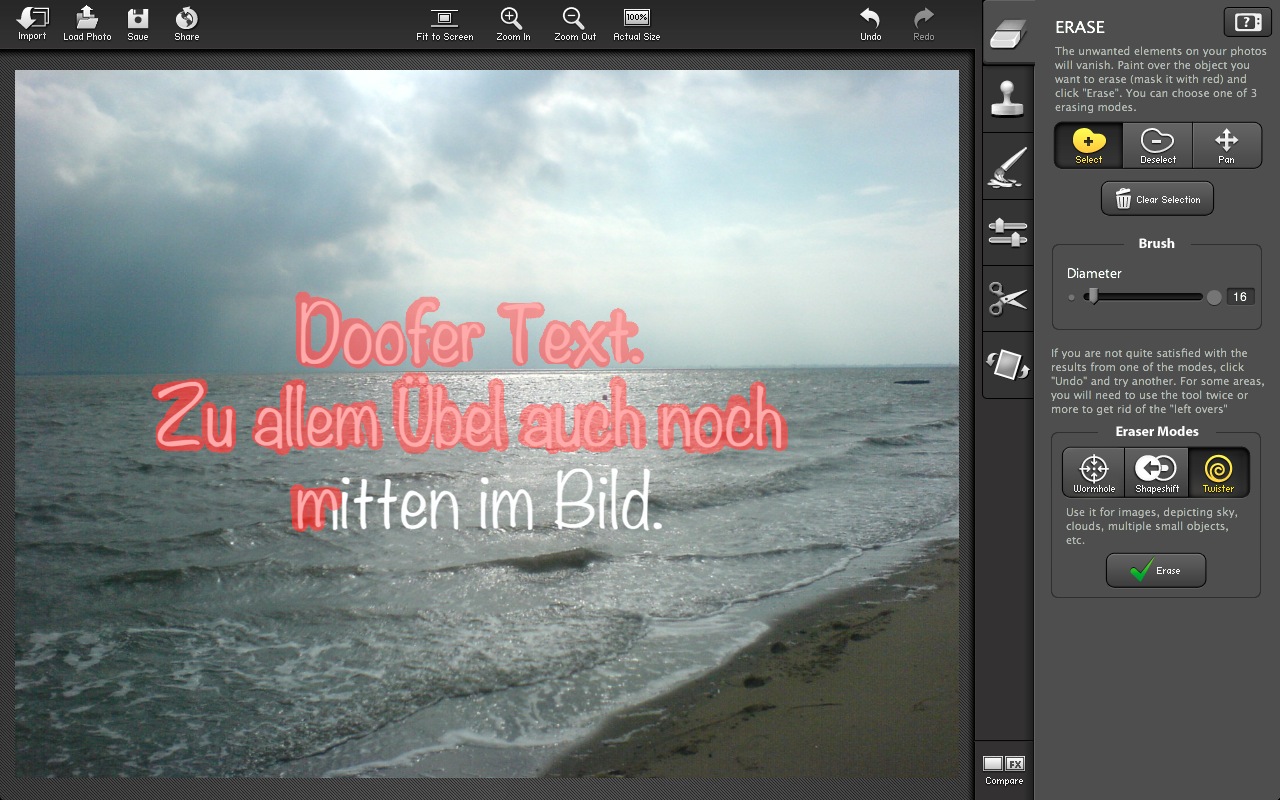
Snapheal wird mit einer revolutionär einfachen Methodik zur Retusche von Fotos im Mac App Store angepriesen: Mit Hilfe eines Auswahlwerkzeuges lassen sich unerwünschte Objekte im Bild ganz einfach wegzaubern. Wenn also beim letzten Urlaub das wertvolle Kunstwerk einer ins endlose laufenden Straße plötzlich durch das Durchrauschen eines Autos versaut wurde, soll man dieses nun ganz einfach entfernen können, und das ohne großartige Vorkenntnisse.

In meinem Falle erwies sich das Retusche-Tool als nicht ganz so revolutionär, wie ich gehofft hatte. Ein in meinem Testbild zu entfernender Lichtbogen wurde von mir markiert und der „Erase“-Vorgang in Gang gesetzt. Nachdem ewige Berechnungen unternommen wurden, und diese Bearbeitung sicher 2-3 Minuten in Anspruch nahm, bekam ich ein leider nicht ganz zufrieden stellendes Ergebnis mit einigen unschönen Rändern – siehe Screenshot. Vielleicht war auch nur das Bild selbst nicht ganz so gut geeignet.

Weiterhin lassen sich in Snapheal auch die üblichen Funktionen zur Aufhübschung eigener Bilder finden. So gibt es ein groß angelegtes Stempel-Menü, mit deren Werkzeugen sich Fotos verbessern lassen, indem bestimmte Bereiche dupliziert und dann übereinander gelegt werden. Da sich Snapheal ja bekanntlich an Gelegenheits-Bildverbesserer orientiert, gibt es zu jedem Tool kleine Video-Tutorials. Sehr nett.

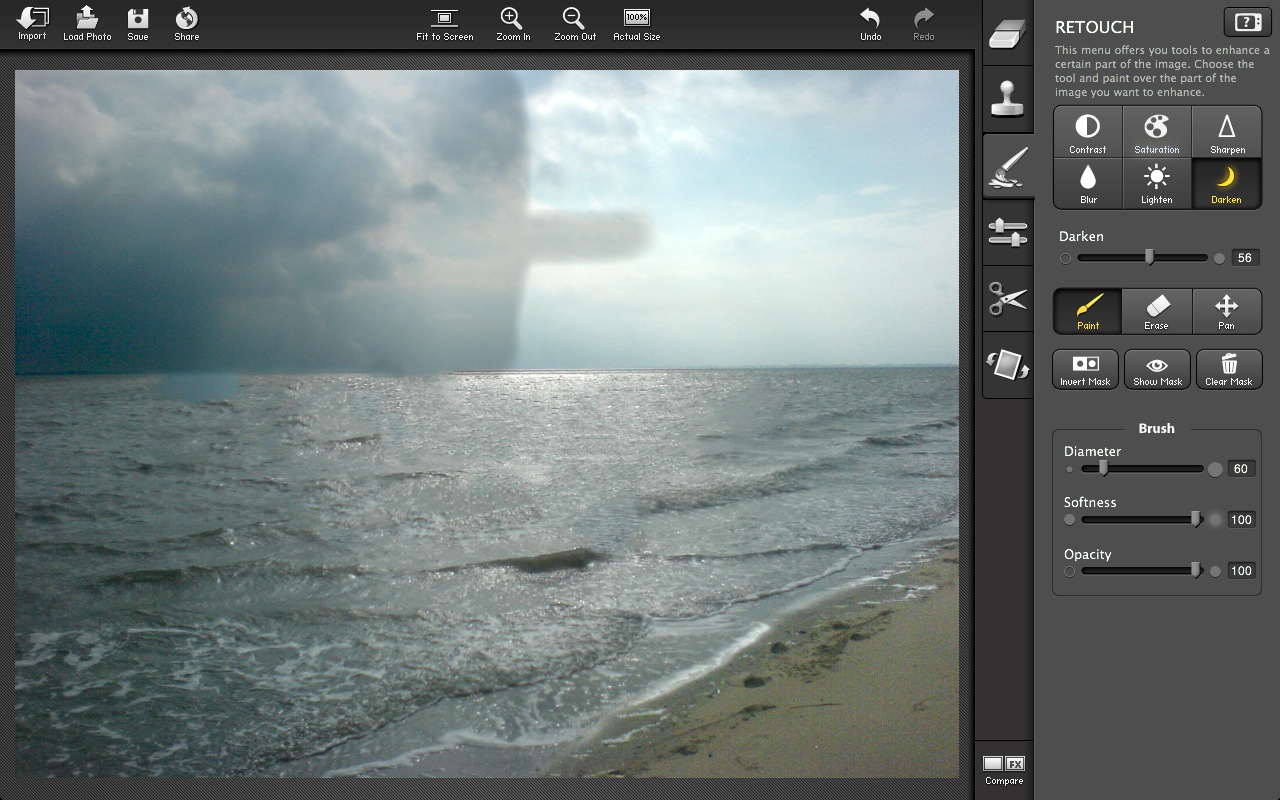
In einem dritten Menü geht es dann ans Eingemachte: Im „Retouch“-Reiter kann man bestimmte Bereiche des Fotos mit Kontrasten versehen, die Sättigung partiell anpassen, das Bild in Teilen nachschärfen, mit Unschärfe versehen, oder auch ausgewählte Bereiche aufhellen oder nachdunkeln lassen. Auch dies geschieht einfach durch Auswählen der jeweiligen Funktion, der Einstellung der Intensität und dem „Anmalen“ des zu verändernden Bereiches auf dem Foto. So lassen sich schnell und einfach Bilder mit dramatischeren Wolken versehen, oder auch bestimmte Bereiche im Hintergrund unscharf maskieren.

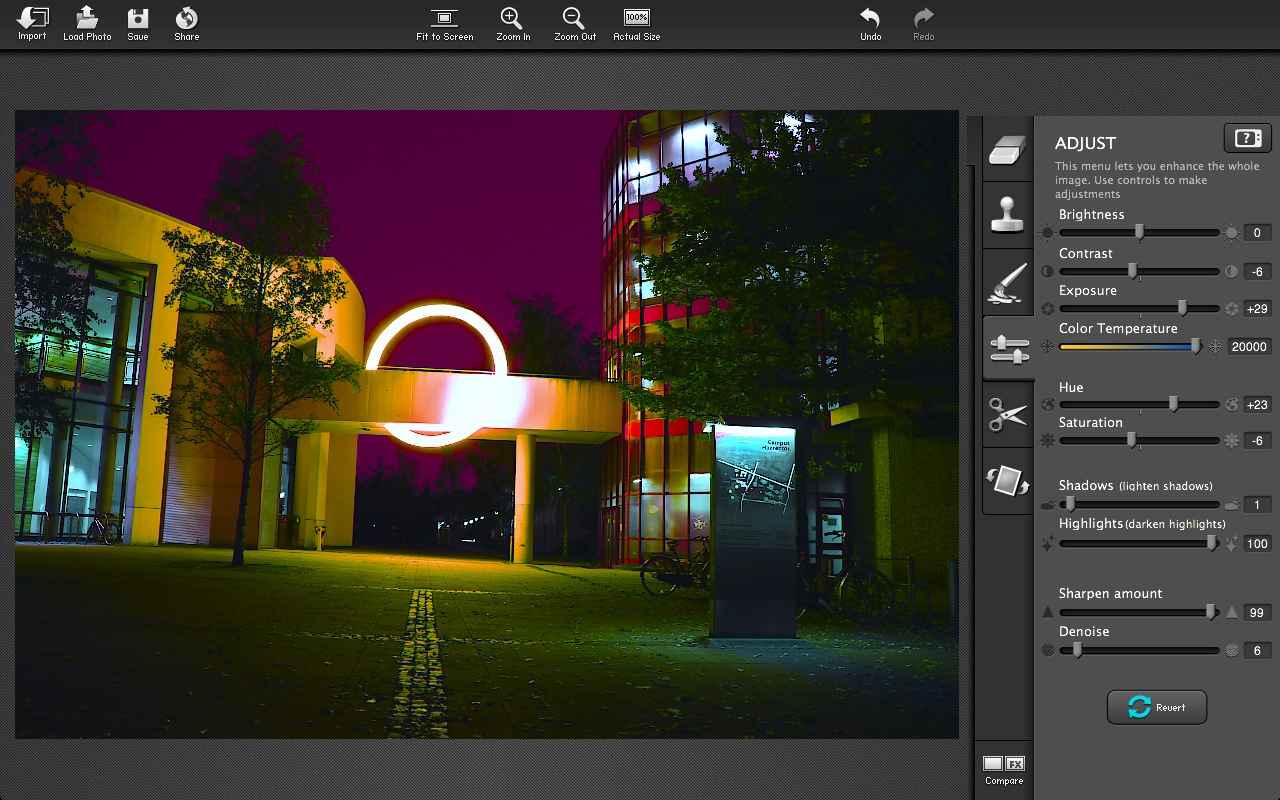
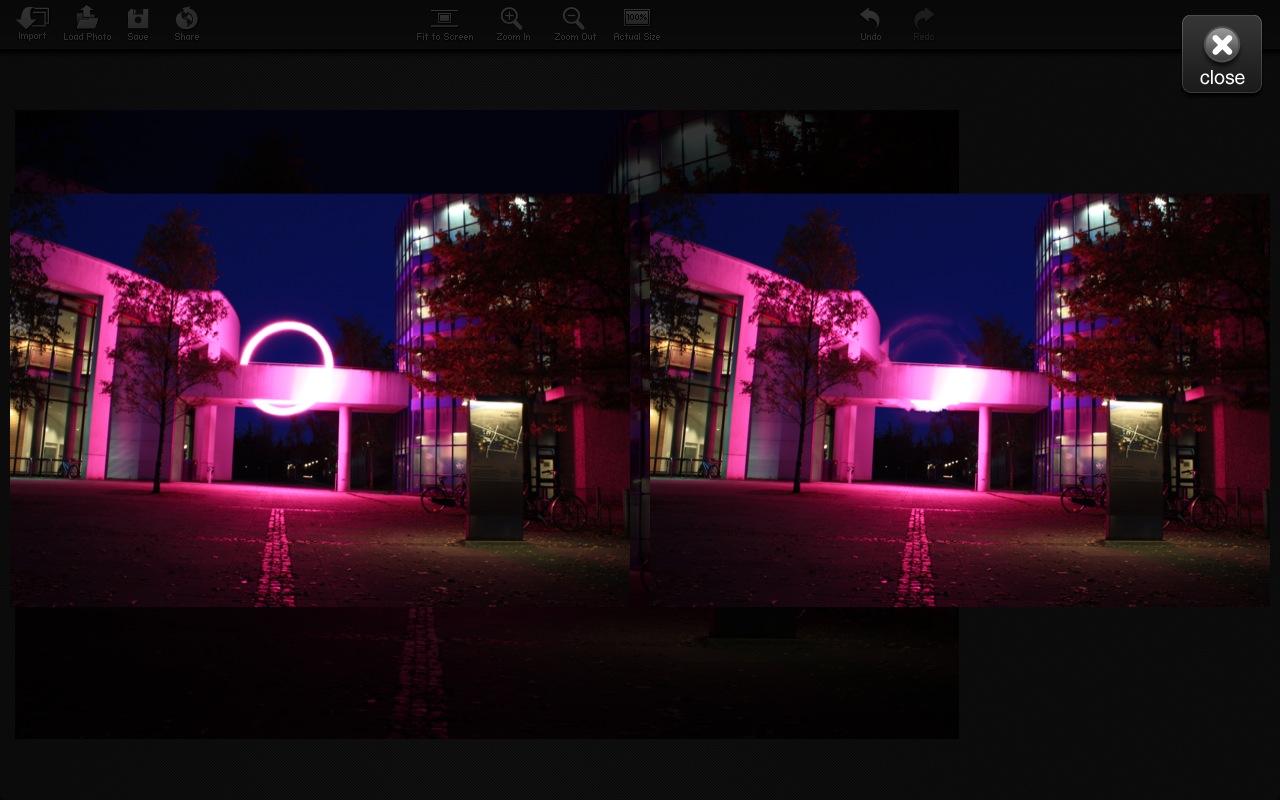
Selbstverständlich verfügt Snapheal auch über die typischen Schieberegler zur Justierung der Bildeinstellungen als Ganzes. Unter „Adjust“ findet man so Helligkeit, Kontrast, Farbtemperatur, Sättigung, Schattierungen und Highlights, Schärfe, Rauschunterdrückung und einige Möglichkeiten mehr. So lassen sich aus vielen scheinbar unbrauchbaren Fotos noch einige passable Ergebnisse herausholen. Will man einen direkten Vorher-Nachher-Vergleich anstellen, gibt es eine nützliche „Compare“-Funktion, bei der beide Fotos nebeneinander zu sehen sind.

Abschließend hält Snapheal noch Funktionen zum Beschnitt („Crop“) und Drehung bzw. Spiegelung („Rotate/Flip“) der Fotos bereit. Das Programm ist unter OS X Lion im Vollbild-Modus nutzbar, unterstützt so gut wie alle Dateiformate (inklusive RAW), und ist für Fotos bis 32 Megapixel Auflösung geeignet. Auch ein Import von Aperture oder iPhoto sowie ein Export der fertigen Werke zu Facebook, Twitter oder Flickr ist möglich. Für einen Hobby-Anwender, der nur ab und an Bilder bearbeiten will, und dafür nicht sonderlich tief in die Tasche greifen will, ist daher Snapheal unbedingt zu empfehlen.

Als Fazit können wir festhalten: Snapheal ist ein gutes und aufgeräumtes Bildbearbeitungs-Programm für Gelegenheitsnutzer. Trotz englischer Sprache und einigen Schwächen im Erase-Modus von Objekten kann Snapheal getrost als Schnäppchen für alle Hobby-Fotografen bezeichnet werden.

Weiterlesen

appgefahrens iPad-App des Jahres: Snapseed

Schon mehrfach erwähnt, für dieses Jahr auch das letzte Mal: Zu guter Letzt reiht sich Snapseed als iPad-App des Jahres bei uns ein.

Wir waren uns in der Redaktion einig und haben Snapseed (App Store-Link) als appgefahrens iPad-App des Jahres 2011 gewählt. Nach Ticket to Ride, Tiny Wings und barcco gibt es auch von der Universal-App Snapseed ein Video. Snapseed bietet eine Vielzahl an Filtern, Effekten und individuelle Einstellungen, um eigene Bilder aufzuwerten, neu zu belichten und zu individualisieren.

Snapseed war eine lange Zeit nur in englischer Sprache verfügbar, kann jetzt aber auch in deutscher Sprache genutzt werden. Unter anderem gibt es eine Auto-Korrektur, Bilder können gedreht und beschnitten werden; zusätzlich gibt es Filter wie Black&White, Tilt-Shift, Grunge oder Vintage.

Für 3,99 Euro kann man Snapseed auf iPhone und iPad installieren und hat damit so gut wie immer ein tolles Bildbearbeitungsprogramm mit dabei.

Weiterlesen

Pixelmator für den Mac: Eine echte Photoshop-Alternative?

Zu Weihnachten lag bestimmt bei einigen Menschen auch ein Apple-Rechner unter dem Baum, der nun mit allerhand Programmen aus dem Mac App Store bestückt werden will.

Eines der Super-Schnäppchen unter den Mac Apps ist das Bildbearbeitungsprogramm Pixelmator (Mac Store-Link), welches im Store für 23,99 Euro in der aktuellsten Version 2.0.1 heruntergeladen werden kann, und das bei schlanken 18,9 MB an Größe. Vor kurzem wurde das Programm sogar von Apple zur Mac App des Jahres 2011 gekürt, und bekommt derzeit 4,5 von 5 Sternen. Zu schön, um wahr zu sein, mag man sich denken.

Denn vergleichbare Programme, wie etwa der Standard in dieser Sparte, Adobe Photoshop, kosten gleich mal eine ganze Stange Geld mehr. Während Photoshop Elements 10 derzeit bei Amazon mit knapp 60 Euro gelistet ist, werden für Photoshop CS 5, das erweiterte Programm für Profi-Anwender, je nach Version 800 bis 1.200 Euro fällig.

So fragt sich der werte Mac-User, tut es auch der Pixelmator mit seinen schlanken 24 Euro Kaufpreis? Ich habe sowohl Pixelmator 2.0.1 als auch Photoshop Elements auf meinem MacBook Pro, und wage deswegen einen kleinen Vergleich.

Schnelle Installation aus dem Mac App Store
Ein erster Bonuspunkt ergibt sich gleich schon bei der Installation des Pixelmators: Anstatt wie die Photoshop-Produkte umständlich über DVDs mit ewig langen Warte- und Installationszeiten aufzusetzen, wird der Pixelmator binnen kürzester Zeit einfach aus dem Mac App Store geladen und kann auch von dort aus mit zur Verfügung stehenden Updates versorgt werden.

Selbstverständlich verfügt der Pixelmator auch über alle gängigen Werkzeuge, die auch die Konkurrenz von Adobe zur Verfügung stellt. Neben Crop-Funktionen gibt es auch Zeichenwerkzeuge, beispielsweise für die Erstellung von Vektor-Grafiken, verschiedene Formen, einen Wischfinger, Abwedler für Aufhellungen, sowie ein Schwamm- oder auch Rote-Augen-Tool. Alle Funktionen hier gesondert aufzuzählen, würde sicher den Umfang dieses Artikels sprengen. Auf der Pixelmator-Website lassen sich diese allerdings hervorragend nachlesen. Dort finden sich auch viele hilfreiche Tutorials für bestimmte Zwecke, die es sich anzuschauen auf jeden Fall lohnt.

Der Anwender, der schon mit der Photoshop-Suite vertraut war, wird sich auch sofort in der Pixelmator-App zurechtfinden, denn das Programm verfügt über ein fast identisch aufgebautes Layout. Am linken Bildrand befinden sich die verschiedenen Werkzeug-Symbole, in der Menüleiste können weitere Optionen zur Bearbeitung, Filter und Ansicht ausgewählt werden, und am rechten Rand findet sich die Ebenenansicht.

Kleines Manko im Vergleich zum Adobe-Bruder: Der Pixelmator arbeitet mit unabhängigen Einzelfenstern, die nach Belieben vergrößert, verkleinert oder auch verschoben werden können, aber auch deswegen gerade auf einem kleineren Screen etwas unübersichtlich und gequetscht wirken. Da ist die Vollansicht im Photoshop-Programm doch etwas besser – aber Nutzer eines 21“- oder gar 27“-iMac sollten auch hier keine Probleme haben. Zwar bietet sich OS X Lion-Nutzern die Möglichkeit, das Programm im Fullscreen laufen zu lassen, aber auf meinem 13“-MacBook Pro leide ich immer noch unter überlappenden Fenstern.

Speicher-Management noch nicht perfekt
Die Bearbeitung oder Erstellung von Bildern fühlt sich fast genauso an wie beim Konkurrenzprodukt. Es lassen sich bestehende Dateien öffnen (darunter auch psd-Projekte), ein neues Bild mit vorgegebenen Attributen erstellen, oder auch das zuletzt benutzte Objekt wieder öffnen. Jeder, der bis hierher gelesen hat, wird sich nun fragen, warum man dann überhaupt noch teure Adobe-Software kaufen sollte. Der Teufel steckt wieder einmal im Detail. Zwar bietet der Pixelmator augenscheinlich die selben Funktionen in einem fast identischen Layout im Vergleich zur Photoshop Elements-Version, aber wer wirklich professionell aufwändigere Projekte erstellt, stößt beim Pixelmator an die Grenzen.



So stellte ich während eines größeren Projektes mit vielen zusätzlichen Ebenen fest, dass das Programm sehr viel Arbeitsspeicher benötigt, und sich bei solch größeren Projekten stark verlangsamt. Mein MacBook Pro verfügt über 4 GB RAM, der bei etwa 15 Ebenen und einer etwa 16 MB großen Datei mit 300 ppi Auflösung doch gehörig ins Schleudern kam. Beim Öffnen der psd-Datei in Photoshop Elements waren diese Probleme nicht reproduzierbar. Hier besteht auf jeden Fall noch Nachholbedarf seitens der Pixelmator-Entwickler.

Sicherlich könnte man noch einige weitere Vergleiche heranziehen, aber das wäre dann ein großer Vergleichstest für die nächste Ausgabe der c‘t gewesen. Zusammenfassend kann ich auf jeden Fall sagen, dass sich die Anschaffung des Pixelmators aufgrund der Funktionen und des unschlagbaren Preises auf jeden Fall lohnt – sofern man keine zu aufwändigen Projekte plant. Dann sollte man in den sauren Apfel beißen und sich die Produkte der Konkurrenz ansehen, denn nichts ist schlimmer als ein Programm, das nicht so schnell mitarbeiten kann, wie die Ideen fließen. Für den Hausgebrauch sollten die Möglichkeiten des Pixelmators aber locker ausreichen.

Weiterlesen