

















Angetestet: Stimmungsvolle Bilder mit Noir Photo

Mit dem iPhone Fotos zu knipsen kann jeder. Aber wie bringt man einen Hauch von Individualität, farbliche Akzentuierungen und Licht- und Schattenspiele mit aufs Bild? Noir Photo kann diesbezüglich Abhilfe schaffen.


Wenn man sonst ewig lange mit verschiedenen Bildbearbeitungsprogrammen und Filtern arbeiten müsste, schafft es die Universal-App Noir Photo (App Store-Link) mit wenigen Schritten, eigene Bilder zu verschönern. Dabei bedient sie sich vornehmlich der Kontrastverstärkung und Vignettierung, so dass auch einfache Schnappschüsse schnell zu kleinen Kunstwerken werden. Für derzeit 2,39 Euro kann die 7,5 MB große App für iPhone und iPad, die erst seit wenigen Wochen im App Store vertreten ist, geladen werden.

Was genau verbirgt sich hinter Noir Photo? Im Grunde genommen spricht der Titel des Programms schon Bände: „noir“ ist französisch und heißt schwarz. Mittels dieser Bildbearbeitungs-App können farbige Bilder in monochrome umgewandelt und mit dramatischen Licht- und Schatteneffekten versehen werden.

In einem kurzen Test habe ich schnell gemerkt, dass selbst gewöhnliche Farbporträts oder Schnappschüsse, die mit der iPhone-eigenen Kamera geschossen worden sind, durch die App und ihre verschiedenen Bearbeitungsmöglichkeiten ein ganz eigenes Flair und eine veränderte Stimmung bekommen. Aber nicht nur bei Personenporträts setzt diese Wirkung ein, auch Landschaften oder Makro-Fotos lassen sich so wirksam ins rechte Licht rücken.

Die App selbst wird spielend einfach bedient: im einzig vorhandenen Bearbeitungsscreen wählt man zunächst ein Bild aus der Camera Roll aus. Dann legt man fest, welche Stimmung erzeugt werden soll: dazu stehen einige Masken zur Verfügung, die unterschiedliche Einfärbungen (sepia, khaki, schwarzweiß usw.) und Lichtefekte hervorrufen.

Hat man sich für einen Effekt entschieden, kann dann der Radius des Lichtspots noch angepasst, das heißt vergrößert oder verkleinert werden. Mittels einiger Regler lassen sich die Hintergrundhelligkeit und die Kontraste dann auch noch individuell gestalten. In einem kleinen Vorschaubild kann man direkt sehen, wie das Ergebnis aussehen wird.

Hat man die Bilder gespeichert, können diese in der Camera Roll des Geräts bewundert werden. Als ich ein größeres Bild (ca. 1700 x 2200 Pixel) des deutschen Basketballspielers Dirk Nowitzki für den Test verfremdete, blieb die Originalauflösung des Bildes bestehen. Das Ergebnis konnte sich auf jeden Fall sehen lassen: keine stufigen Vignettierungen, hohe Schärfe und tolle Kontraste. Letztendlich muss man sich jedoch fragen, ob man für diese relativ einfach gehaltene App und ihre beschränkten Funktionen ganze 2,39 Euro ausgeben muss.

Weiterlesen


Poynt: Die Umgebungssuche für dein iPhone

Es gibt recht viele Applikationen, die dem Nutzer anzeigen welche Bars, Clubs oder Restaurants in der Nähe sind.

Poynt ist eine weitere kostenlose App, die ähnliche Dienste verrichtet, die oben angedeutet wurden. Man befindet sich in einer fremden Stadt und weiß nicht genau wo das nächste Kino oder das nächste Restaurant ist, doch das iPhone kann bei solchen Problemen immer helfen. Man startet die Poynt-App und benutzt die integrierte Suchfunktion. Das tolle daran ist, dass Poynt nicht nur in Deutschland, sondern auch in anderen Ländern funktioniert. Zum Beispiel in Großbritannien, Spanien, Frankreich, Italien, USA und Kanada.

Die nur knapp 8 MB große App ist seit fast einem Jahr im App Store vertreten und wurde bisher fünfmal geupdatet. Auf dem Startbildschirm findet sich ein Karussell mit Icons wieder, wo zwischen Firmen, Filme oder Restaurants gewählt werden kann. Hinter jedem Icon steckt eine individuelle Suche.

Unter dem Menüpunkt Firmen ist eine einfache Suchmaske vorhanden. Hier kann ein Unternehmen oder Geschäft eingetippt werden und nach wenigen Sekunden erscheint eine Liste mit den Suchergebnissen. Mit einem Klick erhält man weiterführende Informationen und kann sich beispielsweise den Standpunkt auf einer Karte anzeigen lassen, den Standort speichern oder direkt eine Wegbeschreibung berechnen. Außerdem bietet Poynt die Möglichkeit die Firma als Kontakt abzuspeichern.

Wer nach einem Kino in der Umgebung sucht, sollte zum Punkt Filme springen. Hier hat man die Möglichkeit Kinos in der Nähe zu suchen oder man verwendet die Suche, wenn man nach einem bestimmten Kino oder Film sucht. Zu jedem Kinoeintrag bekommt man das aktuelle Kinoprogramm direkt mitgeliefert und könnte mit einem Klick telefonisch eine Buchung abschließen. Auch hier kann der Standort auf der Karte angezeigt oder das Kino als Favorit gespeichert werden. Ebenso besteht die Möglichkeit, Filme oder Kinos weiterzuempfehlen oder im Kalender einzutragen.

Nachdem Firmen- und Kinobesuch hat man Hunger bekommen und kann in der Poynt-App nach dem passenden Restaurant suchen. Entweder man lässt sich alle Restaurant, Pizzerien oder Imbisse auf einer Karte anzeigen oder man wählt vorher eine Küchen-Art wie Asiatisch oder Fast Food aus. Die gefundenen Restaurants können ebenfalls im eigenen Telefonbuch oder im Kalender abgespeichert werden. Auch hier gibt es eine Weiterempfehlungsfunktion.

In jeder Ergebnisliste ist es möglich, dass iPhone quer zu halten und sich alle Orte durch Stecknadeln auf einer Karte anzeigen zu lassen. Außerdem bietet die App eine „Augmented Reality“-Funktion an, die den Nutzer auch den Weg zu einer ausgewählten Location anzeigt.

Alles in allem verrichten Poynt einen guten Dienst, doch wir hätten uns über eine größere Auswahl an Ausgehmöglichkeiten gefreut. Kategorien wie Bildung, Shopping oder Unterhaltung könnten in einem weiteren Update nachgereicht werden.

Poynt ist ein kostenloses Angebot und ist trotzdem so gut wie werbefrei. In den Suchergebnissen sind die ersten Einträge gesponsert, ansonsten findet man nur den Hinweis, dass die Suche über suchen.de erfolgt. Wer mal wieder in einer fremden Stadt unterwegs ist, ist froh solch eine App mit sich tragen zu können.

Weiterlesen

Universal-App Wilde Beeren & Kräuter HD im Test

Draußen grünt und blüht es seit ein paar Wochen wieder, und der eine oder andere fragt sich bei Spaziergängen durch die Natur, ob man die schönen bunten Beeren an dem Strauch nicht vielleicht auch mal probieren könnte.

Mit der Universal-App Wilde Beeren & Kräuter HD (App Store-Link) aus dem Hause Alphablind Studios, die momentan für 6,99 Euro aus dem App Store geladen werden kann, ist man gleich um einiges schlauer. Bevor es allerdings mit dem Bestimmen losgehen kann, muss die App zunächst aufs iDevice geladen werden – und das ist bei einer App-Größe von 402 MB zumindest mit einer mittelmäßigen Internetverbindung nicht mal eben in 10 Sekunden passiert. Immerhin gibt es auch noch eine alleinige Version für das iPhone (App Store-Link), die mit 3,99 Euro zu Buche schlägt und dabei mit 161 MB an Speicherplatz auskommt.

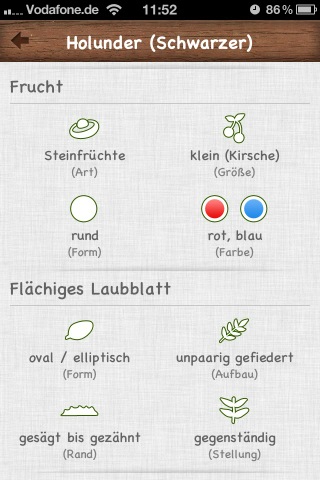
Der enorme Speicherplatzbedarf resultiert unter anderem aus der Tatsache, dass zu jedem der archivierten Beeren und Kräuter, insgesamt derer 186, mehrere Fotos in guter Qualität vorhanden sind. Beim Start der App bekommt man mit einem Tipp auf „Artenführer“ diese Liste der vorhandenen Pflanzen gleich in einer übersichtlichen und selbsterklärenden A-Z-Liste präsentiert. Schon hier wird Wert darauf gelegt, ein kleines Vorschaubild samt deutschem und lateinischem Artennamen und einem Hinweis auf die Essbarkeit der Frucht/der Kräuter zu geben. Dabei wird zwischen sieben verschiedenen Symbolen unterschieden: ungenießbar, essbar, roh essbar, gekocht essbar, leicht giftig, giftig und sehr giftig. Layouttechnisch erinnert die gesamte Ansicht an die Musikalben-Anordnung im iPod-Menü.

Wem die lange Liste der 186 Pflanzen zu lang ist, kann mittels verschiedener Filter die Suche eingrenzen. So kann man zwischen Kategorien (Beeren, Steinfrüchte usw.), Essbarkeit, Aussehen, Vorkommen und Zeiten (Blütezeit, Fruchtreife usw.) auswählen, um zum gewünschten Ergebnis zu kommen. Was allerdings fehlt, ist eine direkte Bestimmung einer unbekannten Pflanze oder Frucht anhand verschiedener Merkmale. Zwar kann man über die Filter die Suche eingrenzen, aber dies ist sehr umständlich. Steht man beispielsweise vor einem Strauch mit kleinen roten Früchten, kann man zwar die Suche über diese Merkmale eingrenzen, aber in meinem Fall waren bei einem Testdurchlauf immer noch 44 Ergebnisse durchzuforsten – von denen sich einige sehr ähnlich waren.

Weiterhin können bereits bestimmte oder interessante Beeren oder Kräuter in einer eigenen Favoritenliste abgelegt werden. Auch zu den einzelnen Pflanzen selbst findet man viele Infos: auf einem eigenen Infoblatt sind Kategorien wie Andere Namen, Bestimmungshilfen zur Frucht/zum Blatt/zur Blüte, Merkmale, Vorkommen, Verwendung und Wissenswertes erfasst. Wem weitere Besonderheiten aufgefallen sind, kann eigene Notizen zu jeder Pflanze anlegen. Für Beeren- und Kräuter-Anfänger gibt es in einem kleinen Tutorial erste Tipps & Tricks für die zukünftigen Jäger und Sammler.

Ebenfalls positiv aufgefallen ist, dass man sich alle verfügbaren Fotos (pro Pflanze bis zu 10 Bilder) innerhalb der App in einer Diashow ansehen kann. Leider wurde hier vergessen, bei einem interessanten Bild mittels eines Klicks aufs Foto direkt zur entsprechenden Pflanze zu gelangen. Zusätzlich gibt es auch die Möglichkeit, sich für einige der Pflanzen eigene Rezepte zum Zubereiten anzeigen zu lassen – hier besteht aber noch Erweiterungsbedarf: bislang finden sich nur 11 Rezepte in der Liste. Ein kleines Quiz, bei dem anhand von gezeigten Fotos mittels Multiple Choice eine Pflanze richtig erkannt werden muss, rundet die App ab.

Insgesamt macht die App einen aufgeräumten, übersichtlichen Eindruck mit hochauflösenden Grafiken und ansprechenden Pflanzenfotos. Letztere können auch von den Nutzern eingereicht werden, um das Angebot innerhalb der App zu verbessern. Eine große Auswahl an verfügbaren Beeren und Kräutern sollte auch dem größten Naturfreak und Sammler genügen. Ob der nicht gerade kleine Preis von 6,99 Euro für diese speicherlastige App gerechtfertigt ist, muss jeder Nutzer selbst für sich entscheiden. Abgesehen davon, ob man unbedingt sein iPad mit zum Spaziergang in die Natur nehmen muss…

Weiterlesen


Im Test: Der AluPen von Just Mobile

Des Öfteren wurden wir gefragt, ob wir nicht einen Eingabestift für das iPad testen könnten – nun ist es soweit.

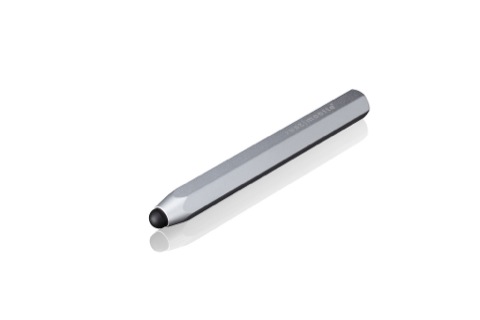
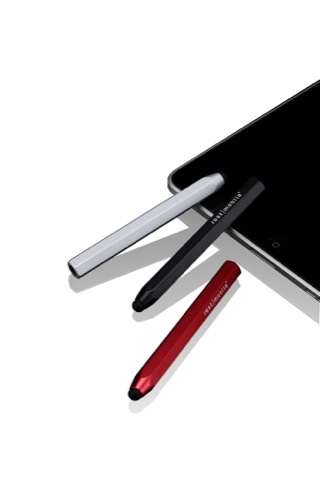
Der AluPen von Just Mobile ist nicht nur eine günstige Alternative, sondern auch noch eine gute. Den Stift gibt es in mehreren Farben – wir haben ein Testmuster in Silber vorliegen.

Der Stift ist schnell aus der Verpackung befreit und natürlich sofort einsatzbereit. Der Gewinner des IF Product Design Award 2011 wird in klassischer Bleistiftform hergestellt, ist allerdings dicker als ein herkömmlicher Bleistift. Bei dem verarbeiteten Material handelt es sich um hochwertiges Aluminium.

Mit der soften Gummispitze lässt sich jeder Touchscreen und jede App bedienen und steuern. Der AluPen liegt gut in der Hand, ist mir persönlich aber etwas zu schwer.

Das iPad ist dafür geschaffen es mit den Fingern zu bedienen, doch wenn man viele Notizen, Dokumente oder Zeichnungen erstellt, wird man auf langer Sicht auf einen Eingabestift zurückgreifen. Der elegante Stylus von Just-Mobile könne Abhilfe schaffen.

Der Stift hilft nicht nur beim Schreiben oder Zeichnen, sondern kann auch in allen anderen Situationen genutzt werden. Sitzt man in der Uni, in der Schule oder im Meeting und möchte Notizen mitschreiben, sind die Eingaben mit dem Finger etwas kompliziert, aber mit dem AluPen fällt dies deutlich einfacher aus.

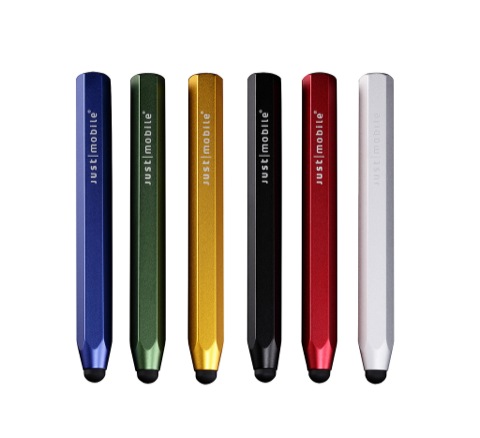
Im Praxistest kann der AluPen überzeugen und bietet dem Nutzer einen Mehrwert. Auch die Käufer, die den Stift über Amazon gekauft haben, bewerten den AluPen mit durchschnittlich 4,5 von 5 Sternen. Wer ein farbenfroher Mensch ist, kann den AluPen in den Farben blau, grün, gelb, schwarz, rot oder silber erwerben.

Der AluPen (Amazon-Link) kann über Amazon bezogen werden und ist ab 16,72 Euro erhältlich. Das günstigste Angebote für den silbernen Stift (Amazon-Link) liegt bei 18,94 Euro. Die unverbindliche Preisempfehlung des Herstellers beträgt 24,95 Euro.

In unserem appMagazin (App Store-Link) gibt es einen weiteren Testbericht zu einem anderen Eingabestift. Dort findet man einen ausführlichen Artikel über den Bamboo Stylus aus dem Hause Wacom.

Weiterlesen

Peter Packer: Einmal Paket-Mann spielen

Peter Packer ist eine neue Applikation, die gestern Abend den App Store erreicht hat.

Veröffentlicht wurde das Spiel unter dem Label Clickgamer, jedoch steht ein anderer Entwickler dahinter. Das kleine Puzzle-Spiel ist etwas mehr als 30 MB groß und kostet kleine 79 Cent (App Store-Link) beziehungsweise für die iPad-Version (App Store-Link) 1,59 Euro.

Nach dem ersten Start muss man sich entscheiden, welchen Modus man spielen möchte. Zur Verfügung steht ein Spiel gegen die Zeit, das klassische Spiel oder Herausforderungen, im Spiel „Quests“ genannt.

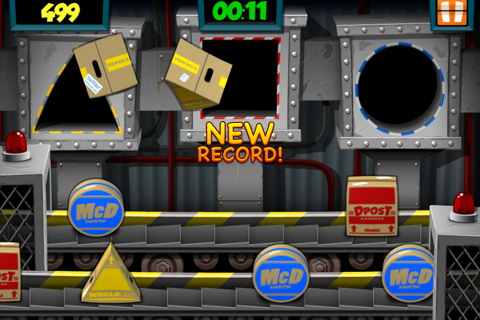
Entscheidet man sich für ein Spiel gegen die Zeit hat man 60 Sekunden Zeit, so viele Pakete wie möglich in die passende Box zu schmeißen. Die Pakete laufen auf zwei Laufbändern, die in die entgegensetze Richtung ausgerichtet sind. Mit einem Fingerwisch kann man ein Paket in die passende Box befördern – befinden sich mehrere gleiche Pakete nebeneinander kann mit mit zwei Fingern, direkt beide Pakete befördern.

Hat man genug gegen die Zeit gespielt, kann man sich dem Klassik-Modus widmen. In diesem Modus darf man so lange Pakete befördern, bis ein Band zu voll wird und stecken bleibt. Wenn insgesamt drei Pakete verfehlt wurden, ist das Spiel vorbei und man muss von vorne beginnen.

Doch der interessanteste Spiel-Modus sind die Herausforderung. Hier sind bis dato 30 Quests vorhanden, die natürlich immer schwerer werden. So muss man beispielsweise alle Pakete in einen falschen Container schmeißen oder eine bestimmte Anzahl in einer vorgegebenen Zeit schaffen. An dieser Stelle wurden schon jetzt weitere Quests versprochen, die mit einem Update nachgeliefert werden sollen.

Durch die drei unterschiedlichen Modi bietet Peter Packer eine gute Mischung an, damit das Spiel nicht zu schnell langweilig wird. Anfangs ist es relativ einfach und überschaubar das Paket in den richtigen Container zu befördern, doch wenn beide Bänder aktiv sind und die Geschwindigkeit zunimmt, herrscht schnell Fingersalat auf dem Display.

Insgesamt macht Peter Packer einen guten Eindruck und für 79 Cent bzw. 1,59 Euro bekommt man eine Menge Spielspaß, sowie unterschiedliche Spiel-Modi.

Weiterlesen

Snapseed: Einfache, aber gute Fotoverbesserung

Bevor es wieder einen neuen Kandidaten gibt, wollen wir noch auf die iPad-App der Woche namens Snapseed (App Store-Link) eingehen.

So stellt man sich als Entwickler den Werdegang seiner App vor: Eine gute Idee wird umgesetzt, man arbeitet mehrer Monate an der App, veröffentlich diese im App Store und generiert viele Downloads. Doch noch nicht genug: Wenn man Glück hat wird man von Apple beworben und generiert so noch deutlich mehr Downloads.

Doch widmen wir uns nun den Funktionen von snapseed. Das knapp 13 MB große Programm bietet dem Nutzer eine Vielzahl an Möglichkeiten, ein Foto zu bearbeiten. Anfangs gibt es einen Hilfsbildschirm, der zeigt, welcher Knopf für welche Funktion steht – allerdings ist hier alles auf Englisch.

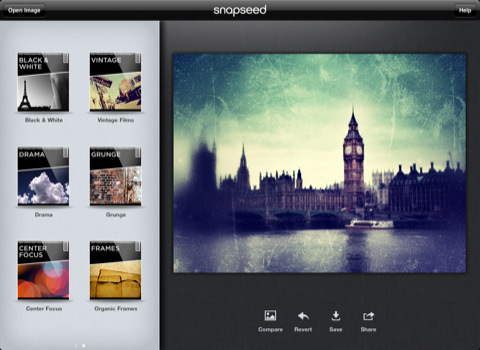
Als allererstes wählt man das Bild aus, das bearbeitet werden soll. Dazu durchsucht man einfach seine Fotobibliothek und wählt mit einem Klick das passende Foto aus. Der Bildschirm ist in zwei Bereiche aufgeteilt: Auf der einen Seite sieht man das ausgewählte Foto, auf der anderen Seite befinden sich alle Effekte und Bearbeitungsmöglichkeiten.

So kann man die App eine Autokorrektur durchführen lassen, durch die der Kontrast verbessert wird. In jedem Bearbeitungsschritt gibt es einen „Compare“-Button, damit ein Vorher-Nachher-Vergleich gezogen werden kann. Unter dem Menüpunkt „Tune Image“ finden sich weitere Optionen wie Helligkeit, Sättigung oder Balance wieder. Durch horizontales und vertikales Wischen auf dem Display stellt man den Schieberegler ein oder ruft ein weiteres Options-Menü auf.

Ebenfalls kann das Bild gedreht oder beschnitten werden. Weitere wirklich nette Effekte finden sich auf Seite zwei wieder. Hier hat man die Möglichkeit, das Bild mit nur einem Klick in schwarz/weiß darzustellen oder einen Vintage-Effekt anzuwenden. Des Weiteren können Bilder mit Rahmen oder Grunge-Effekten versehen werden.

Ist die Bearbeitung abgeschlossen, können die Bilder natürlich gespeichert oder exportiert werden. Fertige Fotos können an Freunde via Email verteilt oder einfach auf Facebook gepostet werden.

Das Ergebnis nach der Bearbeitung ist wirklich beeindruckend. Ein vorher recht blasses und unscheinbares Bild kann man mit Snapseed in ein farbenfrohes und gut aussehendes Bild verwandelt werden. Die Effekte die geboten werden sind ausreichend um eine gute Bildbearbeitung durchzuführen. Natürlich würden wir uns über mehr Effekte und über eine iPhone-Version freuen.

Snapseed for iPad (App Store-Link) ist nicht gerade günstig und schlägt mit 3,99 Euro zu Buche, doch dafür bekommt der Nutzer eine wirklich gute und intuitiv bedienbare Applikation zur Bildverbesserung.

Weiterlesen


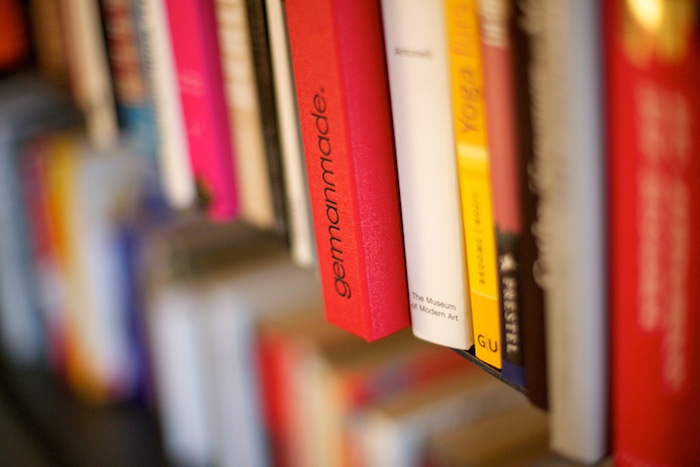
germanmade macht das iPad zum Buch

„germanmade. best case scenario.“ Haben die Hersteller der iPad-Hüllen wirklich recht?

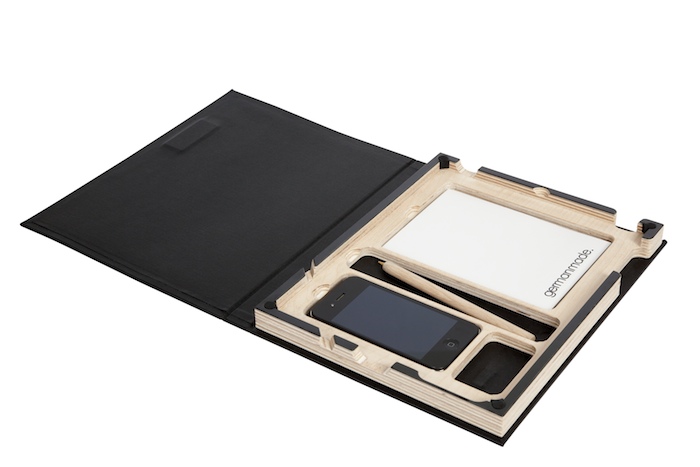
Der Look ist ja schon besonders. Die Hüllen von germanmade. erinnern stark an ein klassisches Buch, in das man sein iPad stecken kann. Wir haben uns eine der vielen verschiedenen Hüllen angesehen und wollten wissen, ob sich die Investition lohnt.

Bevor wir uns um die eigentliche Hülle kümmern, wollen wir die Fülle an Konfigurationsmöglichkeiten vorstellen. Im hauseigenen Konfigurator muss man zunächst das iPad-Modell auswählen – kein Problem. Aber was verbirgt sich hinter g.1 und g.2? Während g.1 keine Besonderheiten verbirgt, gibt es in der etwas teureren g.2-Ausführung unter dem iPad verstecke Fächer für diverse Büroutensilien – das ist praktisch.

Aber das war noch nicht alles. Während der Rahmen aus Holz besteht, kann man das Material der Außenhaut frei wählen. Zwischen dem klassischen „English Buckram“, Kunstleder und echtem Leder muss man sich erst einmal entscheiden, zumal man bei jeder Option zusätzlich Innen- und Außenfarbe auswählen kann. Letzteres sogar kostenlos, das gefällt uns besonders gut. Für 10 Euro gibt es eine zusätzliche Namensprägung auf dem Case.

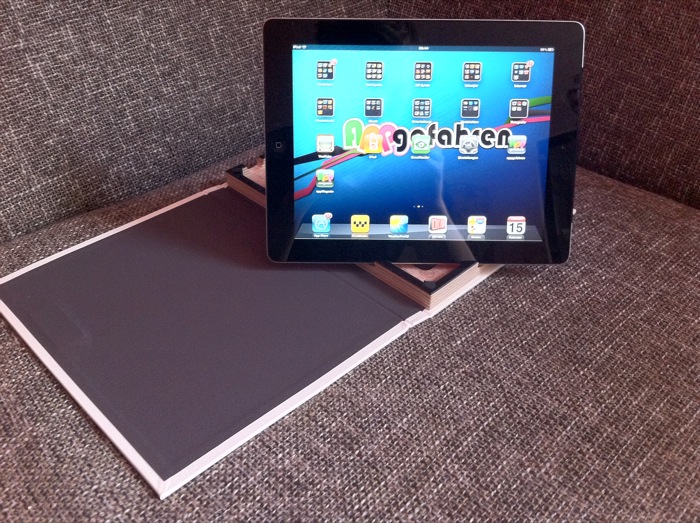
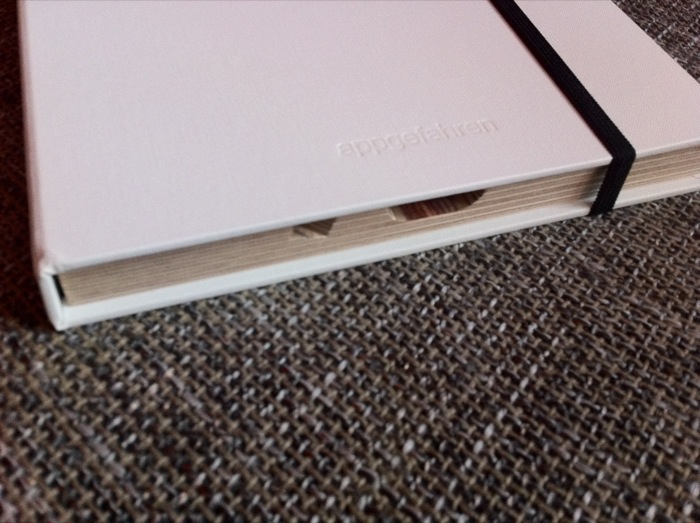
Nun aber genug von Optionen und Auswahlmöglichkeiten. Was kann das Case wirklich? Wir haben uns für das g.1 in der normalen Ausführung entschieden. Das Case kommt in einem einfachen Karton, ist blitzschnell ausgepackt und einsatzbereit. Das „Buch“ wird mit einer Gummilasche geschlossen, das iPad passt perfekt in den speziell angepassten Rahmen.

An den Ecken sind jeweils Kunststoff-Einsätze eingearbeitet, die das iPad fest im Rahmen halten – selbst über Kopf fällt es nicht heraus, trotzdem kann man es einfach herausholen. Auffallend sind die verschiedenen Aussparungen für sämtliche Anschlüsse. Das Dock-Kabel kann zum Beispiel selbst dann angeschlossen werden, wenn die Buch-Hülle verschlossen ist.

Wo wir grad beim Verschließen sind: Hat man sich für das iPad 2-Modell entschieden, ist ein kleiner Magnet im Deckel verbaut, der das Apple-Tablet automatisch an- und ausschaltet. Außerdem fallen zwei Einkerbungen am unteren linken Rand auf – was hat es damit auf sich?

Bei diesen Einkerbungen handelt es sich um eine Standmöglichkeit für das iPad. Bei offener und flach hingelegter Hülle kann man das iPad für Videos oder Präsentation einfach in die Vorrichtung stellen – ob vertikal oder horizontal spielt dabei keine Rolle.

Abschließen kann gesagt werden, dass die Hüllen von germanmade. einen sehr hochwertigen und soliden Eindruck hinterlassen haben, hinzu kommt das konfigurierbare und auf Wunsch einzigartige Design. Die deutsche Handarbeit hat natürlich seinen Preis: 69,95 Euro werden für das einfachste Modell mit frei wählbaren Farben fällig. Die Luxus-Variante mit Echtleder und Prägung kostet 124,95 Euro, wobei ab einem Bestellwert von 100 Euro die Versandkosten in Höhe von 6,90 Euro entfallen.

Wer lieber bei Amazon bestellt, findet hier eine kleine Übersicht der vorhandenen Produkte. Zwar entfällt hier die tolle Konfigurationsmöglichkeit, hat man sich für ein bestimmtes Modell entschieden, spart man hier aber auch ein paar Euro Versandkosten.

Weiterlesen

Shape Shift: Süchtig machendes Puzzle-Spiel

Wieder einmal hat es ein neues Spiel in den App Store geschafft. Diesmal handelt es sich um eine Puzzle-App namens Shape Shift.

Shape Shift (iPhone | iPad) wird von den Backflip Studios bereitgestellt und leider nicht als Universal-App angeboten, jedoch sind beide Versionen kostenlos erhältlich.

Was uns direkt ins Auge fällt ist die mangelnde Bebilderung im App Store. Natürlich bleibt jedem Entwickler frei gestellt, wie viele Bilder er anzeigen lässt, doch wenn man nur ein Bild mit dem Logo von den Backflip Studios sieht, könnte man schnell denken, dass es sich eher um ein schwaches Werk handelt. Immerhin können wir schon jetzt behaupten: Bei Shape Shift ist trifft das nicht zu.

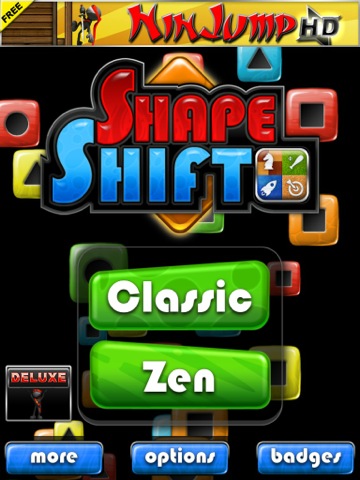
Im Spiel selbst kann man zwischen zwei verschiedenen Spielmodi wählen. Zum einem gibt es einen Classic-Mode, in dem man eine bestimmte Punktzahl braucht, um ein Level erfolgreich abzuschließen. Zum anderen steht noch ein Zen-Mode zur Verfügung, wo man so lange spielen möchte bis man keine Lust mehr hat oder keine Kombinationen mehr möglich sind.

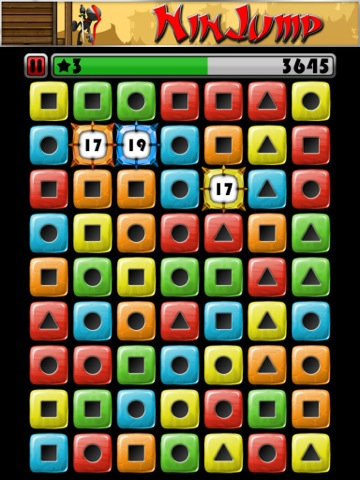
Doch widmen wir uns dem eigentlichen Spielprinzip. In Shape Shift ist der Bildschirm mit Quadraten gefüllt, die sich in Farbe und Form unterscheiden. Auf jedem Quadrat befindet sich ein weiteres Objekt, zum Beispiel ein Kreis oder Dreieck.

Um das Level abzuschließen muss man Punkte erspielen, indem man vier benachbarte und gleichfarbige Quadrate aneinander reiht. Danach verschwinden diese und von oben fallen neue herunter. Damit man Kombinationen schafft, kann man die kleinen Quadrate vertauschen. Allerdings darf nur die Position getauscht werden, wenn das Objekt mit dem gleichen Zeichen ausgestattet ist. Möglicher Tauschvorgang: Rotes Quadrat mit einem Kreis gegen grünes Quadrat mit einem Kreis. So kann man Kombinationen erschaffen, um Punkte zu bekommen. Desto mehr Quadrate in einer Kombination vorhanden sind, desto mehr Punkte gibt es auch.

Unter dem Menüpunkt „Badges“ findet man eine Auflistung von Icons, die man erspielen kann, in dem man eine bestimmte Aufgabe erfüllt. So muss man beispielsweise 19 Quadrate vereinen oder insgesamt 1 Million Steine zerplatzen lassen.

Wie schon oben erwähnt ist das Spiel eine Gratis-App, doch dafür bekommt der Nutzer auch Werbung eingeblendet. Auf dem iPad ist es nicht ganz so schlimm wie auf dem iPhone. Wer die Werbung deaktivieren möchte, kann via In-App-Kauf für 79 Cent eine werbefreie Version freischalten.

Weiterlesen

Aus Oma’s Trickkiste: Der Chartstürmer im Test

Tipps und Tricks direkt von Oma haben es ganz weit vorne in die iPhone-Charts geschafft. Wir wollen die App vorstellen.

Der Download ist schnell erledigt. Die 79 Cent teure Trickkiste von Oma (App Store-Link) ist gerade einmal 4,1 MB schwer und damit schnell auf dem iPhone oder iPod Touch gelandet. Und das, obwohl über 1.000 Tipps & Tricks vorhanden sind. Im Hauptmenü sind die verschiedenen Kategorien aufgelistet: Zwar alle mit einem passenden Icon, aber nicht in einer bestimmten Reihenfolge sortiert. Zur Auswahl stehen beispielsweise Haushalt, Küche oder Gesundheit. Nebendran gibt es einen Zähler für gelesene und vorhandene Einträge.

In den Kategorien selbst sind die einzelnen Überschriften der Tricks untereinander aufgelistet, mit einem Klick auf das entsprechende Theke gelang man zum Eintrag selbst. Wer beispielsweise wissen will, wie man Legosteine reinigt, der erfährt, dass man sie einfach in einem Kissenbezug bei 30 Grad mitwaschen kann.

In Omas Trickkiste finden sich wirklich interessante Einträge wieder, wer hätte beispielsweise gedacht, dass man kleine Pizzen nicht nur im energiehungrigen Ofen, sondern auch in einer beschichten Pfanne mit Deckel „backen“ kann? Oder das man bei einer Holztreppe zunächst nur jede zweite Stufe streichen sollte, damit sie begehbar bleibt?

Leider haben sich in Omas Trickkiste auch zahlreiche unnötige Tipps verirrt. Zum Beispiel die Empfehlung, dass man Wasser nicht auf dem Herd, sondern lieber in einem Wasserkocher erhitzen soll, wenn man sich einen Tee machen will. So etwas ist eigentlich bekannt, hier hätte man durchaus besser aussortieren können – 500 richtig sinnvolle Tipps hätten schließlich auch gereicht.

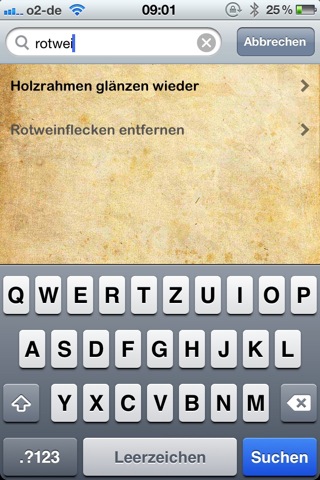
Ist man auf der Suche nach einem speziellen Hinweis, etwa wie man Rotweinflecken entfernt, kann man den Begriff einfach in die Suchfunktion eingeben und schon bekommt man alle Beiträge angezeigt. Die Beiträge selbst lassen sich übrigens auch als Favorit speichern, per Mail versenden oder auf Facebook und Twitter posten.

Wer einfach nur ein wenig stöbern will, kann sich mit der eingebauten Zufallsfunktion überraschen lassen. Wer sich dagegen schon gut mit Heim und Haus auskennt, wird vielleicht eher wenige Überraschungen überleben, weil schon viele Themen bekannt sind. Wer zu faul ist, Google oder Co zu bedienen, bekommt für 79 Cent jedenfalls eine umfassende Sammlung für einen guten Preis.

Weiterlesen


Es wimmelt weiter: Wimmelbuch Kindergarten

Das Angebot im App Store, auch für die lieben Kleinen, wächst stetig. Seit einigen Tagen gesellt sich eine weitere App zum iTunes-Kindergarten hinzu: das Wimmelbuch Activity Book.

Wimmelbücher sind ein eigenes Genre in der Kinderbuchwelt. Charakteristisch ist ihr großes Format, meist größer als DIN A4 und zudem erstrecken sie sich oft auf einer Doppelseite. Dort „wimmelt“ es von verschiedenen Szenen und Details nur so. Diese Szenen sind durch ein gemeinsames Thema miteinander verbunden, wie zum Beispiel mit einem Zoo oder einem Strand, sprich eine Umgebung, in der turbulentes Geschehen statt findet. Durch dieses Überangebot an verschiedenen Szenen gibt es immer viel zu entdecken. Bei der von uns getesteten Wimmelbuch-App (App Store-Link) ist der Kindergarten das übergreifende Thema.

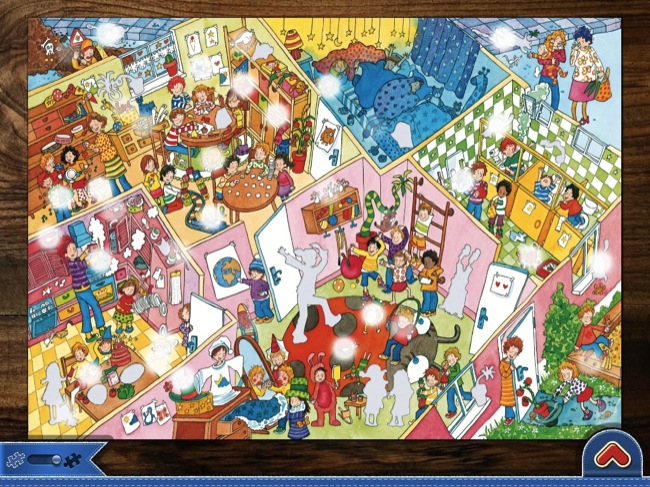
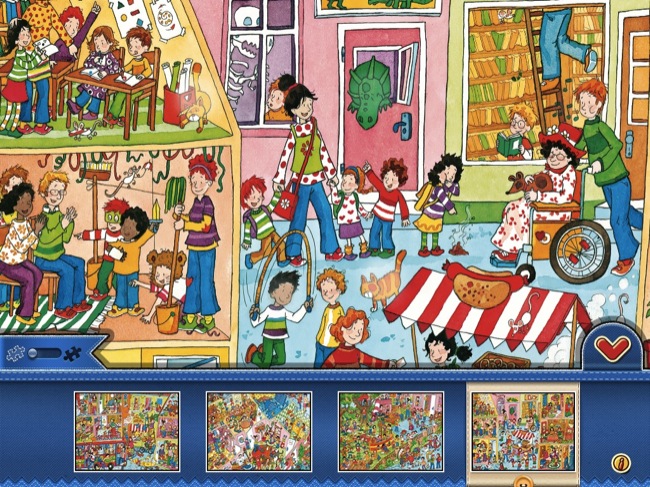
Insgesamt stehen in der 102 MB großen App vier Wimmelbuchseiten zur Verfügung. Die vier Seiten spielen in verschiedenen Räumlichkeiten und sind bunt, fröhlich und wimmelbuchmäßig überladen. Einmal wird der Weg und das Aufstehen vor dem Kindergarten dargestellt, auf der zweiten Seite zeigt das Wimmelbuch verschiedene Räume des Kindergartens, auf der dritten sieht man das bunte Treiben an der frischen Luft und zu guter Letzt bekommt man verschiedene Szenarios des Heimwegs aufgezeigt.

Beim Starten zeigt eine kurze Einführung, wie die App zu bedienen ist. Einfach mit dem Finger klicken und wischen. Am unteren Bildschirmrand befindet sich ein Pfeil, mit welchem man eine Übersicht der vier Seiten sehen kann, um dann die gewünschte einfach auszuwählen.

Doch ganz so leicht ist die Bedienung dann doch nicht. Sobald man ein Bild ausgewählt hat, muss man eine kurze Ladezeit in Kauf nehmen. Anschließend zoomt die App automatisch in das Bild hinein, ohne dass man die Möglichkeit hat, einen bestimmten Ausschnitt zu visieren. Schnell wird uns klar, warum Wimmelbücher sonst in Großformaten erscheinen. Ein kleiner Bildschirm, wie der des iPhones, ist für diese Art der Entdeckungsreise aus Übersichtlichkeitsgründen eher unvorteilhaft.

Auch Geräusche werden abgebildet
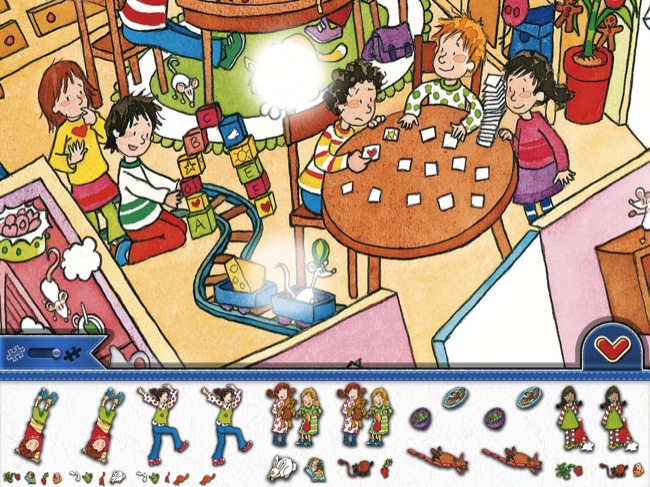
Im Gegensatz zu einem herkömmlichen Wimmelbuch kann diese Variante auch Geräusche abbilden. Hauptsächlich kann man hier Katzen, Mäuse und Hunde anwählen und hören. Elemente, die Geräusche darstellen können, sind mit einem weißen Kreis gekennzeichnet. Natürlich gibt es neben den Geräuschen auch viele Dinge zu entdecken: Hier muss man einfach ein aufmerksamen Blick haben.

Des Weiteren ist am linken Bildschirmrand eine Puzzle-Funktion vorhanden, die es älteren Kindern erlaubt, herausgeschnittene Puzzleteile, die dann am unteren Bildschirmrand in Einzelteilen erscheinen, wieder einzufügen. Hat man die Figur mit dem Finger wieder an die entsprechende Stelle gezogen, wird man mit Applaus belohnt.

Auch wenn das Wimmelbuch Activity Book als Universal-App angeboten wird, empfiehlt sich der Einsatz auf dem iPad. Auf dem immerhin knapp 10 Zoll großen Display hat man einen viel besseren Blick auf die Geschehnisse, insbesondere Kinder sollten so mit der App deutlich besser zurechtkommen als auf dem iPhone.

Dass es neben den Leuchtpunkten und den Puzzle nicht viel zu tun gibt, finden wir eigentlich nicht weiter tragisch. Schließlich richtet sich das Wimmelbuch an jüngeres Publikum, das vor Funktionen bitte nicht erschlagen werden sollte. In einer Sache sind wir uns allerdings einig: Vier Seiten Wimmelbuch sind für einen Preis von immerhin 2,99 Euro nicht unbedingt viel. Interessierte Nutzer können am Wochenende immerhin ein paar Cent sparen: Momentan wird das Wimmelbuch Activity Book für 2,39 Euro angeboten.

Weiterlesen

Pudding Panic: Puzzlen in der Geisterbahn

Gestern hat es das Spiel Pudding Panic in den Store geschafft und wird schon als „Neu und beachtenswert“ eingestuft.

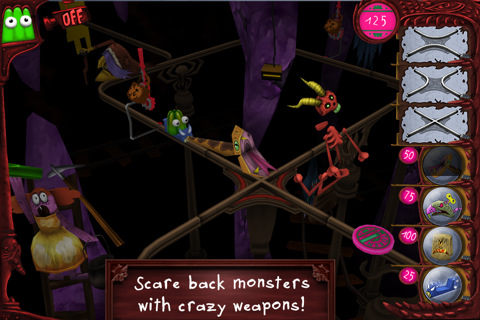
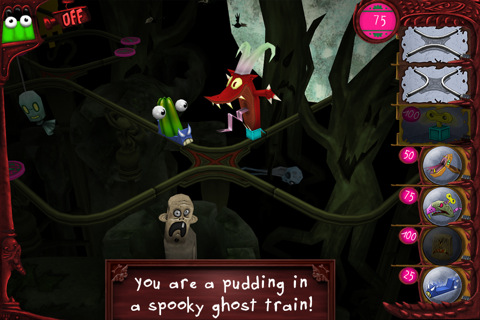
Pudding Panic ist stolze 115 MB groß und kostet preisgünstige 79 Cent für das iPhone (App Store-Link) und 2,39 Euro für das iPad (App Store-Link). Als ängstlicher Wackelpudding musst man versuchen aus der Geisterbahn zu entkommen. Dabei stehen verschiedene Optionen zur Verfügung, die wir euch ein wenig näher erläutern möchten.

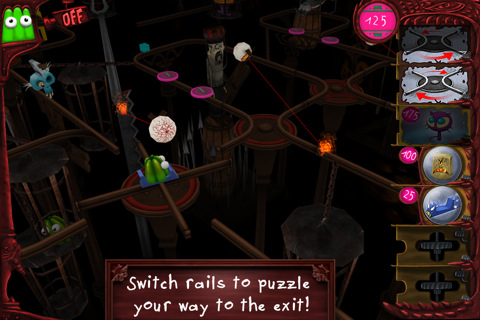
In jedem der 48 Level ist der Pudding in der Geisterbahn unterwegs und fährt auf einer Schiene. Diese kann mit Schienenstücken an bestimmten Stellen verändert werden, damit der Wackelpudding auch zum Ausgang findet. Auf dem Weg dorthin lauern natürlich auch Gefahren – so gehört es sich nunmal für eine Geisterbahn.

Bevor man von einem Monster erschreckt wird, sollte man es selbst erschrecken, damit keine Energie abgezogen wird. Am oberen linken Bildschirmrand befindet sich die Anzeige für die Lebenspunkte, am rechten Rand findet man alle Möglichkeiten, um schnellstmöglich zum Ausgang zu gelangen.

Auf den Schienen warten Extras, die man einsammeln sollte, denn dann gibt es Zusatzwaffen und Baldrian für die Nerven. So kann man beispielsweise durch einen Boost schneller auf den Schienen fahren oder aber auch erneut Monster erschrecken. Das kleine Icon an den Waffen- und Schienen-Elementen gibt an, wie viele von jeder Art noch übrig sind.

Pudding Panic bringt schöne 3D-Welten in Retina-Grafik mit und bietet langen Spielspaß. Passend zum Spiel gibt es witzige Animationen und passende Sounds. Das Spiel stammt zwar aus deutscher Entwicklung ist dennoch nur in englischer Sprache verfügbar. Der Preis gilt für kurze Zeit, da die App erst gestern erschienen ist. Wann der Einführungspreis angehoben wird, wissen wir nicht.

Abschließend kann man sagen, dass die Bewertung im App Store gerechtfertigt ist, denn dort wird das Spiel bis dato mit fünf Sternen bewertet. Unsere Wertung findet ihr ein paar Zeilen tiefer.

Weiterlesen

Weather XXL: Alle Wetterdaten von wetter.com

Die vorinstallierte Wetter-App von Apple ist nicht schlecht, bietet dem Nutzer allerdings nur wenig Funktionen. Weather XXL kann mehr.

Genau aus diesem Grund greifen viele zu Alternativen, die mit deutlich mehr Funktionen und Vorhersagen ausgestattet sind. Heute sehen wir uns die Applikation von wetter.com einmal genau an. Der Name der App ist nicht wetter.com, sondern Weather XXL (App Store-Link), mittlerweile hat es die App bis weit in die Top-10 der iPhone-Charts nach oben geschafft.

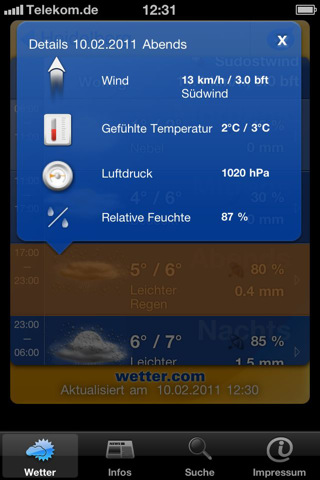
Zu Anfang sollte man seinen eigenen Standort eingeben oder sich einfach orten lassen. Danach kann der Ort als Favorit gespeichert werden. Wie in der Wetter-App von Apple kann man durch Wischen zur nächsten hinterlegten Stadt gelangen. In der Übersicht wird in groß der aktuelle Tag mit Zeit, Sonnenaufgang und Sonnenuntergang, Windgeschwindigkeit und natürlich mit Temperatur dargestellt. Mit einem Klick gelangt man zu weiteren Informationen wie zum Beispiel zum Niederschlagsrisiko oder zur Niederschlagsmenge.

Insgesamt kann sich der Nutzer über die nächsten neun Tage informieren und sicherstellen, ob die anstehende Grillparty ins Wasser fällt oder nicht. Weather XXL bietet natürlich noch weitere Funktionen an. Unter dem Menüpunkt Infos finden sich zum Beispiel Videos und Karten wieder.

In der Video-Sektion kann man sich für jedes Bundesland die Vorhersage für die nächsten Tage in einem kleinen Film ansehen. Unter dem Unterpunkt Karten findet man einen Regenradar, den Luftdruckverlauf, die Niederschlagsmenge oder aber auch einen Temperaturverlauf. Hier kann jeweils gewählt werden, ob die Karte für Deutschland oder nur für einzelne Bundesländer angezeigt werden soll.

Außerdem findet man in der Wetterübersicht alle aktuellen Wetterwarnungen, sofern es welche gibt. Man muss nicht erst die App durchsuchen, um Warnungen einsehen zu können, sondern hat sie direkt in der Übersicht auf einen Blick.

Alles in allem ist Weather XXL nach dem vor kurzem eingereichten Update noch besser geworden und versorgt die Nutzer mit aktuellen Wetterdaten und vielen Zusatzfunktionen. All diese Funktionen erhält man aber erst dann, wenn man 1,59 Euro gezahlt hat. Weather XXL enthält, im Gegensatz zu vielen anderen Wetter-Apps, keine In-App-Käufe. Die Kritiken, nur ungenau Daten würden angezeigt, konnten wir uns unserem Test nicht bestätigen.

Weiterlesen


Robo Surf: Wellenreiten mit dem Casual-Roboter

Kleine, süße Spielchen für zwischendurch werden immer wieder gerne im App Store veröffentlicht. Mit Robo Surf gesellt sich seit dem 1. Juni ein weiteres hinzu.

Ein Roboter auf einem Surfbrett? Das hat es bislang noch nicht gegeben – sollten wir falsch liegen, klärt uns bitte in den Kommentaren auf. Die schwedische Entwicklerschmiede Pieces Interactive AB muss sich gegen harte Konkurrenz wie Angry Birds, Tiny Wings oder auch dem altbekannten Klassiker Doodle Jump durchschlagen. Gelingt das?

Der Preis ist auf jeden Fall keine Kritik wert: Momentan ist Robo Surf (App Store-Link) zum Start noch für kleine 79 Cent, und das als Univeral-App für iPhone und iPad, zu haben. Zwar nur in englischer Sprache verfügbar, kommt die etwa 24 MB große Applikation aber auch mit retina-optimierten Grafiken und einem witzigen Retro-Soundtrack à la Gameboy daher. Ich fühlte mich ein wenig an Kirby’s Dreamland erinnert.

Eine wirkliche Vorgeschichte zum Spiel gibt es nicht – der Gamer weiß, dass er den letzten auf der Erde verbleibenden Roboter steuert, der sich in einer farbenfrohen Spielkulisse auf seinem Surfboard über die Weltmeere voran bewegt. Gesteuert wird ganz simpel mit einer einzigen Geste: mit einem Finger dauerhaft auf den Screen getippt, steigt der kleine Roboter auf seiner Welle nach oben. Läßt man den Finger los, sinkt er wieder ab.

Während des Spiels wird man erst mit einzelnen Möwen, später dann mit ganzen Schwärmen dieser Spezies konfrontiert und muss diesen ausweichen. Zwischendurch gilt es, kleine Ölfässer einzusammeln – die werden dann, sofern genug vorhanden sind, mittels eines Fingerwisches über den Bildschirm in einen Turboantrieb und gleichzeitige Unverwundbarkeit umgemünzt. Im weiteren Spielverlauf kommen als Gegner dann auch springende Haie, sich aufblähende Kugelfische oder auch gefährliche Oktopusse hinzu. Es gibt keine Level, sondern man versucht in bester Kelly Slater-Manier möglichst lange auf dem Brett zu bleiben.

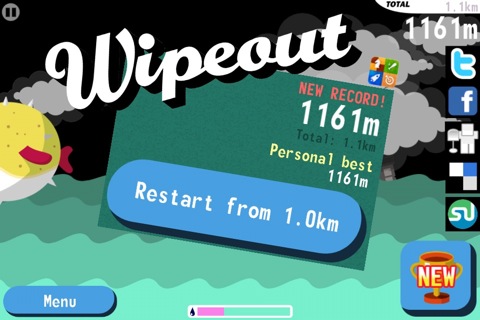
Für die erreichten Meter (oder gar Kilometer) gibt es dann innerhalb des Spiels Trophäen (250 m weit gekommen, den Hai besiegt… etc.), und auch eine Game Center-Anbindung zum Teilen der persönlichen Highscores ist vorhanden. Hat man erst einmal eine bestimmte Strecke absolviert, läßt sich beim nächsten Start auch von einem späteren Punkt beginnen, etwa bei 500 m, 1 km und so weiter. Weiterhin gibt es einen Modus, in dem man nur 10 Wellen reiten kann und versuchen muss, möglichst weit zu kommen.

Ohne großartig etwas voraussagen zu wollen, aber dieses Spiel hat durchweg Potential, es mit anderen Casual-Größen wie Tiny Wings oder Doodle Jump aufzunehmen. Weitere Infos und einen Trailer gibt es auf der Webseite der Entwickler. Eine leicht erlernbare und gut reagierende Steuerung sowie hübsche Grafiken und ein Retro-Soundtrack sorgen immer wieder für Spaß zwischendurch – Vorsicht, Suchtgefahr!

Weiterlesen

WikiGuide: Weltweiter offline Reiseführer

Das Wochenende ist fast vorbei, der nächste Urlaub oder der nächste Kurztrip kommen aber bestimmt. Mitnehmen sollte man dann unter Umständen auch den WikiGuide.

Gedruckte Reiseführer sind ja schön und toll, haben aber meist entscheidende Nachteile: Sie müssen immer mitgeschleppt werden, gelten oft nur für eine Stadt, bieten nur beschränkte Informationen und sind dann auch noch recht teuer. Aber: Wir haben ja ein iPhone, das uns auf die Sprünge helfen kann.

Am Wochenende sind wir über die 2,99 Euro teure App WikiGuide gestolpert, die uns so gut gefällt, dass wir uns gleich zu einem ausführlichen Testbericht berufen fühlten. WikiGuide (App Store-Link) stammt aus deutscher Entwicklung und wurde zuletzt Ende April aktualisiert.

Wikipedia ist ja eigentlich eine nette Sache, man erfährt über ziemlich alles etwas. Wenn man aber im Ausland unterwegs ist, etwa auf einem Trip nach London oder Paris, sind die meisten von uns auch offline unterwegs. Genau hier setzt WikiGuide an – denn in der App sind mehr als 228.000 Wikipedia-Artikel offline verfügbar.

Das macht sich natürlich in der Größe der App bemerkbar: Knapp 500 MB Textinhalte, das ist eine Menge. Aber egal ob man sich am Ground Zero, dem Eiffelturm oder der Allianz Arena aufhält: WikiGuide präsentiert ohne Wartezeit alle Informationen zur Sehenswürdigkeit oder dem Ort.

Die Artikel lassen sich zum einen über eine integrierte Suche finden, hier gibt man einfach das gewünschte Stichwort ein. Besonders toll finden wir die Umkreissuche: Dank GPS-Ortung, die ja auch im Ausland problemlos und kostenlos funktioniert, kann man sich alle Artikel in der gewünschten Umgebung anzeigen lassen.

Die Artikel selbst beinhalten nicht nur die Einführung, sondern auch alle verfügbaren Unterpunkte. Zudem kann man durch interne Verlinkung weitere Artikel öffnen. Über einen Aktionsbutton in der oberen Leiste kann man den Artikel zudem als Favorit speichern, Fehler markieren und später an den Entwickler senden oder den Artikel auf der Wikipedia-Webseite und in der Maps-App öffnen. Besonders praktisch: Man kann sich auch weitere Artikel in einem bestimmten Umkreis anzeigen lassen.

Wer sich von der Größe und dem Preis der App nicht abschrecken lässt, bekommt auf jeden Fall einen tollen Begleiter für die nächste Reise. Ohne Bilder sieht es zwar ab und an etwas langweilig aus, aber das hätte den Rahmen dann doch gesprengt. Es gibt zwar abgespeckte Versionen für einzelne Länder, hier ist das Preis/Leistungsverhältnis aber deutlich schlechter. Und der Preis der Haupt-App? Den finden wir eigentlich völlig in Ordnung – für 2,99 Euro bekommt man im Buchhandel allerhöchstens einen Mini-Reiseführer für eine einzige Stadt.

Weiterlesen

Stilvoller iPhone-Schutz: Filzsleeve von redmaloo

Einen passenden Schutz für das liebste Äpfelchen hat sicher jeder von uns, um Kratzer und Schmutz zu vermeiden. Wer dabei auch noch Stilsicherheit beweisen will, greift zu einem Filzsleeve von redmaloo.

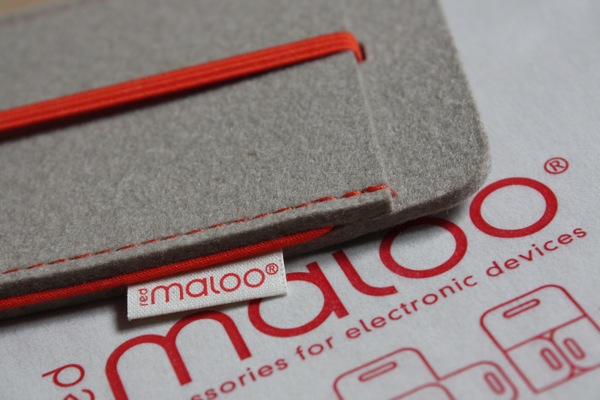
Das Berliner Unternehmen redmaloo produziert schon seit einigen Jahren qualitativ hochwertige und klassisch designte Hüllen und Taschen für elektronische Gadgets, seien es MacBooks, iPads, iPhones oder iPods. Uns wurde für diesen kleinen Test ein iPhone-Sleeve zur Verfügung gestellt, das wir euch kurz vorstellen wollen.

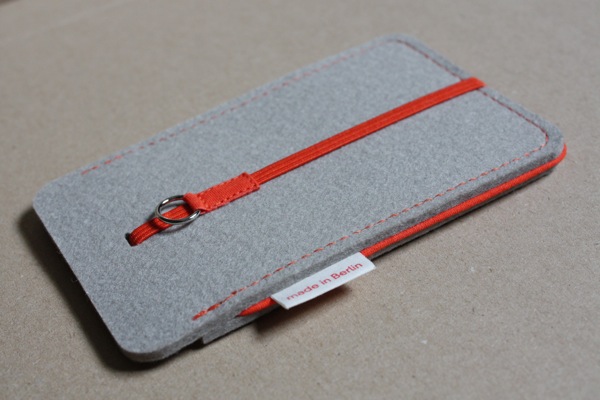
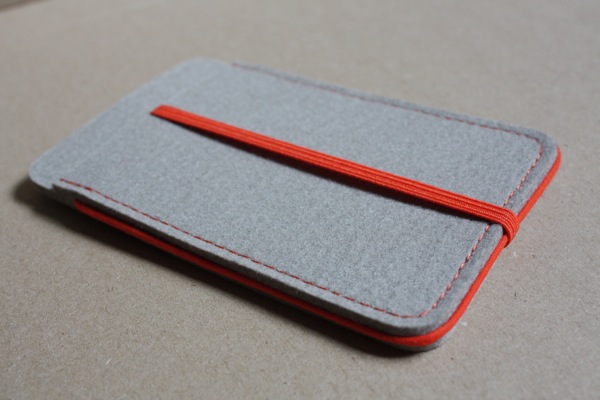
Die auf der redmaloo-Website ganz minimalistisch mit „iPhone sleeve felt grey“ beschriebene Hülle wird komplett in Deutschland gefertigt und besteht aus grauem, sehr weichen Wollfilz. Kleine farbliche Akzente setzen die Nähte und ein Gummiband, das als Verschluss dient – bei unserem Modell sind diese aus knalligem orange. Das iPhone Sleeve kann außer in grau auch noch in pink, magenta, schwarz und lime bestellt werden. Zusätzlich gibt es eine invertierte Version mit orangem Filz und grauen Nähten. Wer statt Filz lieber Leder hat, kann eine schwarze oder braune Tasche im selben Stil bei redmaloo bestellen.

Schon gleich beim ersten Auspacken wird klar: Hier hat sich jemand wirklich Mühe gegeben. Die Verarbeitung ist hervorragend, nichts steht über, alles ist sauber vernäht und wirkt insgesamt hochwertig produziert. Um das iPhone in sein Täschchen zu legen, ist es nur notwendig, das orangene Gummiband zur Seite zur schieben, und schon kann das Gerät ins Sleeve eingelegt werden. Durch die weiche Filzoberfläche muss man sich keine Gedanken über Kratzer oder scharfe Kanten machen. Nachdem das iPhone verstaut ist, wird das Gummiband einfach wieder über die Tasche gezogen und das iDevice ist vor dem Herausrutschen geschützt.

In meinem Praxistest konnte mein iPhone 4 problemlos in die Hülle geschoben werden, auch das Gummiband sitzt stramm, aber nicht zu fest. Ein iPhone der 3. Generation passte ebenfalls perfekt hinein. In einem zweiten Schritt prüfte ich, ob in das Sleeve auch noch ein iPhone 4 inklusive Hartschalencase (in meinem Falle ein Case-Mate Barely There) beherbergen kann – auch das funktionierte, allerdings muss man dann schon forscher ans Werk gehen.

Filz ist ja allgemein hin als schlecht zu reinigender, aber sehr wasserabweisender Stoff bekannt. Ein paar Regentröpfchen sollten also schon möglich sein, aber einen großen Gewitterguss würde ich dem Sleeve nicht empfehlen. Zur Reinigung selbst kann ich nichts sagen, da mir bislang noch keine Missgeschicke passiert sind: Mit einem feuchten Tuch sollten aber auch frische Flecken leicht entfernbar sein.

Einziger, in meinen Augen klitzekleiner Designfehler des redmaloo-Sleeves: Das Gerät guckt immer ein Stück aus der Tasche hervor, sei es mit oder ohne angebrachtem Case. Das iPhone kann aber wiederum so auch schneller entnommen werden und ist trotzdem noch durch die höhere Rückseite bei Stürzen und vor Kratzern geschützt.

Wer sich für hochwertige und ansprechend designte Apple-Taschen begeistern kann, sollte nicht lange zögern. Zugegebenermaßen sind die Preise für diese Art von Sleeves nicht gerade billig: Für die iPhone-Tasche werden 29 Euro fällig, die Ledervarianten in schwarz oder braun belasten das eigene Konto mit 69 Euronen. Bestellt werden kann entweder über den redmaloo-Webshop oder auch ganz entspannt über Amazon. Ebenfalls zu empfehlen ist die Amazon-Übersicht über die anderen redmaloo-Produkte.

Weiterlesen