

















Das Foto-Kochbuch: Klasse statt Masse

Auf dem großen Bildschirm des iPads ergeben sich viele neue Möglichkeiten. Davon macht auch das Foto-Kochbuch Gebrauch.
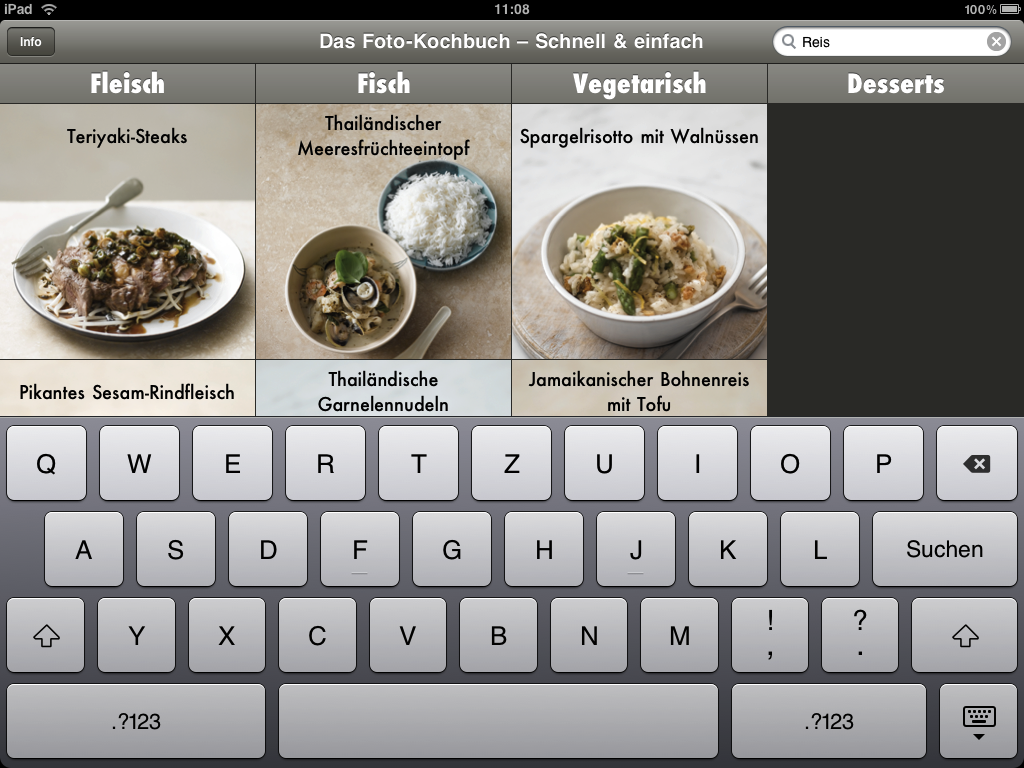
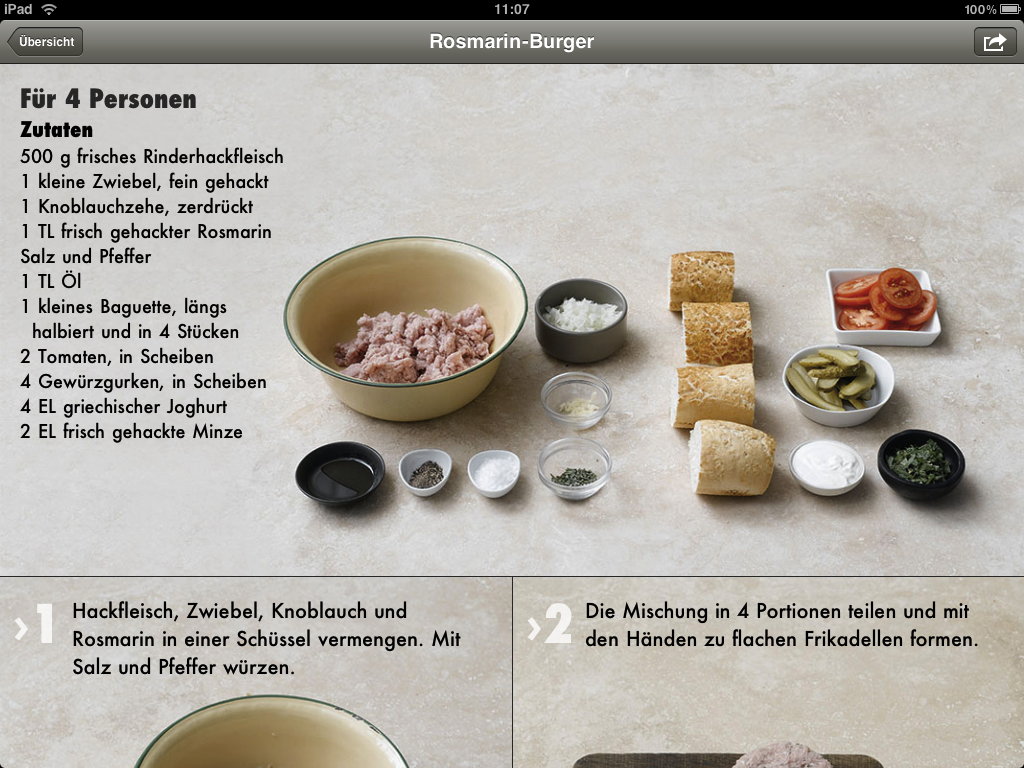
Kochen ist neben den Spielen anscheinend eines der größten Themen im App Store. Auch auf dem iPad kommen Hobby-Köche so richtig in Schwung – beispielsweise mit der der Rezepte-App von Alexander Blach. Der Entwickler hat nun, gemeinsam mit der ditter.projektagentur, eine weitere App in den Store gebracht: Das Foto-Kochbuch.

Im Gegensatz zu Rezepte zählt im Foto-Kochbuch Klasse statt Masse. In der Version 1.1 gibt es „nur“ 64 ausgewählte Rezepte, die in die drei Kategorien Fleisch, Fisch, Vegetarisch und Dessert eingeordnet sind. Die Entwickler versprechen allerdings mit den kommenden Updates weitere Rezepte, die den Preis von 4,99 Euro weiter gerechtfertigen sollen.

Hausmannskost und Essen wie bei Muttern sucht man im Foto-Kochbuch vergeblich. Stattdessen gibt es teilweise edlere Gerichte wie Rosmarin-Burger, Räucherlachs auf Dill-Rösti, Tofu mit Pak Choi oder Ingwerküchlein mit Baiserhaube.

Kommen wir zum größten Pluspunkt des Foto-Kochbuchs: Die Ansicht. Überall gibt es tolle Fotos der Gerichte, angefangen bei der Spaltenübersicht, in der man per Multitouch sogar gleichzeitig in verschiedene Richtungen scrollen kann.

Auch die Einzelansicht kann sich sehen lassen. Zunächst werden die einzelnen Zutaten präsentiert, die folgenden Fotos verdeutlichen jeden einzelnen Schritt der Zubereitung unterstützend zum Text einfach und verständlich. Auch hier wird immer wieder gescrollt, was trotz der hochauflösenden Bilder absolut flüssig funktioniert.

Ein weiteres Highlight ist die Volltextsuche. Gibt man auf der Startseite einen Begriff in das Suchfeld ein, verschwinden nach und nach alle Rezepte, in denen die Buchstabenfolge nicht vorhanden ist – und nur die Rezepte mit dem Suchbegriff bleiben erhalten.

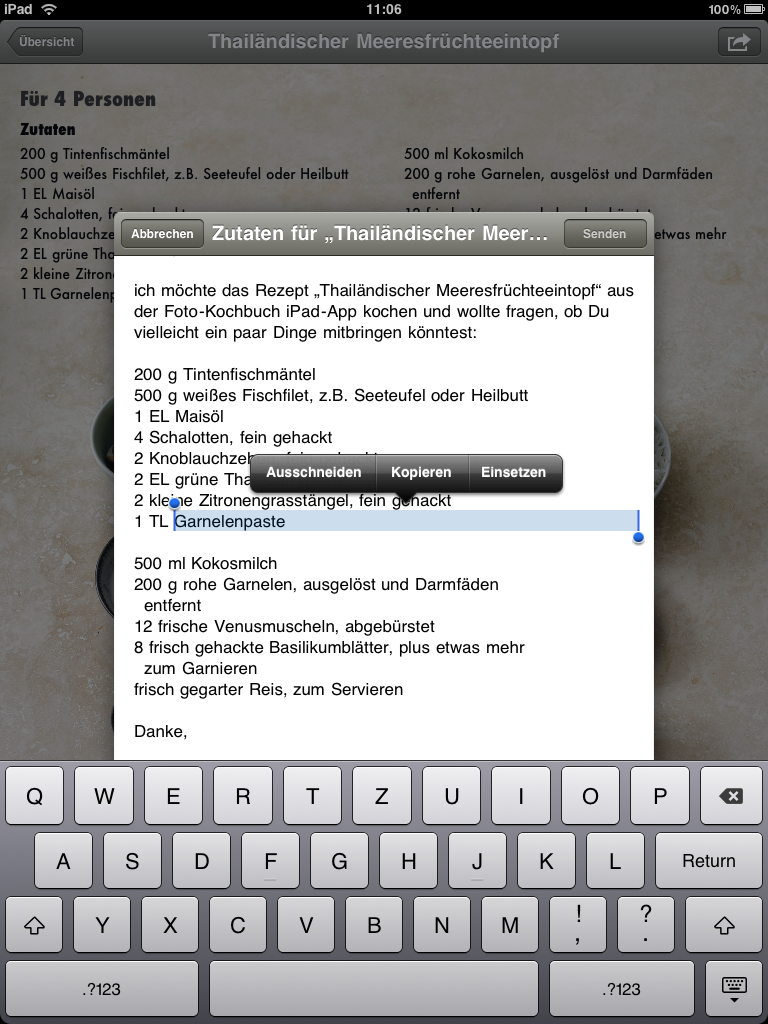
Gut eingebunden ist auch die Mailfunktion. Die benötigten Zutaten lassen sich einfach per Mail verschicken – eine Einkaufsliste ist aufgrund der Größe des iPads sicherlich nicht notwendig. Was wir allerdings vermissen ist eine Umrechenfunktion der Zutatenmengen für eine abweichende Anzahl von Personen – fast jedes Rezept ist auf drei weitere Mitesser ausgelegt – also ist ein wenig Kopfrechnen angesagt.

Weiterlesen


Elfmeterschießen auf dem iPhone mit Spotflick

Noch gibt es bei der Weltmeisterschaft in Südafrika kein Elfmeterschießen, wer das vorziehen möchte kann sich die App Spotflick ansehen.

Seit dem 03.06. kann man die 79 Cent billige App aus dem App Store herunterladen. Vorweg sei gesagt, dass das ganze Spiel auf Englisch ist. In drei verschiedenen Modi kann man die Bälle ins gegnerische Tor versenken.

Im normalen Arcade-Modus sucht man sich den Torwart der gegnerischen Mannschaft aus und kann dann so oft aufs Tor schießen wie man lustig ist. Der Modus ist eher zur Übung gedacht.

Im so genannten Practice-Modus muss man auf Ziele im Tor schießen. Diese werden allerdings nicht immer im Tor platziert, sondern auch im Publikum. Den Ball bewegt man mit einem Fingerwisch über den Bildschirm. Umso fester man wischt desto schneller und höher fliegt der Ball. Sind alle Ziele getroffen geht es ins nächste Level.

Den Abschluss macht der „Spotflick Cup Challenge Modus“. Dort gibt es 16 Mannschaften die antreten und es muss gegeneinander gespielt werden. Das ganze passiert in einem K.O. System. Hat man einmal verloren ist man raus.

Das ganze Spiel besteht nur aus dem Elfmeterschießen und wird somit recht schnell eintönig. Außerdem ist der Torwart ein seehr schlechter Torhüter, da er kaum Bälle hält. Des Weiteren kann man keinen Schwierigkeitsgrad einstellen, der das Spiel vielleicht etwas interessantere gestallten könnte. Für den kurzen Spaß ist die App ganz nett aber für einen längeren Zeitraum leider nicht.

Alles in allem sollte man sich vorher gut überlegen ob man die App wirklich kaufen möchte – auch wenn diese nur 79 Cent kostet.

Weiterlesen

iDisplay: Noch lange nicht ausgereift

Mit der App iDisplay und dem iPad soll man seinen Rechner um einen zweiten Monitor erweitern können. Wir wollten herausfinden, ob das funktioniert.
Die Idee ist eigentlich ziemlich gut, das iPad ohnehin leicht an den Schreibtisch zu bekommen – warum sollte man das 9,7 Zoll Display also nicht als zweiten Bildschirm für seinen heimischen Computer verwenden. 3,99 Euro möchten die Macher von IM+ für iDisplay – und bieten damit im Vergleich zur Konkurrenz nicht nur den günstigeren Preis, sondern auch Windows-Unterstützung.

Die Installation geht einfach von der Hand. App downloaden, Software installieren, Rechner neu starten und per WiFi mit dem iPad verbinden. Direkt danach kann es losgehen – das Vergnügen mit einem zweiten zusätzlichen Bildschirm, der in einer Auflösung von 1024 x 768 Pixel genügend neuen Spielraum bietet – oder nicht?

Leider ist die Software noch nicht ausgereift und wird können an dieser Stelle einen Kauf nicht empfehlen – zu groß sind die Einschränkungen, die man in Kauf nehmen muss. Obwohl Shape mit dem Update auf die Version 1.1 eine Geschwindigkeitsverbesserung versprochen hat, konnten wir das iPad in unserem Test nur für die Anzeige von statische Daten verwenden.

An bewegte Inhalte ist nicht zu denken. Schiebt man beispielsweise das EyeTV-Fenster auf den zweiten Bildschirm, hinkt das TV-Signal einige Sekunden hinter dem Ton hinterher und die Framerate geht in den Keller. Aber selbst Chatten macht keinen Spaß – bis man mit der Maus das richtige Fenster ausgewählt hat, vergehen gefühlte Ewigkeiten.

Das macht so wenig Spaß, dass man sehr schnell gar keine Lust mehr hat, die App zu verwenden. Doch wenn man sie schließt, gibt es direkt das nächste Problem. Auf dem iPad sind die Inhalte zwar verschwunden, der virtuelle zweite Bildschirm bleibt aber bestehen – und die dortigen Fenster verschwinden im Nichts. Selbst wenn man die Software auf dem Rechner beendet, tut sich nichts.

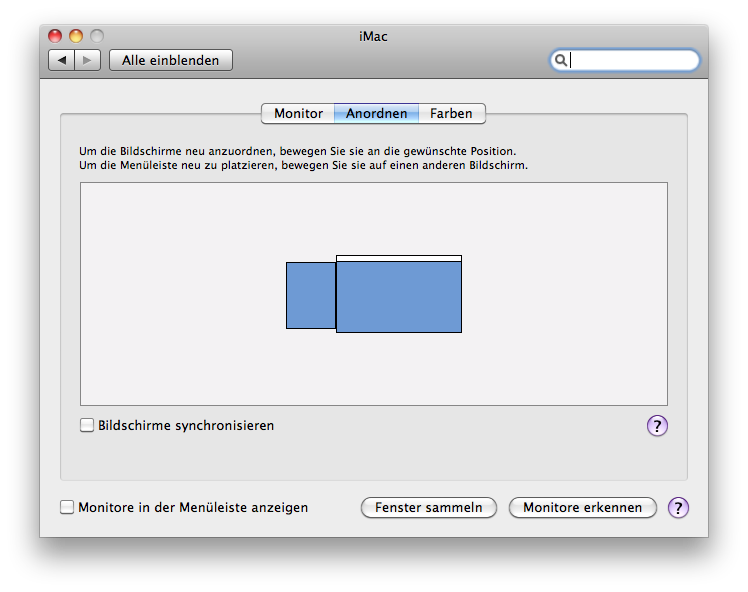
Man muss die App also erst wieder öffnen, um die Fenster auf den richtigen Bildschirm zu verschieben. Ein Blick in die Systemeinstellungen zeigt, dass der zweite Monitor zwar auf eine andere Seite verschoben werden, aber nicht deaktiviert werden kann. Er ist also zu jeder Zeit aktiv und liebt es, Inhalte zu verschlucken.

Gerne hätten wir euch ein besseres und positiveres Ergebnis präsentiert, denn auch wir waren gespannt darauf, wie gut sich das iPad als zweites Display schlägt. Mit iDisplay wird das allerdings zur Qual – und erst eine komplette Deinstallation der Software schickt den zweiten Bildschirm ins Nirvana.

Weiterlesen


Weather Pro HD: Datenflut des Wetters

Vor rund zwei Monaten haben wir die iPhone-Version von Weather Pro bereits für euch getestet. Wie schlägt sich die App auf dem iPad?

Leider müssen wir auch bei dieser App mit einer negativen Nachricht beginnen. Weather Pro gibt es nicht als Universal-App. Auch wer das Programm schon auf seinem iPhone genutzt hat, muss für die iPad-Version Weather Pro HD den vollen Kaufpreis von 3,99 Euro bezahlen. Das finden wir vor allem deswegen schade, weil auf die gleichen Daten zurückgegriffen wird. Laut Aussagen des Entwicklers wäre es aber sonst zu Stabilitätsproblemen auf den alten iPhone-Modellen gekommen.

Nach dem ersten Start präsentiert sich Weather Pro HD bereits mit vielen bunten Daten. Die voreingestellten Städte lassen sich im Menü jedoch spielend einfach ändern, die eigene Stadt wird entweder über eine Sucheingabe oder direkt über die Ortungsfunktion gefunden.

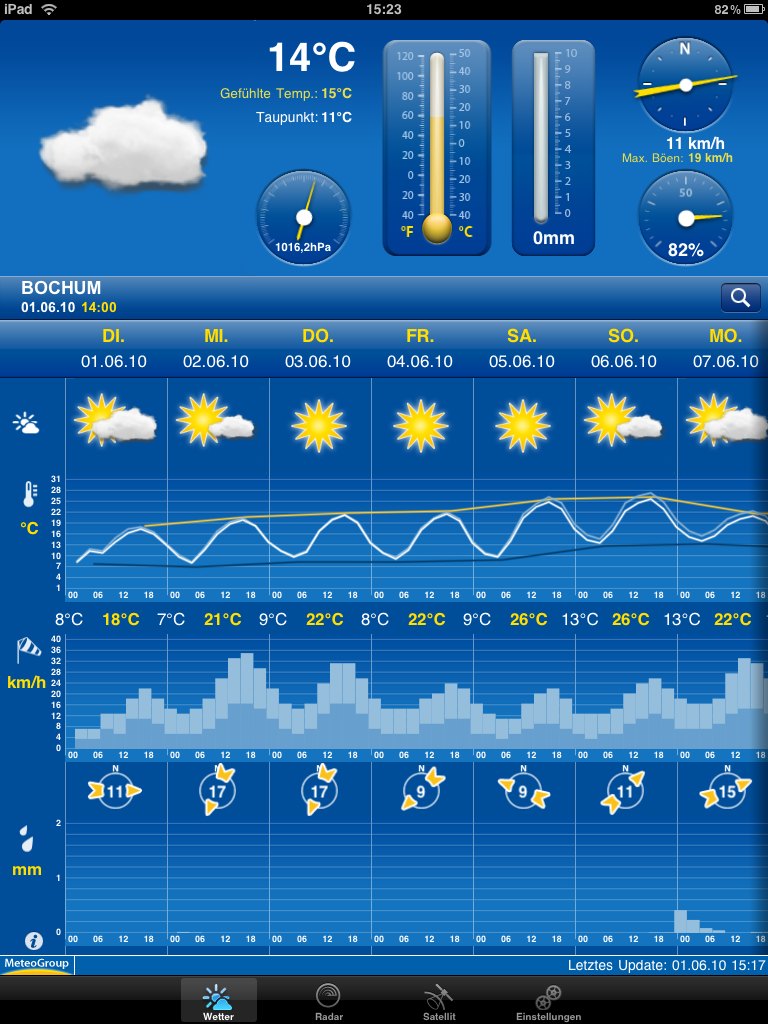
In Sachen Datenfülle kann der App so schnell niemand etwas vormachen. Neben den wichtigen Daten wie Temperatur, Luftdruck und Niederschlag werden in mehreren Diagrammen Vorhersagen wie etwa Sonnenscheindauer, Luftfeuchtigkeit oder Windstärke angegeben.

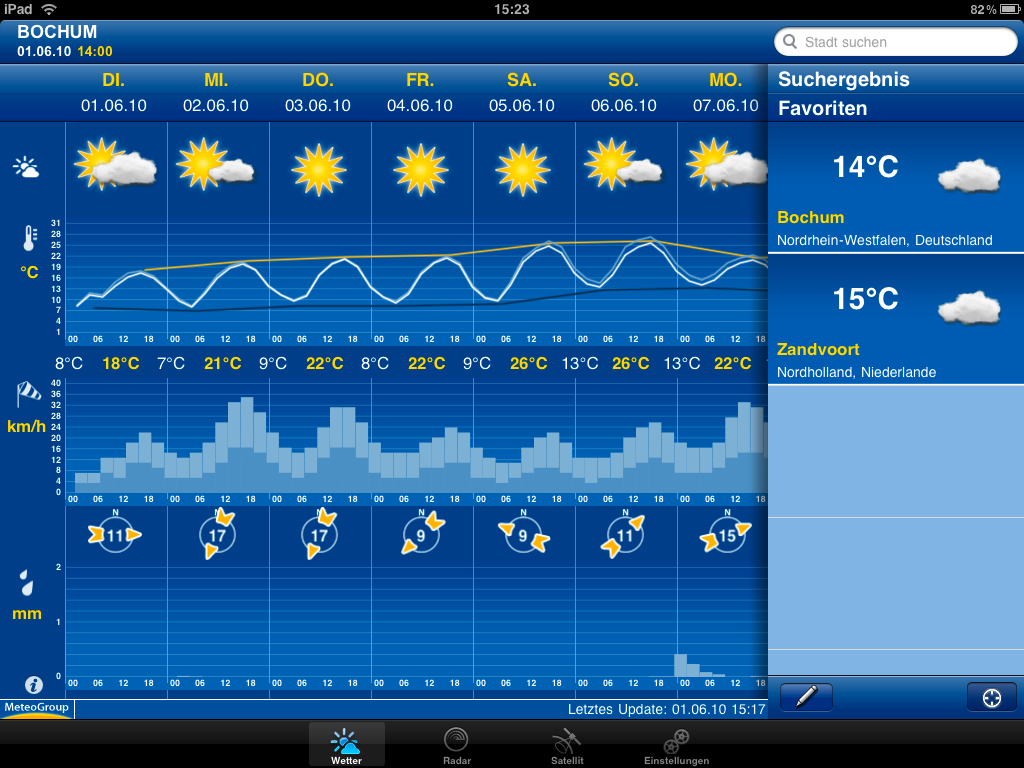
Prinzipiell muss in der App zwischen Hoch- und Querformat unterschieden werden. Was beide Ansichten jedoch gemeinsam haben: Es ist mindestens ein Fingertipp notwendig, wenn man einfach nur eine genaue Temperatur für einen der nächsten Tage sehen will, ohne einen genauen Blick auf die Wetterdiagramme zu werfen. Im Gegensatz zur iPhone-Version nehmen die Statistiken nämlich in beiden Formaten einen Großteil des Bildschirms ein.

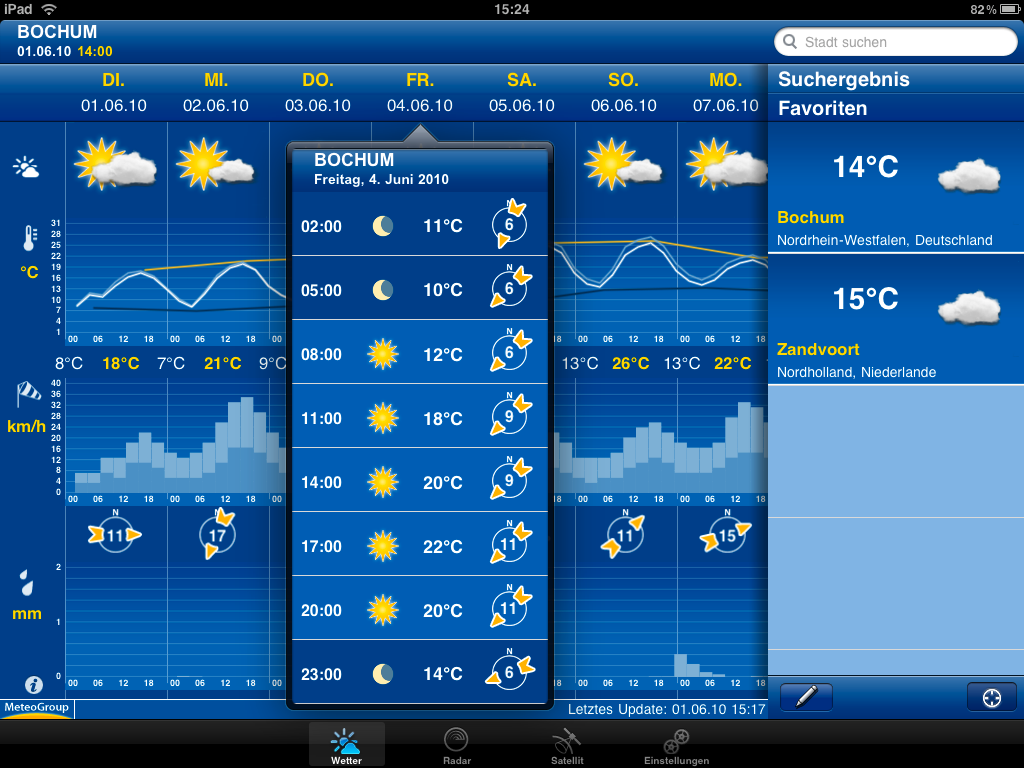
Was die Informationsfülle anbelangt, ist man im Portraitmodus besser bedient. Im oberen Drittel bekommt man die aktuellen Wetterdaten präsentiert, darunter findet man die Diagramme mit den Vorhersagen für die nächsten Tage. Tippt man auf einen bestimmten Tag, öffnet sich ein kleines Fenster mit Vorhersagen für den Tag. Weitere und ausführlichere Informationen erhält man mit einem weiteren Klick.

Um die Stadt zu wechseln ist in dieser Ansicht ein Klick auf der Suchen-Symbol notwendig. Im Querformat bekommt man seine Favoriten und Suchergebnisse übersichtlich am rechten Rand angezeigt, dafür mangelt es an aktuellen Informationen – denn wieder nehmen die Diagramme einen Großteil des Bildschirms ein.

Für die absoluten Wetter-Freaks gibt es unter den Menüpunkten Radar und Satellit noch nette Animation zum Niederschlag und Wolkendecken. Sicherlich nützlich um zu sehen, wann der nächste Schauer naht. Zu guter letzt können in den Einstellungen Einheiten eingestellt und Hilfestellungen abgerufen werden. Den aus der iPhone-Version bekannten Premium-Dienst gibt es übrigens noch nicht – er soll aber mit der Version 2.0 folgen.

Weiterlesen

BugMe: Schnelle Notizen mit Alarm-Funktion

Auf jedem iPad ist die App Notizen bereits vorinstalliert. Der Funktionsumfang ist begrenzt, manchmal muss also eine andere App her. Vielleicht BugMe?

Starten wir diesen Testbericht direkt mit einer guten Nachricht: BugMe ist für nur 1,59 Euro im App Store erhältlich und damit eine der günstigeren Applikationen für das neue Apple-Tablet. Doch gibt es für so wenig Geld auch viel Qualität? In unserem Testbericht haben wir es herausgefunden.

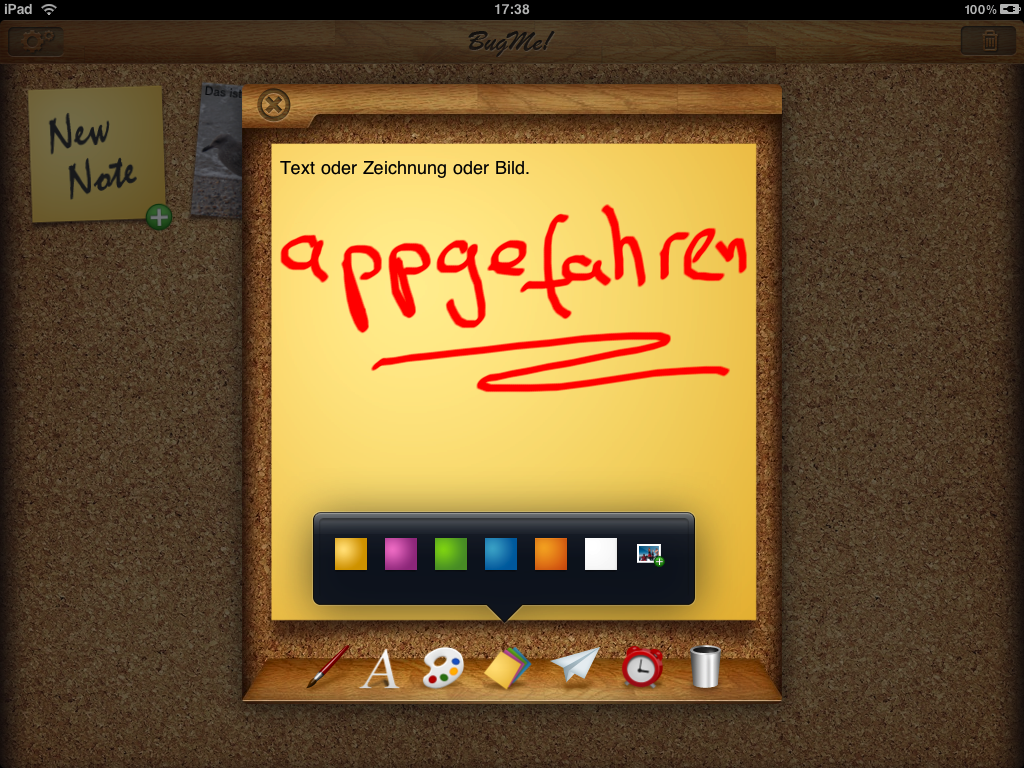
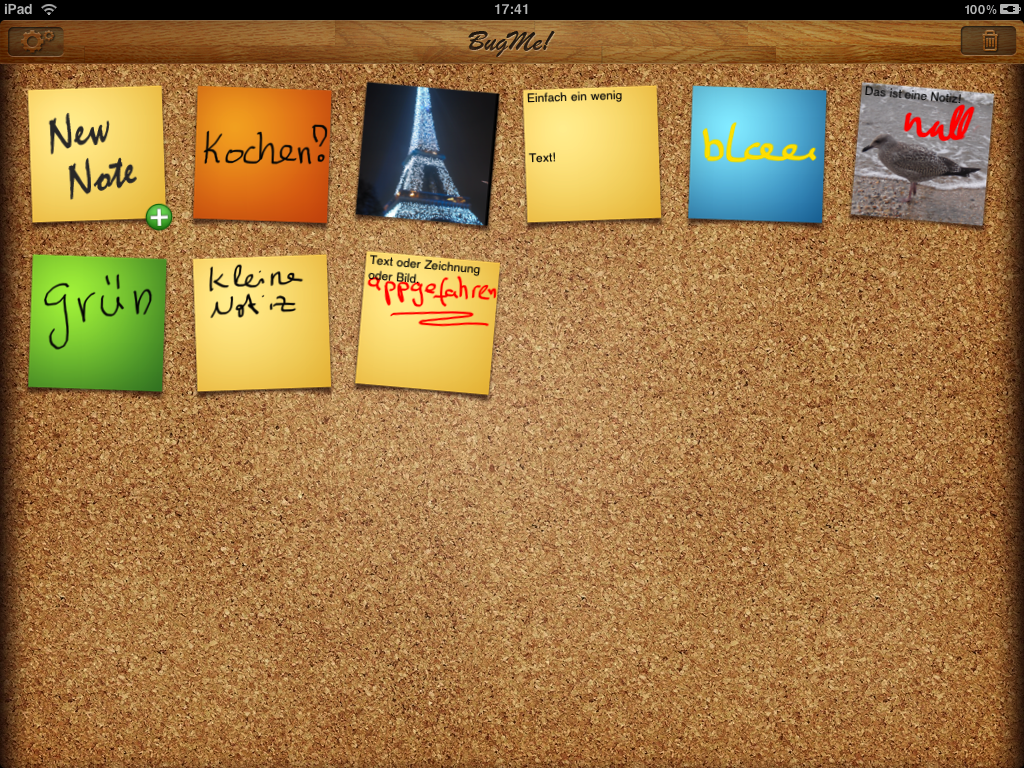
Die gelben Notizzettel kennen Mac-User bereits vom Dashboard. Natürlich muss man auch auf dem iPad nicht auf die kleinen Helfer verzichten, die in BugMe einfach verwaltet werden können. Direkt nach dem Start der Applikation kann man mit einem Fingertipp auf das Symbol „New Note“ in Sekundenschnelle eine neue Notiz erstellen.

Neben der bekannten Tastatur gibt es einige weitere Wege, seine Gedanken auf das Papier zu bringen. So gibt es auch ein Pinsel-Tool, das mit verschiedenen Farben und zwei Stärken einfach zu bedienen ist. Mit einem Klick auf den Pinsel kann zudem das Radiergummi aktiviert werden, um fehlerhafte Eingaben zu löschen. Alternativ kann man auch seine ganze Notiz in den Mülleimer bugsieren.

Es muss auch nicht immer ein gelber Hintergrund sein. Wer für bestimmte Aufgabenbereiche verschiedene Farben verwenden will, kann auch das tun. Selbst Fotos aus der Fotobibliothek können als Hintergrund verwendet werden.

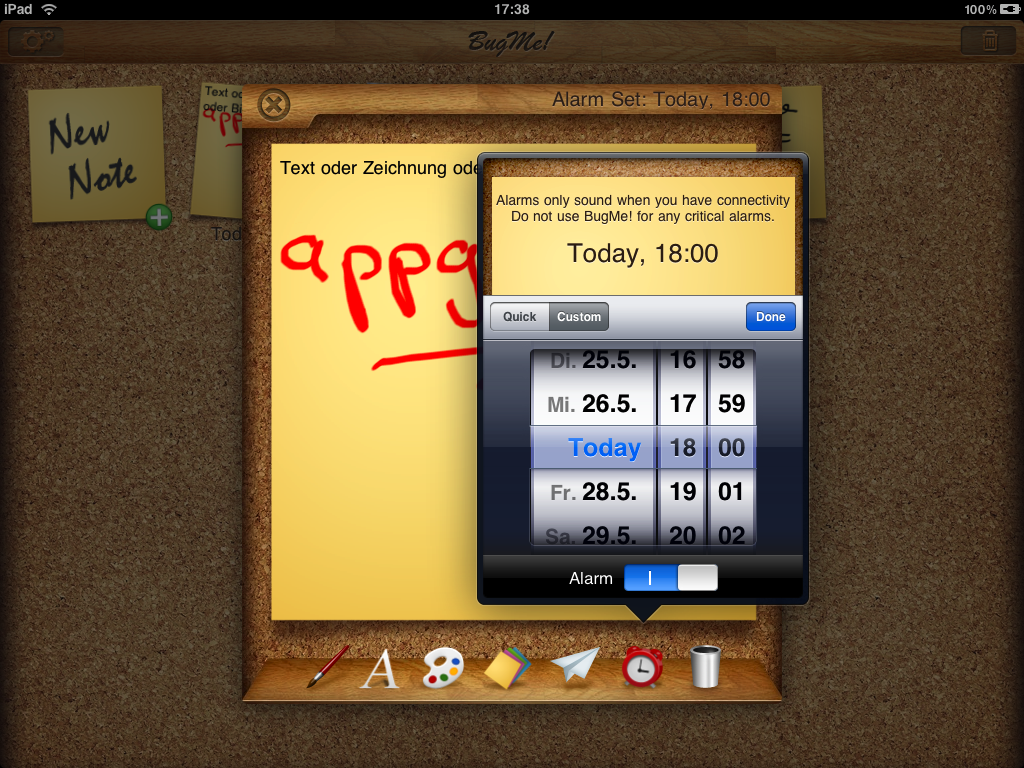
Wer einen Termin nicht vergessen darf, kann sich zudem einen Alarm erstellen. Dabei muss allerdings darauf geachtet werden, dass eine Internetverbindung besteht – bei Wifi-Modellen ist das nicht immer der Fall. Will man die Notiz nicht für sich behalten, gibt es vier verschiedene Export-Funktionen: E-Mail, Twitter und das Fotoalbum.

Die vierte im Bunde ist der Homescreen. Zwar ist auch hier eine Internetverbindung vorrausgesetzt, trotzdem lassen sich Notizen so einfach auf den Homescreen exportieren und werden somit auch von Zweit-Benutzern entdeckt.

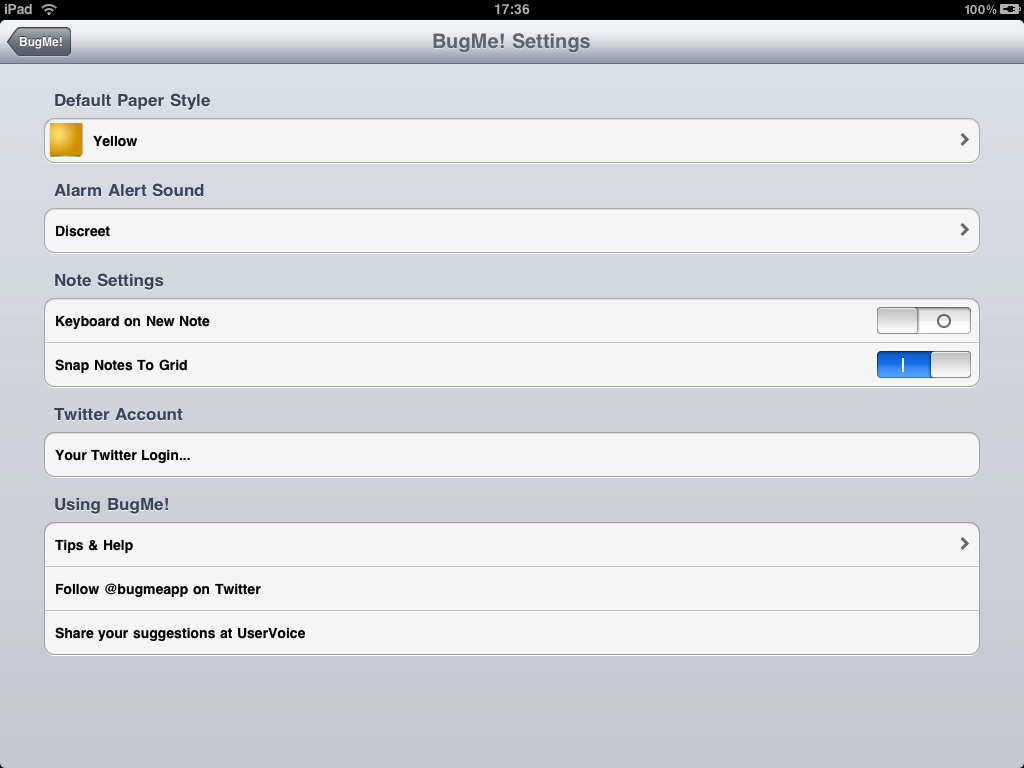
In der komplett englischen App gibt es außerdem einige Optionen, die verwaltet werden können. Besondere Dinge sind hier allerdings nicht mit dabei – neben dem Ton für den Alarm kann beispielsweise noch die Standard-Hintergrundfarbe der Notizzettel eingestellt werden.

Weiterlesen

iCab Mobile: Der bessere Browser

Viele User kommen mit dem mitgelieferten Safari-Browser aus. Doch es gibt auch sehr gute Alternativen, wie etwa den iCab Mobile Browser.

Eigentlich bietet der Safari-Browser alles, was das User-Herz begehrt. Eine einfache Bedienung, die Möglichkeit Lesezeichen abzulegen und eine direkte Google-Suche. Dass es allerdings noch viel mehr Möglichkeiten gibt, beweist iCab Mobile. Doch was genau kann die 1,59 teure App besser als das Apple-Werk?

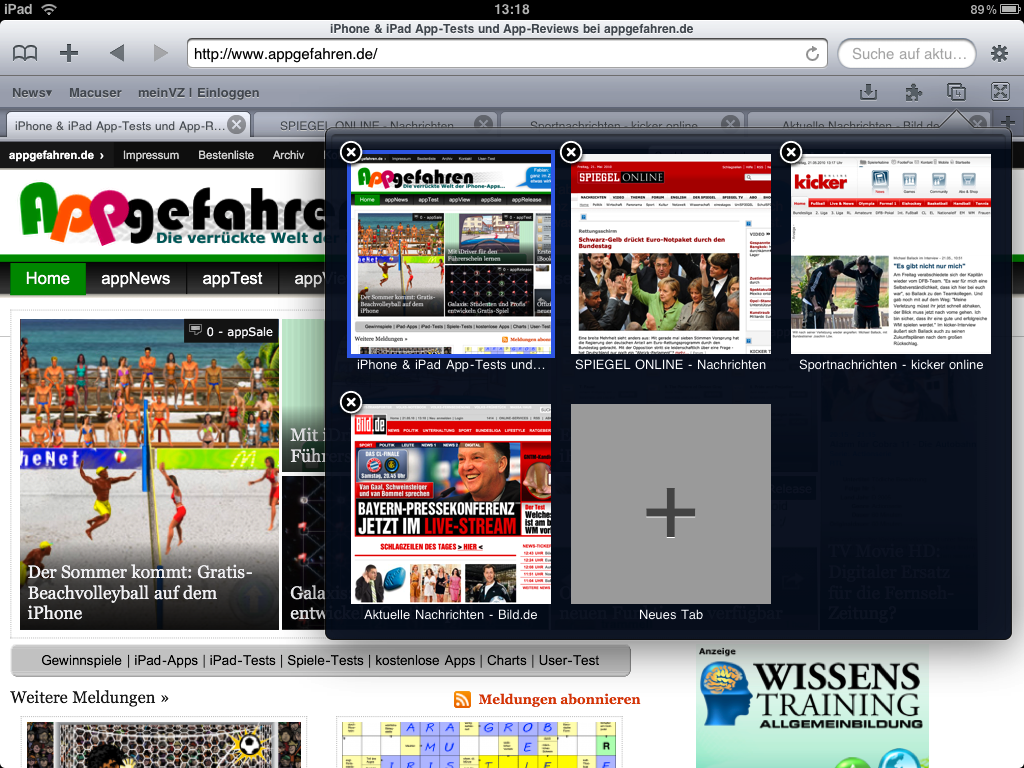
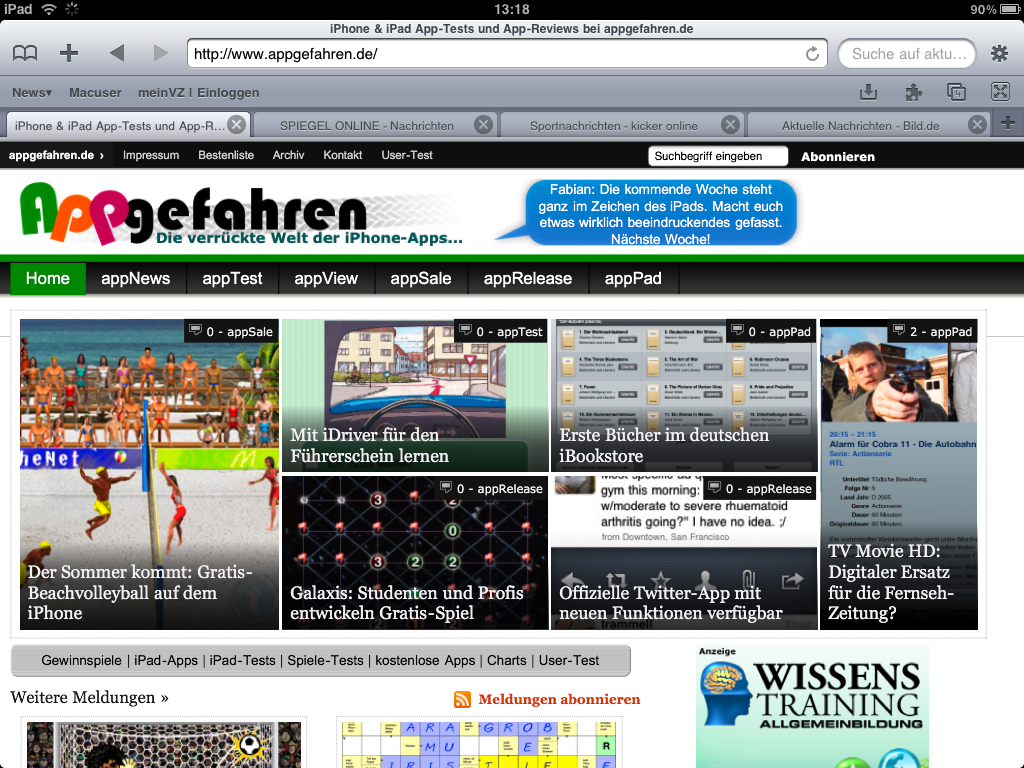
Tief im Herzen gleich iCab Mobile dem Safari. Die Geschwindigkeit und die Darstellung von Webseiten ist also identisch. Doch schon beim ersten Start von iCab Mobile auf dem iPad merkt man, dass es sich viel mehr um einen der gewohnten Desktop-Browser handelt. Es gibt eine Lesezeichen-Symbolleiste, über die man seine Lieblingsseiten mit nur einem Klick erreicht. Und es gibt eine Tableiste, mit der man schnell zwischen mehreren Webseiten hin und her springen kann. Neue Seiten können sogar als Hintergrund-Tab vorgeladen werden – bequemer geht es kaum.

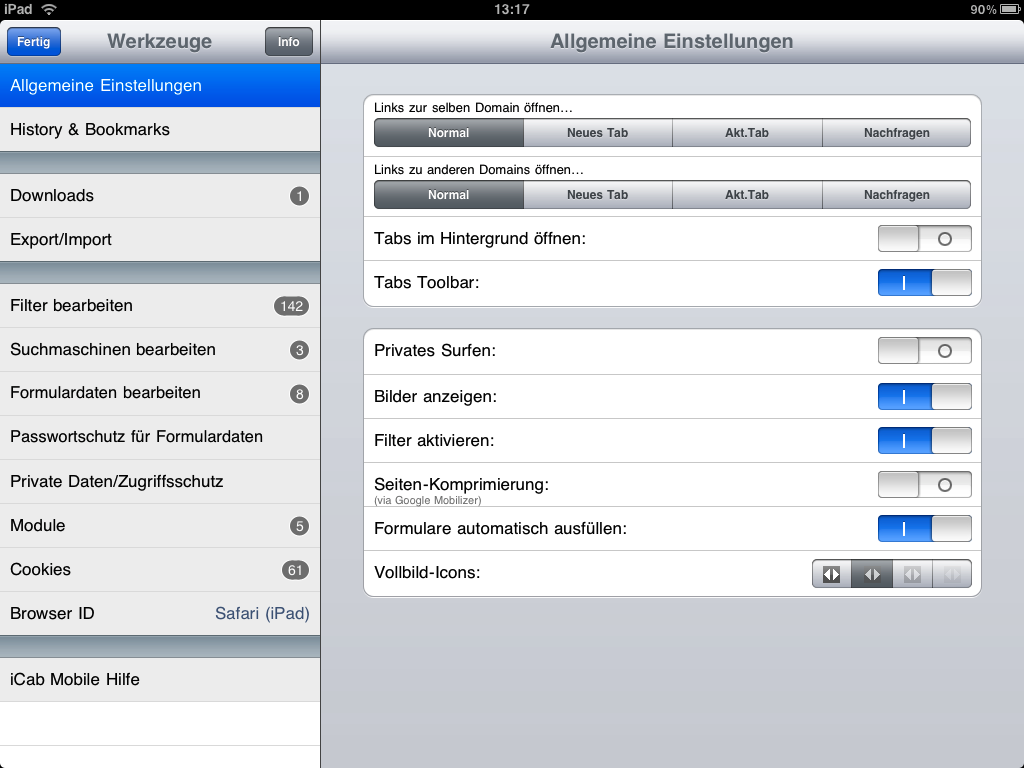
Ein Blick in die Einstellungen zeigt, was alles im Browser steckt. Es gibt nicht nur einen privaten Modus, der das Aufzeichnen von Surf-Spuren verhindert, sondern auch einen Filtermodus, der ungewünschte Werbung ausblenden kann.

Auch das automatische Ausfüllen von Formulardaten kann sich sehen lassen – allerdings wird hier nichts automatisch gespeichert, wie man es vom Safari kennt. Hat man beispielsweise auf einer Webseite seine Logindaten eingegeben, klickt man auf das Plus-Zeichen (+) in der Menüleiste und kann die Daten speichern. Das ganze funktioniert übrigens auch nur mit einem Loginnamen und ohne Passwort.

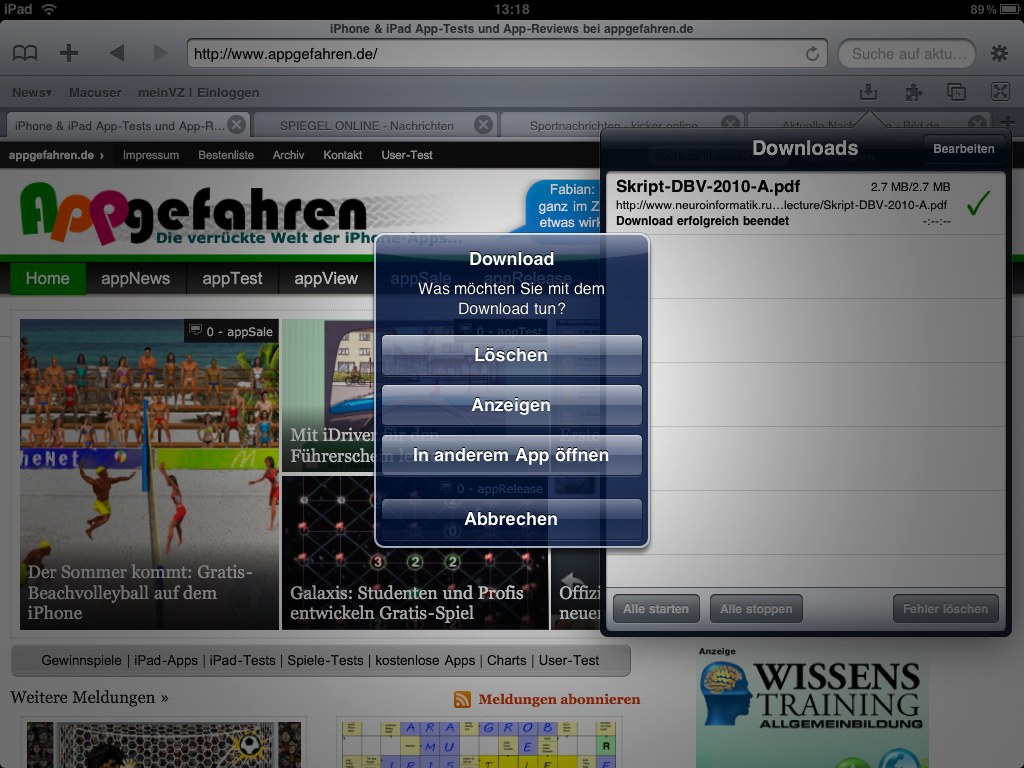
Ebenfalls sehr häufig kommt es vor, dass man Downloads tätigen will. Mit dem Safari schaut man in die Röhre, mit iCab Mobile ist das kein Problem. Man klickt einfach lange auf einen Link und wählt „Datei herunterladen“ aus, die dann direkt auf das iPad geladen wird. Ist der Download beendet, kann man die Datei entweder direkt anzeigen oder einfach in einer anderen App öffnen.

Eine der weiteren tollen Funktionen ist der Vollbildmodus, in dem alle überflüssigen Menüleisten und Symbole verschwinden – damit kann man das 9,7 Zoll Display des iPads perfekt ausnutzen. Da es sich um eine Universal-App handelt, kann man den Browser ohne Probleme auch auf seinem iPhone verwenden – und sogar für Mac und PC gibt es eine Version, die sich mit der mobilen Variante synchronisieren lässt.

Lediglich eine kleine Restriktion stört uns. Wenn man zum Beispiel einen Link per Mail zugeschickt bekommt und diesen anklickt, öffnet sich Safari. Eine Einstellmöglichkeit gibt es nicht – hier liegt das Problem aber auf der Seite von Apple, nicht von iCab Mobile.

Weiterlesen


Goodreader: Der lesende Alleskönner

Dokumente lesen und verwalten. Auf dem iPad macht man das am besten mit dem Goodreader. Wir haben die App für euch getestet.

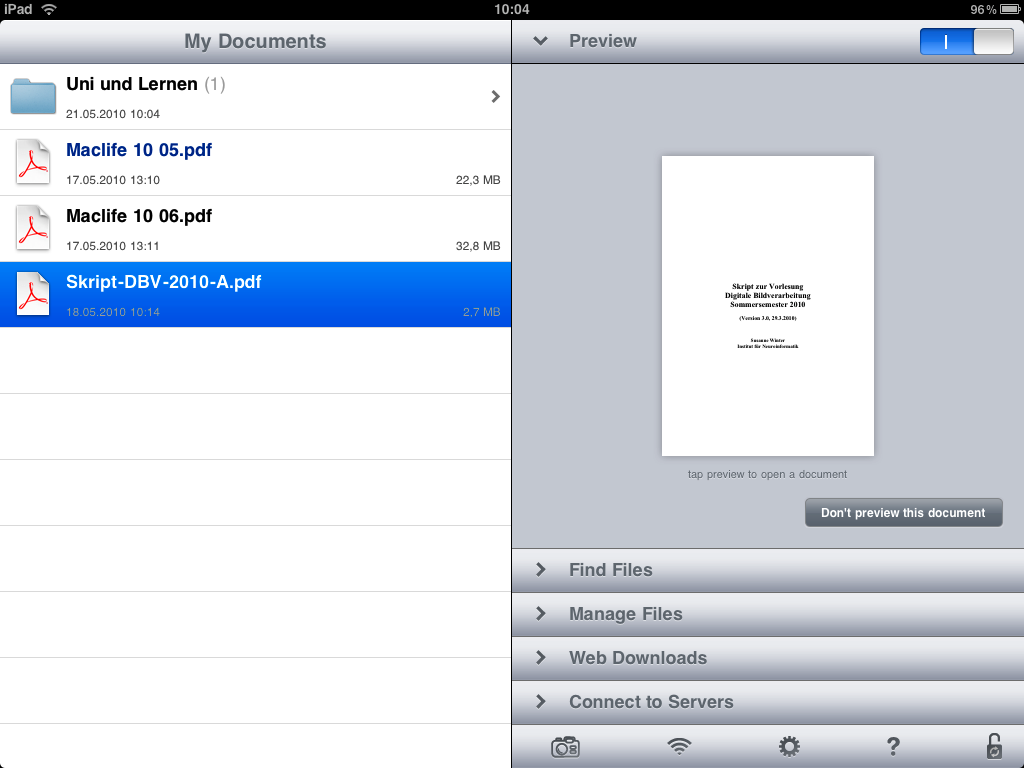
Auf dem iPad landen die unterschiedlichsten Dateiformate und natürlich will man alle irgendwie öffnen. Die meisten Dokumente kann man sich mit Bordmitteln ansehen, aber meist bleibt man dabei sehr eingeschränkt. Der Goodreader verspricht mehr Flexibilität – doch kann er dieses Versprechen auch einhalten?

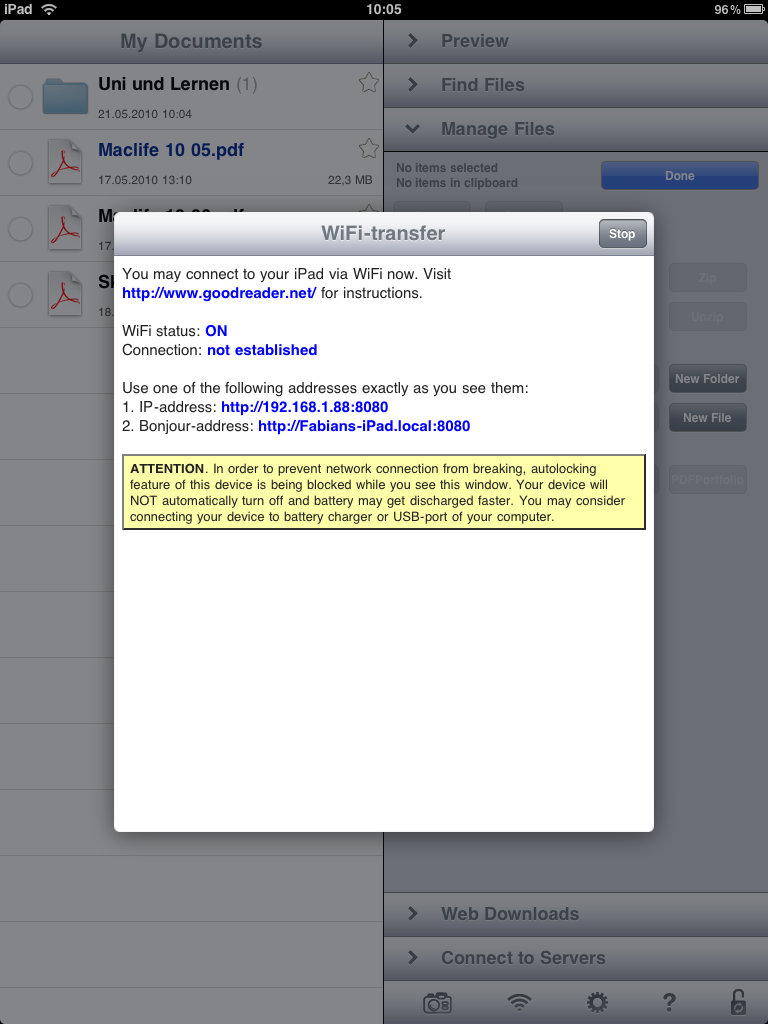
Hochauflösende Bilder, Webseite, Word- und Pages-Dokumente, sogar Audio und Videodateien können mit dem Goodreader geöffnet werden. Dabei führen viele Wege in das Programm – nicht nur per iTunes, sondern auch über die iPad-interne Datei-Weitergabe oder direkt aus dem Internet und über Webserver. Einfacher kann es eigentlich nicht gehen, selbst über WLAN ist der Goodreader erreichbar.

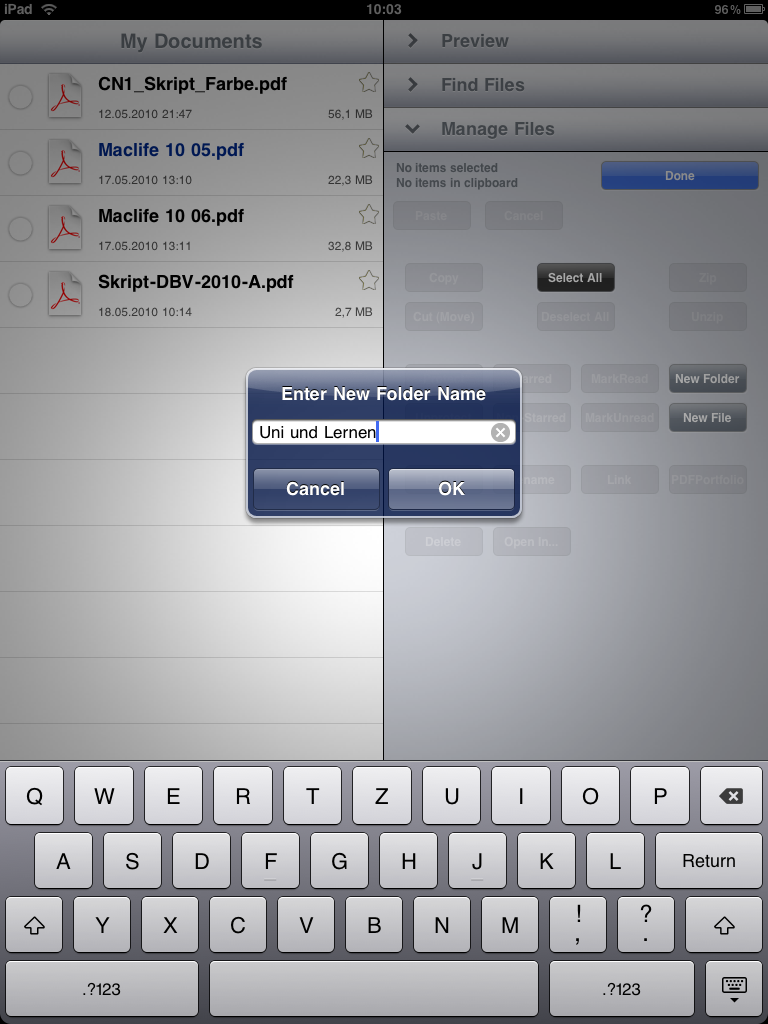
Sind die Dateien in der App gelandet, kann man über einen Browser auf sie zugreifen. Dabei muss man natürlich nicht auf die Erstellung und Verwaltung von Ordnern verzichten, damit die Übersicht nicht verloren geht.

Hat man zum Beispiel ein PDF geöffnet, werden verschiedene Menüleistung angezeigt. Man kann das Display dimmen, gleich mehrere Seiten auf einen Schlag überspringen, Textpassagen suchen oder das Ausschalten des Displays verhindern.

Im Vollbildmodus, der sich nach einigen Sekunden von alleine aktiviert, kann man Dokumente entspannt lesen. Das Display des iPads ist so groß, dass eine Seite bequem angezeigt werden kann – und die Schrift nicht zu klein wird. Der Seitenwechsel läuft auch bei größeren Dateien flüssig ab, man kann sogar einstellen, dass ein Dokument an der selben Stelle geöffnet werden soll, wenn man die App zwischendurch schließt.

Von der Handhabung her unterscheidet sich der Goodreader letztlich nicht von der sonstigen Bedienung von bekannten Applikationen. Zoomen, Blättern und die Navigation sind bereits beim ersten Start vertraute Komponenten.

Zum Einführungspreis von 79 Cent ist der Goodreader ein Muss für jedes iPad. Rudimentäre Dateiformate, wie etwa einfache Textdateien, können sogar bearbeitet werden. Sogar an Export-Funktionen, wie etwa den Versand per E-Mail, haben die Entwickler gedacht. Ganz fehlerfrei läuft der Goodreader allerdings nicht: In unserem Test kam es bei größeren PDF-Dateien beim Seitenwechsel öfters zu Abstürzen. Und es gibt eine Sache, die der Goodreader nicht kann: Notizen und Kommentare einfügen.

Weiterlesen

Need for Speed Shift: 28 Sportwagen und super Grafik

Auf dem Computer ist Need for Speed eine Institution. Wie gut schlägt sich das Spiel auf dem iPad? Wir haben es in unserem Test herausgefunden.

Für einen Preis von derzeit 10,49 Euro soll man das intensivste Rennspiel aus dem App Store bekommen. Gegen Real Racing und Asphalt 5 schickt Electronic Arts Need for Speed Shift ins Rennen – und verliert zunächst einmal das preisliche Duell. Aber wie sieht es inhaltlich und auf der Strecke aus?

28 Wagen gilt es in vier verschiedenen Städten freizuhalten, das sind acht mehr als in der iPhone-Version. Sonst hat sich nicht sehr viel getan – selbst Steuerungshinweise, die auf dem großen Apple-Gerät gar nicht funktionieren, werden noch eingeblendet. An die Steuerung selbst hat man sich schnell gewohnt, egal welche Schwierigkeitsstufe man wählt. Gelenkt wird mit dem Bewegungssensor; Gas, Bremse, Nitro und auf Wunsch auch Schaltung werden mit den Fingern gesteuert.

Im Fokus steht der Karrieremodus. In vier verschiedenen Städten, die sich optisch teilweise stark voneinander unterscheiden, müsst ihr Rennen und Herausforderungen meistern. Für Schnelligkeit, Stil und Erfolg erntet ihr Sterne, mit denen ihr die nächsten Events freischalten könnt. Außerdem gibt es für Siege und gute Platzierungen Geld, mit dem ihr euer Auto aufrüsten könnt oder euch gleich einen neuen Schlitten kauft.

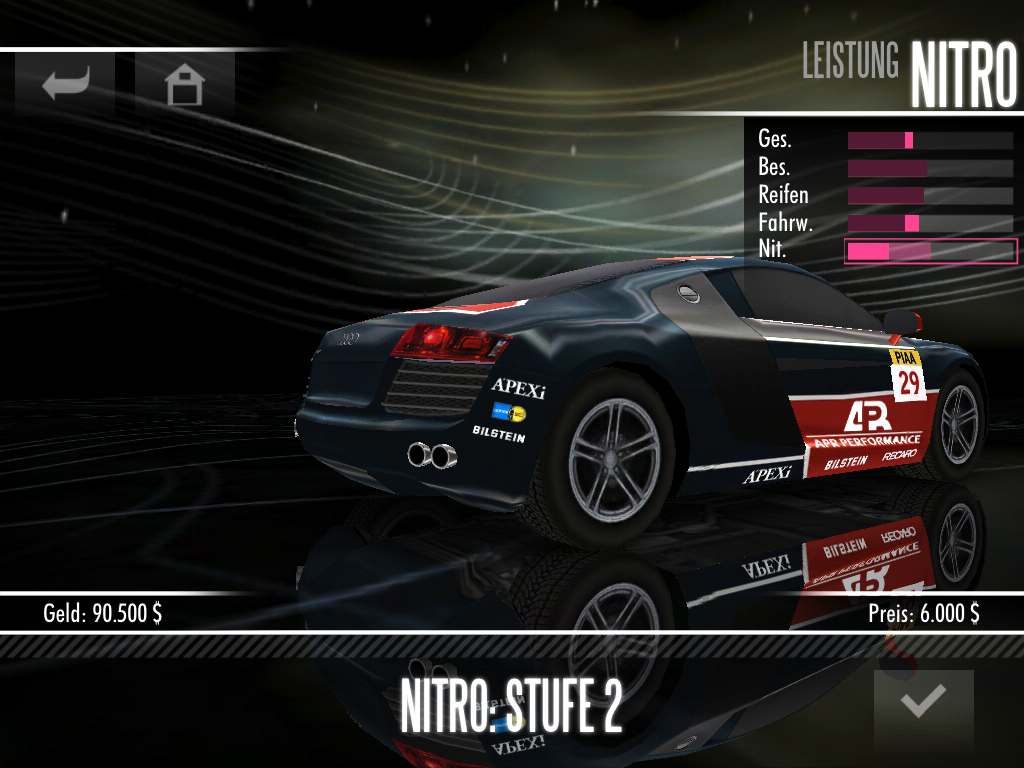
Egal ob Volkswagen, Audi oder Porsche – alle Autos können mit den selben Teilen, wie etwa Nitro oder Fahrwerk, aufgerüstet werden. Leider unterscheiden sich die Boliden auch vom Fahrverhalten kaum – gerade zwischen Heck- und Fronttriebler hätte der Unterschied auf der Straße größer Auffallen können.

Auf der Strecke tretet ihr höchstens gegen drei Gegner an. Gerade auf dem leistungsstärkeren iPad hätte es etwas mehr sein dürfen. Immerhin gibt es einen Multiplayer-Modus, mit dem ihr im lokalen Netzwerk gegen Freunde fahren könnt. Im direkten Zweikampf oder durch gewagte Manöver sammelt ihr übrigens Punkte – und steigt nach und nach zur höchsten Fahrer-Stufe auf, die ihr braucht um die besten Autos zu fahren.

Grafisch ist Need for Speed Shift mit Sicherheit Spitzenklasse. Die Autos sind detailgetreu, auch die Umgebung ist bunt gestaltet. Und selbst wenn ihr mit dem Nitro schon im Drehzahlbegrenzer unterwegs seid – es ruckelt nichts. Nur das Schadensmodell lässt zu wünschen übrig: lediglich in der Cockpitansicht gibt es Sprünge in der Windschutzscheibe, mehr nicht.

Zum Abschluss noch ein Wort zur Steuerung. Die Lenkung über die Bewegungssensoren funktioniert ausgezeichnet, allerdings kann man das iPad nicht natürlich halten, da die Pedale in der unteren linken Ecke sitzen. So schmerzen die Finger schon nach einigen Minuten. Es fehlt definitiv eine Möglichkeit, die Pedale anders zu positionieren, um das iPad besser halten zu können. Auch schade: halbwegs talentierte Spieler haben einen Großteil der Autos schon schnell freigeschaltet und die Rennen zügig durch.

Weiterlesen

aSleep HD: Schlaf-Therapie und Schnarch-Monitor

Wir haben für euch aSleep HD angetestet. Eine ziemlich abgefahrene App, wie wir finden. In unserem Testbericht bekommt ihr mehr Informationen.

Die gute Nachricht gleich vorweg: Mit aSleep HD habt ihr endlich einen Grund, euer iPad auch in der Nacht zu nutzen. Wie viel ihr davon allerdings mitbekommt und welchen Sinn das Ganze hat, ist eine andere Frage. Der Funktionsumfang der 1,59 Euro teuren App ist jedenfalls ziemlich groß.

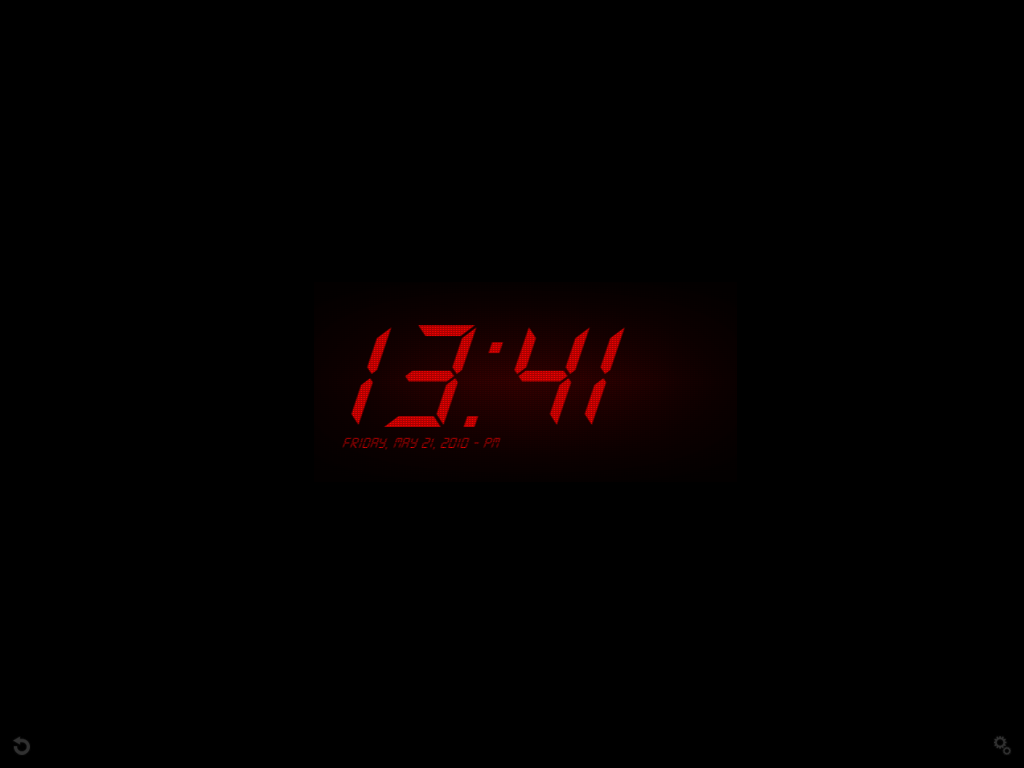
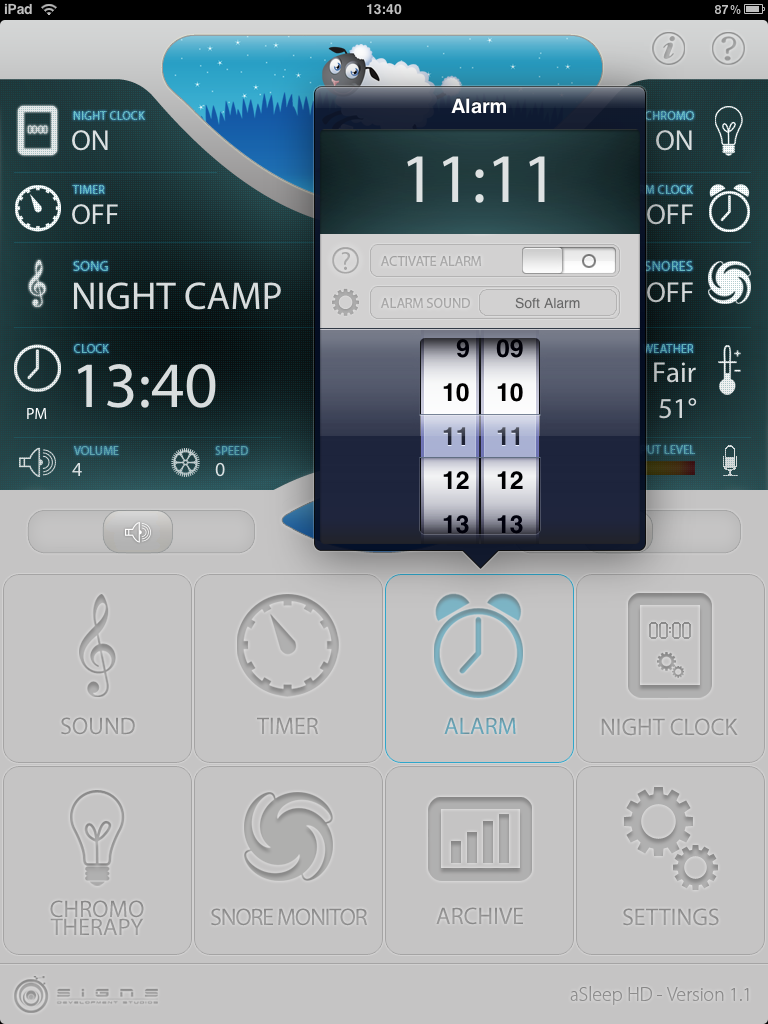
aSleep HD ist nicht nur eine einfache Uhr oder ein Wecker, den ihr auf euren Nachttisch stellen oder legen könnt. Die App soll euch sogar dabei helfen, besser einschlafen zu können und nicht zu schnarchen. Allerdings: Ihr dürft die App nicht beenden, Uhrzeit und Wecker funktionieren dann nicht mehr.

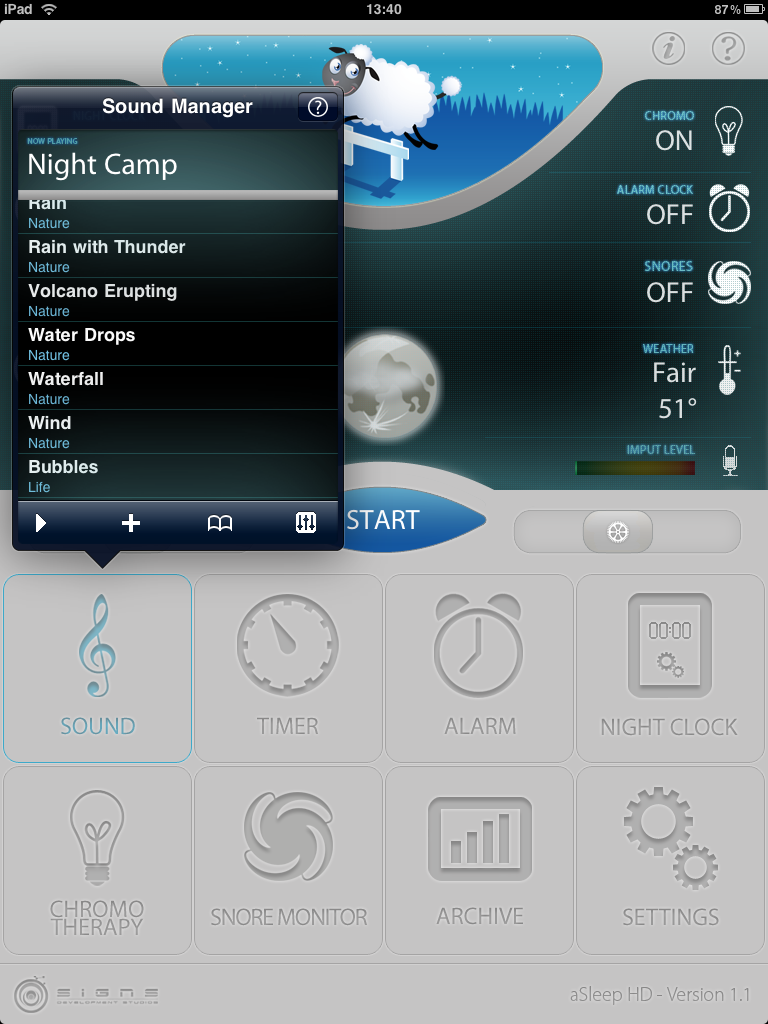
47 verschiedene Geräusche, vom Knistern des Lagerfeuers bis hin zum Rauschen des Meeres, sollen euch das Einschlafen versüßen. Noch dazu gibt es eine Farbtherapie, die euer Schlafzimmer in ein angenehmes und ruhiges Licht hüllt. Wie lange euch diese Funktionen beim Einschlafen helfen sollen, könnt ihr mit einem Timer einstellen.

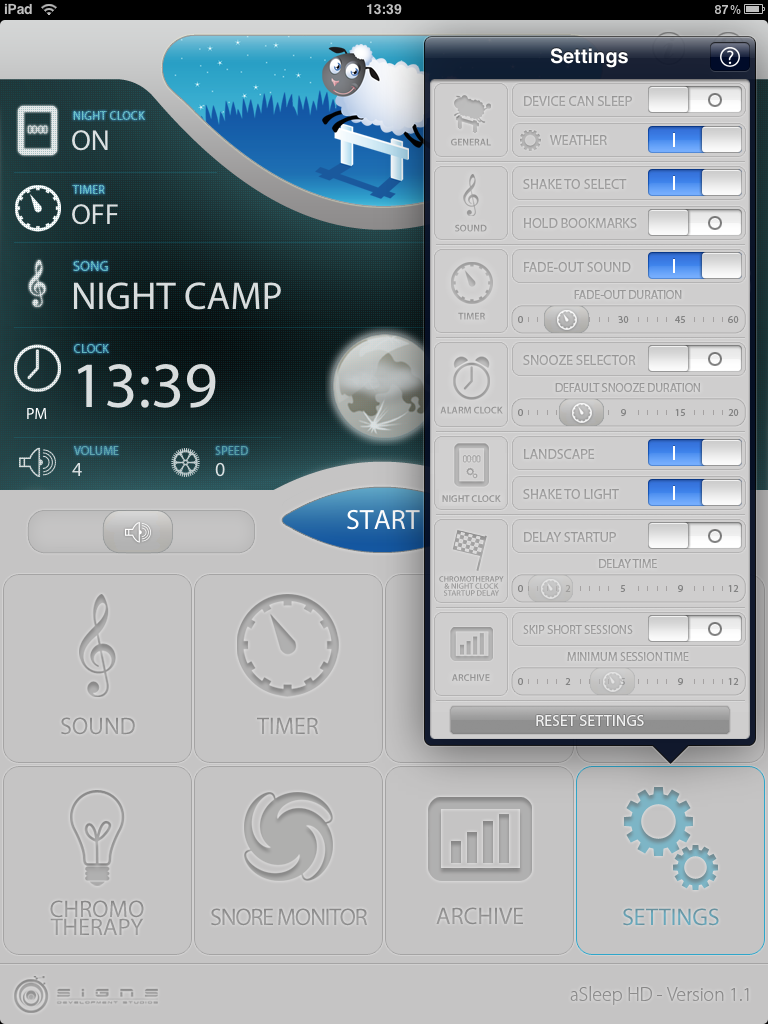
Mit welchen Lieder oder Farben ihr bestrahlt werden wollt, lässt sich natürlich auch in der gut gestalteten Benutzeroberfläche einstellen. Dort könnt ihr auch Lautstärke und Geschwindigkeit nach euren Wünschen anpassen. Teilweise hatten wir allerdings Probleme, die Sounds zum Laufen zu bringen.

Für die Holzfäller unter uns haben die Entwickler einen Schnarchmonitor eingebettet. Wenn man nachts Lautstark mit der Säge hantiert, zeichnet die App alle Schnarch-Phasen auf. Durch Einstellungen lässt sich übrigens vermeiden, dass kurze und laute Geräusche, wie etwa der Gang zur Toilette oder das einfache Umdrehen, nicht aufgezeichnet und mitgezählt werden.

Abgerundet wird das Programm durch eine Hilfe, die alle Funktionen einzeln erklärt, wenn auch nur auf Englisch. Ob euch die App wirklich hilft oder nicht, können wir nicht beurteilen. Es hängt einfach vom persönlichen Geschmack ab, ob man Farben und Geräusche zum Einschlafen braucht. Wecker, Uhr, Taschenlampe und Schnarchmonitor sind ihr Geld jedenfalls wert.

Weiterlesen


Todo: Tolle Aufgaben-Planung auf dem iPad

Wer noch eine App zur Aufgabenverwaltung sucht, sollte sich Todo zum Einführungspreis von 3,99 Euro nicht entgehen lassen. Wir stellen das Tool vor.

Manche von uns haben den Kopf nur zum Haarschneiden, da helfen auch keine Knoten in irgendwelchen Taschentüchern mehr. Unterstützung im täglichen Leben und die Verwaltung von Aufgaben und Erinnerungen soll Todo auf dem iPad vereinfachen. Aber was kann die App, die es in einer kleinen Version bereits für das iPhone gibt, wirklich?

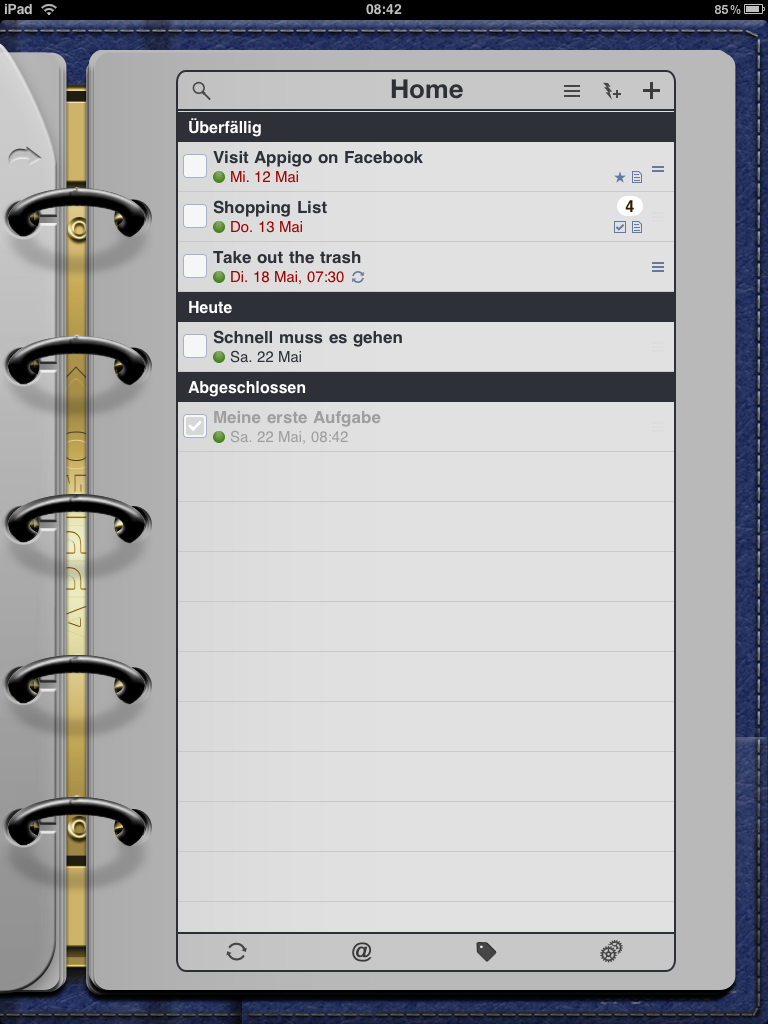
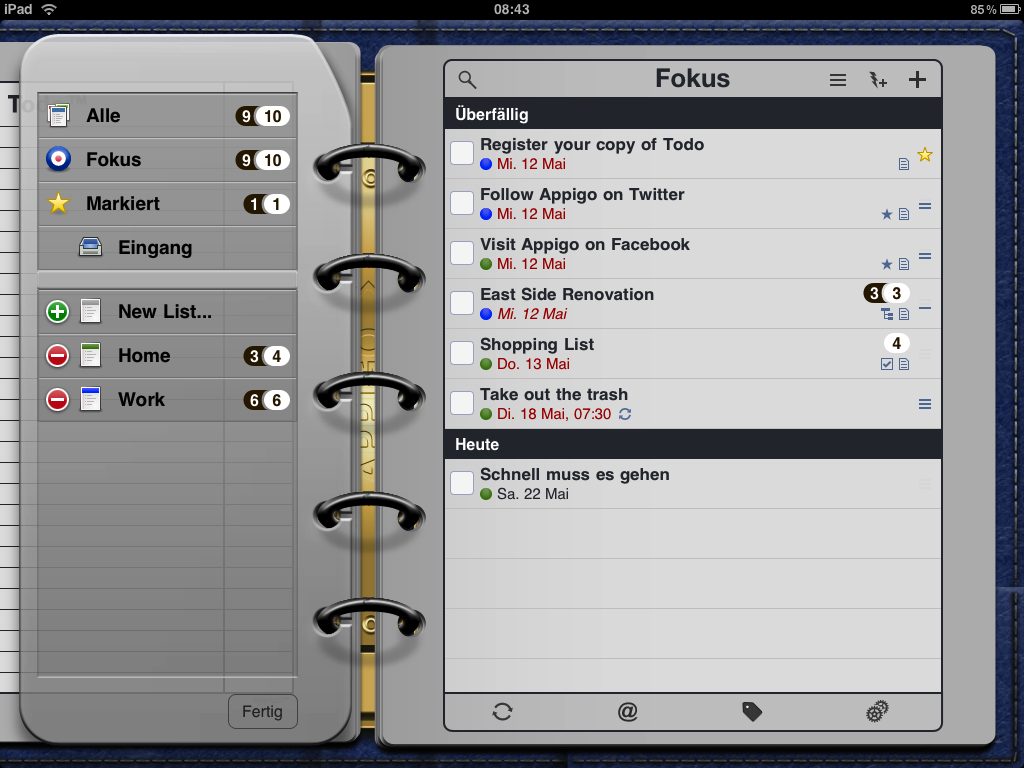
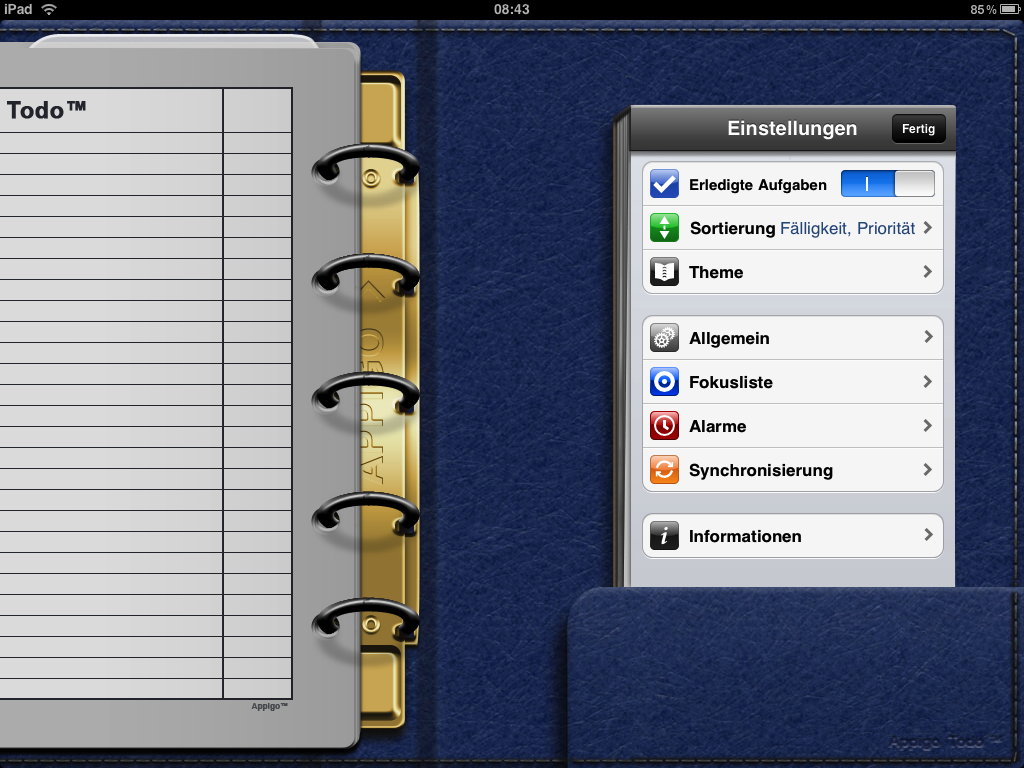
Auf den ersten Blick macht Todo einen sehr aufgeräumten Eindruck. In einem kleinen Notizbuch werden links alle Ordner angezeigt, auf der rechten Seite findet man die bereits vorhandenen Aufgaben. Außerdem sind sämtliche Farben, sei es das Papier oder das Leder, in den Einstellungen anpassbar.

Will wichtiger als das Aussehen ist jedoch die Verwaltung der Aufgaben. Mit einem Klick auf das Plus-Zeichen (+) bekommt man eine Auswahl verschiedener Aufgabentypen präsentiert, zwischen denen man sich entscheiden kann. Neben einfachen Aufgaben gibt es verknüpfte Projekte, Checklisten oder einfache Erinnerungen daran, jemanden anzurufen oder eine E-Mail zu versenden.

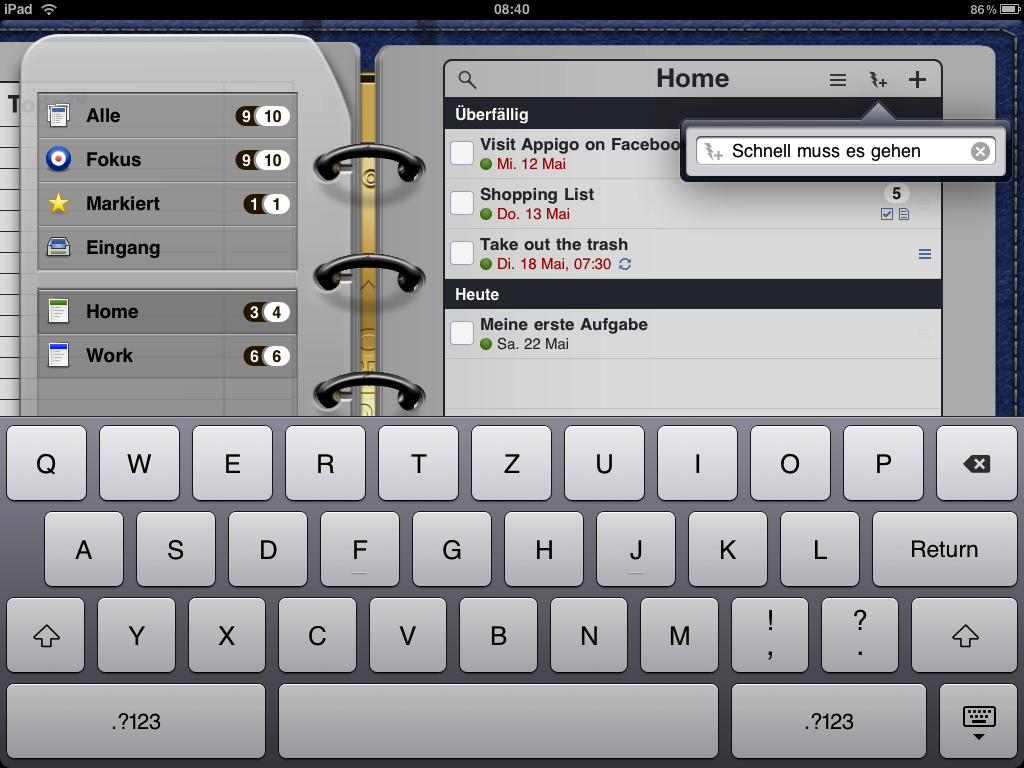
Erstellt man eine Aufgabe, kann man viele Optionen einstellen. Vom Fälligkeitsdatum (natürlich mit Push-Erinnerung) bis hin zur Wiederholung oder bestimmten Tags, mit denen man die Aufgabe abspeichern will. Wer keine Zeit hat sich durch die Menüs zu klicken, kann auch eine Blitz-Aufgabe erstellen – einfach auf das Zeichen klicken, Titel eingeben und fertig.

Berührt man eine bestehende Aufgabe, kann man sie bearbeiten. Auch verschieben oder löschen ist ohne großen Aufwand möglich. Und wenn die Aufgabe erledigt ist, hakt man sie einfach im betreffenden Feld ab. Und wenn man eine Erinnerung nicht mehr findet, kann die integrierte Suche helfen.

Natürlich muss man auch in der großen Todo-Variante nicht auf Synchronisations-Möglichkeiten verzichten. Hier hat man entweder die Möglichkeit, iCal oder Outlook per Wi-Fi und einer kleinen Zusatzsoftware, oder über den Online-Dienst Toodledo.com zu verwenden. Natürlich kann man seine Aufgaben so auch auf das iPhone laden. Eine direkte Möglichkeit per iTunes gibt es leider nicht.

Weiterlesen

iAnnotate: PDFs lesen und kommentieren

Wer einfach nur Dokumente lesen und verwalten möchte, ist mit dem Goodreader gut bedient. Wer mehr Werkzeuge braucht, könnte in iAnnotate PDF Gefallen finden.

In iAnnotate PDF ist der Name Programm. In der 7,99 Euro teuren Apps könnt ihr nämlich nicht nur PDF-Dateien anzeigen lassen und lesen, sondern auch kommentieren, Notizen anlegen und vieles mehr. Gerade Berufstätige oder Studenten möchten auf diese Funktion nur ungern verzichten.

Zunächst gilt es, die Dokumente in die App zu bekommen. Entweder man nutzt den eher unbekannten Aji PDF Service, synchronisiert über iTunes, nutzt die Dateiweitergabe des iPhone OS 3.2 oder lädt die gewünschten Files einfach aus dem Internet herunter.

Die Wege aus der App heraus sind dagegen beschränkt. Man kann Dokumente auf den Export via iTunes vorbereiten und laut Artikelbeschreibung auch per E-Mail versenden – letztere Funktion suchten wir allerdings vergeblich. Die wohl wichtigste Nachricht: iAnnotate ist in Sachen Kommentare und Notizen voll kompatibel zur Mac OS. Am Rechner eingefügte Dinge werden korrekt in der App dargestellt, dort durchgeführte Änderungen sind später auch am Computer sichtbar.

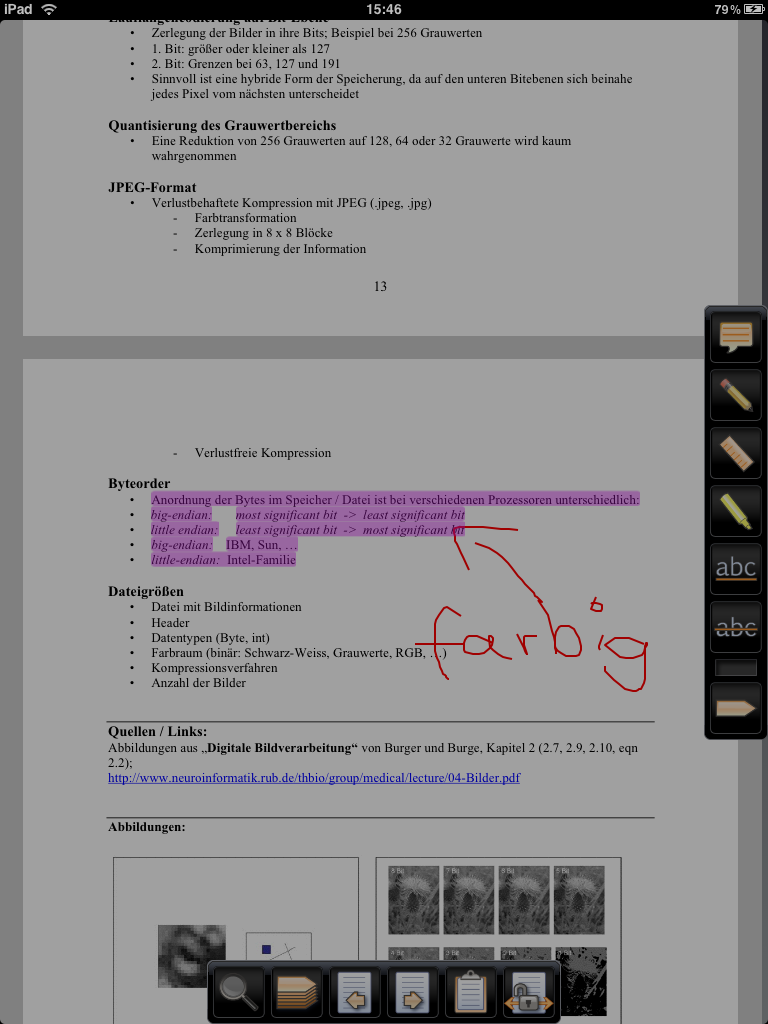
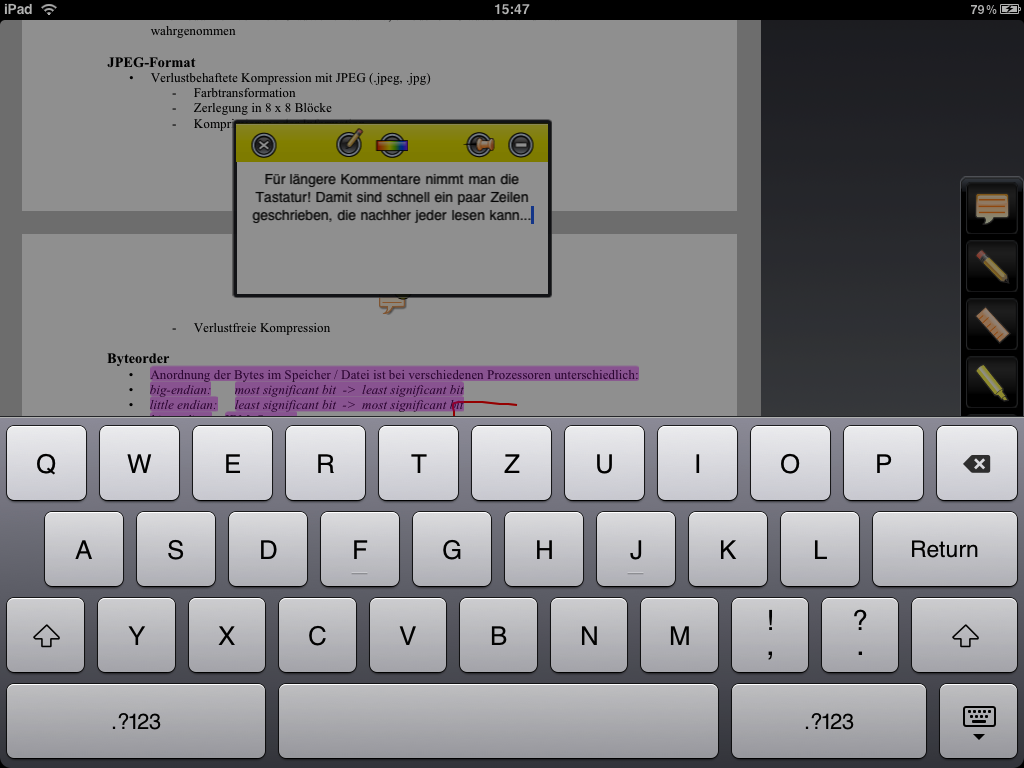
Über voll konfigurierbare Seitenleisten lassen sich eine Menge Kommentare in Dokumente einfügen. Man kann Textpassagen unterschreichen, durchstreichen oder in verschiedenen Farben markieren. Mit dem Finger schnelle Skizzen und Anmerkungen schreiben oder mit der Tastatur längere Kommentare verfassen.

Tippt man die Kommentare später erneut an, kann man sie verschieben (etwas trickreich), die Farbe ändern oder auf Wunsch sogar löschen. Man kann übrigens auch zwei Dateien gleichzeitig öffnen, die sich dann über Tabs erreichen lassen. Leider kann man, obwohl es die Zoomfunktion vom Platz her zulassen würde, keine zwei Dokumente nebeneinander anzeigen.

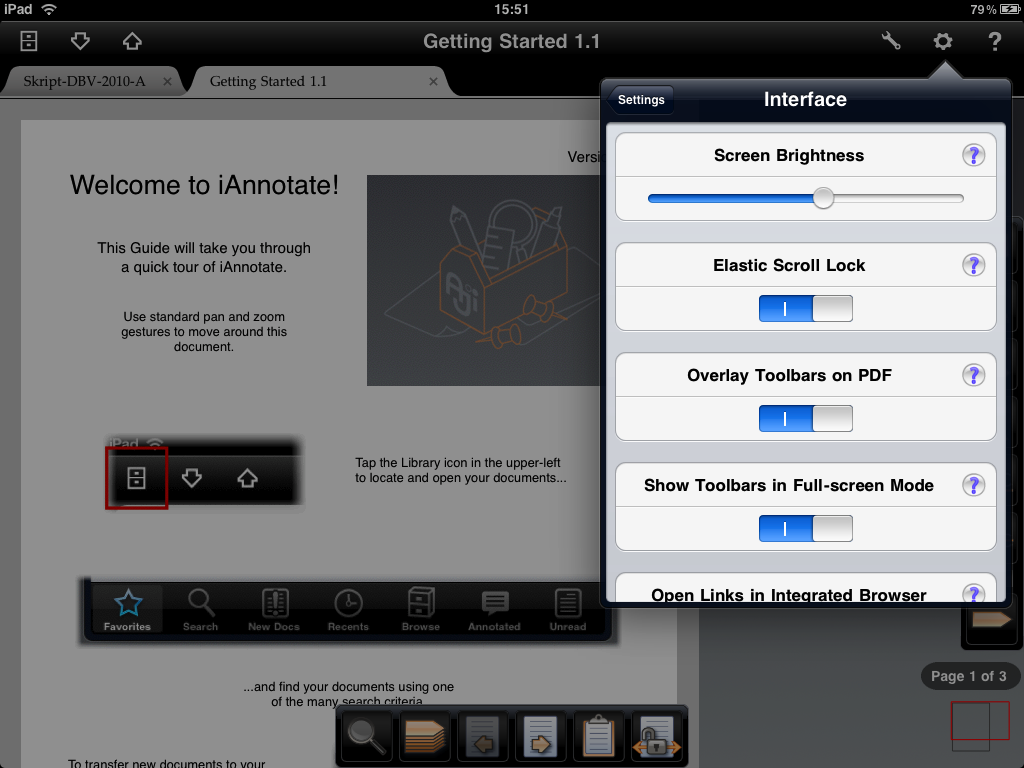
Wie so viele andere Applikation ist iAnnotate PDF momentan nur auf Englisch verfügbar. Dafür haben aber auch hier die Entwickler daran gedacht, ein ausführliches Tutorial und Tooltips in die App zu integrieren. Leider vermissen wir die Möglichkeit, andere Formate zu öffnen.

Weiterlesen

Sächsisch lernen auf dem iPhone

Die meisten unter uns kommen wohl aus Deutschland, aber reist man mal in benachbarte Bundesländer, wo ein anderer Dialekt gesprochen wird, kommt man sich manchmal vor als sei man im Ausland.

Die 79 Cent teure App Sächsisch ist nicht nur zum Lernen geeignet. Auf jeder Party kannst du deinen Freunden zeigen, das dein iPhone Sächsisch sprechen kann.

Mit der App wird der Ausflug nach Dresden oder Leipzig etwas einfacher. Die wichtigsten Worte und Floskeln sind in der App gespeichert. Jedes Wort beziehungsweise jeder Satz kann als Audio-Datei abgespielt werden, natürlich gesprochen von einem echten Sachsen.

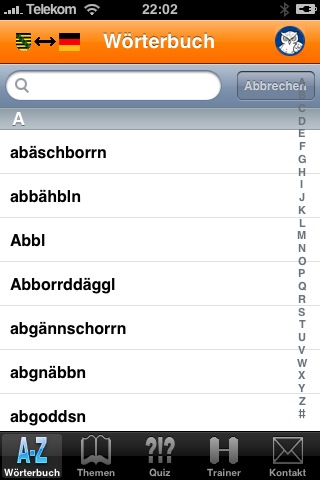
Startet man die App kann man am unteren Rand zwischen vier Möglichkeiten auswählen: Wörterbuch, Themen, Quiz oder Trainer. Im Wörterbuch gibt es tausend von Wörter und natürlich dessen Übersetzung. Es kann einmal Sächsisch – Deutsch oder Deutsch – Sächsisch ausgewählt werden.

Des Weiteren kann man in einem kleinen Quiz sein Wissen testen. Es werden zufällig  zehn Wörter oder kleine Sätze abgespielt und bekommt danach vier Möglichkeiten zu Auswahl. Nur eine davon ist korrekt.

Möchte man seinen Freunden von der App beziehungsweise von dem Quiz berichten, kann man sich mit seinem Facebook Account verbinden und seinen Status mit einem Sächsisch Spruch aktualisieren.

Zum Schluss noch ein Zitat aus der iTunes Beschreibung: „Ärgere deine sächsischen Freunde nicht zu sehr, man sagt, die Sachsen schämen sich sogar für ihren Dialket, und eigentlich wollen wir doch, dass die Mundarten erhalten bleiben.“

Weiterlesen


Photogene: Einfache Bildbearbeitung auf dem iPad

Nicht jedes Urlaubsfoto ist auf Anhieb perfekt. Wer seine Bilder optisch aufwerten will, kann einen Blick auf die iPad-App Photogene werfen.

Wenn man das Camera-Connection-Kit benutzt, um die Urlaubsfotos von seiner Kamera direkt auf das iPad zu kopieren, eignet sich das neue Apple-Gerät perfekt für den Versand von Urlaubsgrüßen an die Daheimgebliebenen. Doch nicht jedes Bild ist so gelungen, dass man es direkt verschicken will. Bei der Bildbearbeitung hilft Photogene.

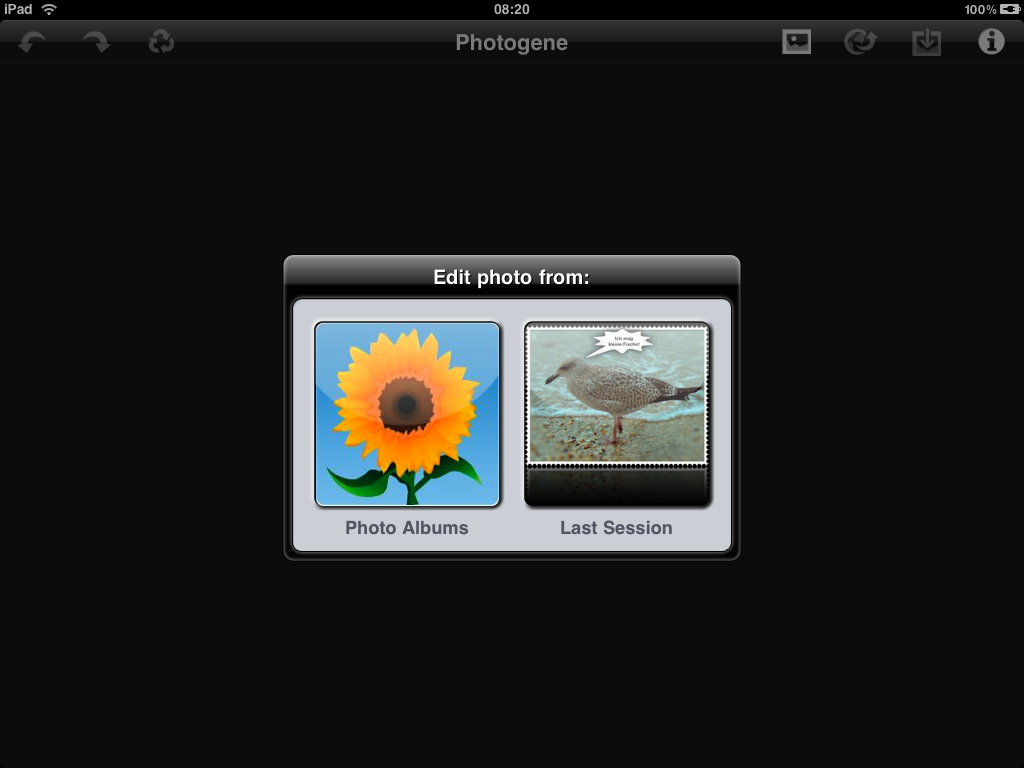
Die 2,99 Euro teure App war erst kürzlich die App der Woche im amerikanischen App Store – doch hat sie das wirklich verdient? Die Handhabung ist zunächst jedenfalls gewohnt einfach: Aus dem Foto-Album kann ein Bild zur Bearbeitung ausgewählt werden, hat man die App bereits vorher gestartet, kann man das letzte Bild erneut öffnen.

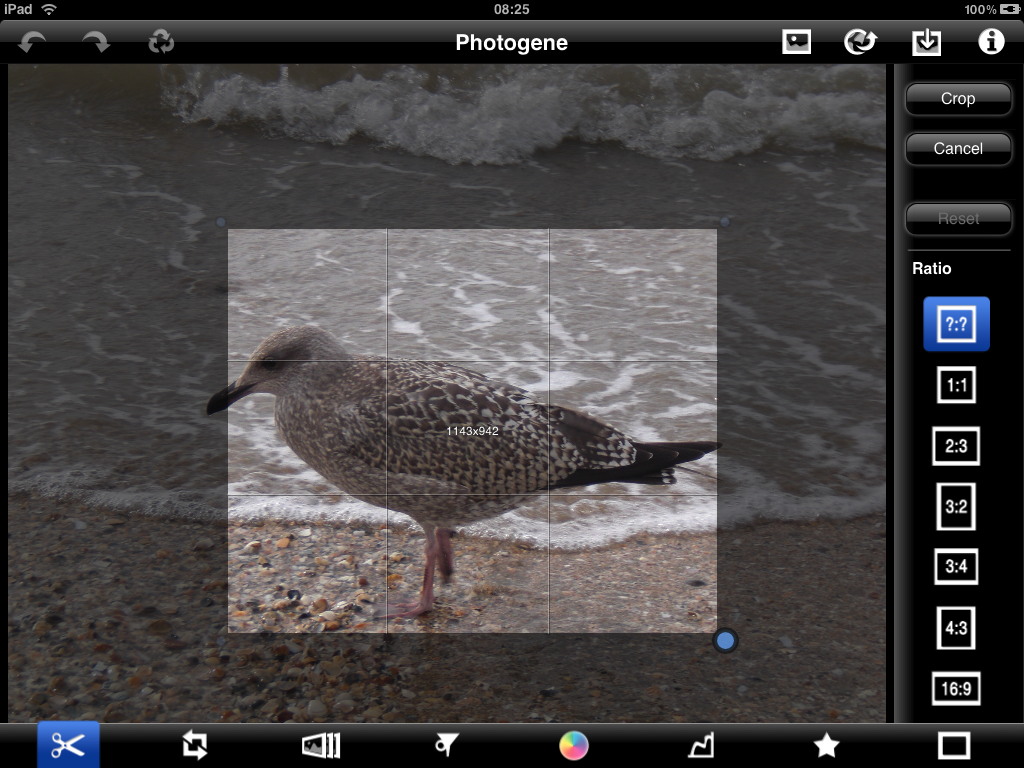
Zur Bearbeitung stehen Dutzende Werkzeuge zur Verfügung. Angefangen bei einfachen Tools zum Ausschneiden, über Rotationsmöglichkeiten, bis hin zu vorgefertigten Effekten, die man nur noch anwenden braucht.

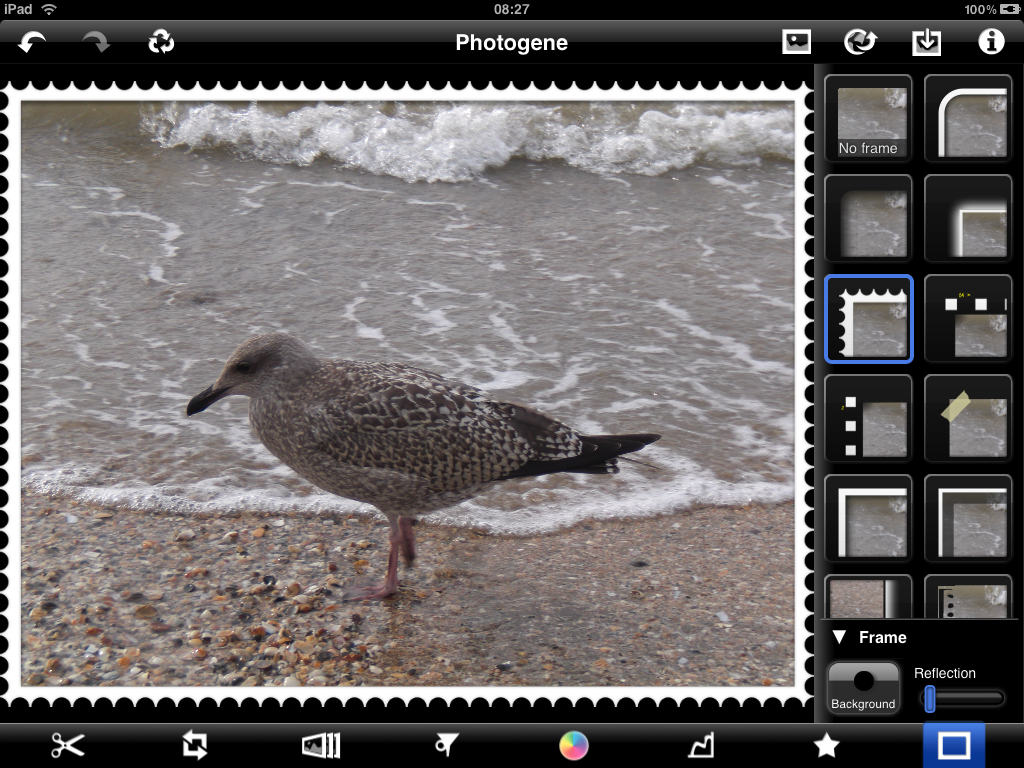
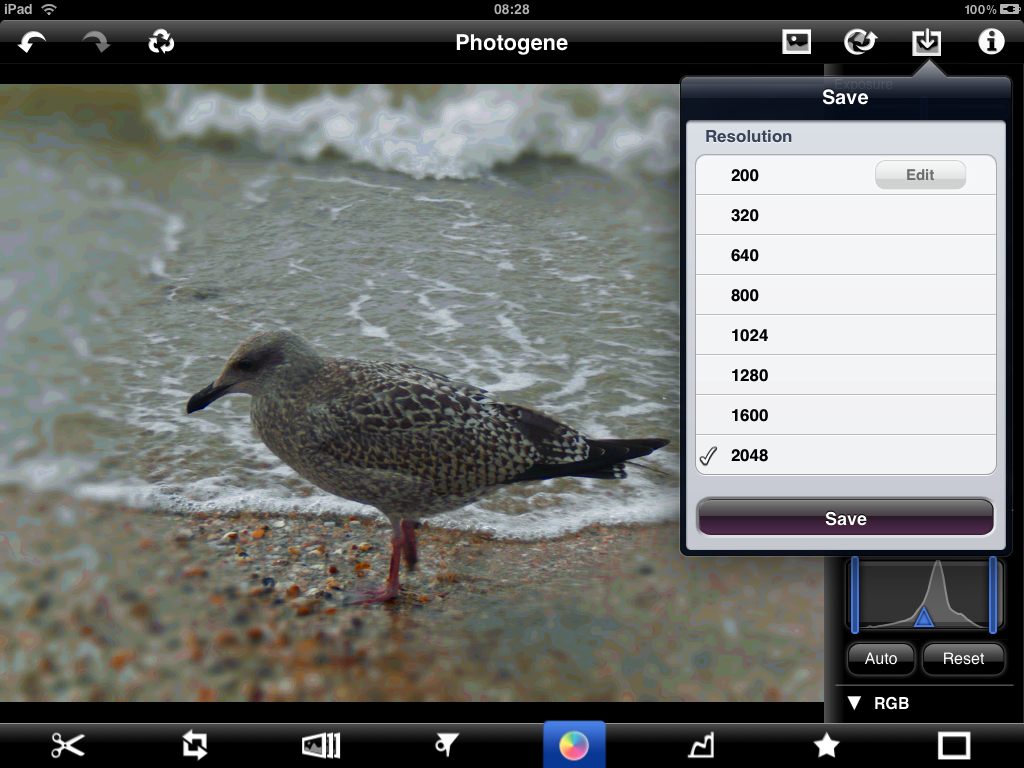
Selbst unerfahrene Nutzer schaffen es in Photogene, ihren Bildern einen netten Rahmen zu verpassen oder die Farbwerte zu ändern. Fertige Bilder können entweder wieder in der Fotobibliothek gespeichert oder in einer beliebigen Auflösung im Internet oder per Mail verbreitet werden.

Natürlich haben die Entwickler nicht vergessen, eine „Rückgängig-Funktion“ einzubinden. Diese arbeitet außergewöhnlich schnell und erlaubt es, schnell einen Schritt zurück oder wieder vor zu gehen. Auch sonst ist das Arbeitstempo sehr solide – bei größeren Veränderungen muss man zwar einen kleinen Moment warten, störend sind die Ladezeiten aber nicht aufgefallen.

Die einzigen Kritikpunkte sind folgende: Einerseits ist Photogene nur in englischer Sprache verfügbar, was für ältere oder jüngere iPad-Besitzer vielleicht eine Einschränkung ist. Auf der anderen Seite bieten sich professionellen Anwendern eventuell zu wenig Effekte (obwohl die Auswahl schon sehr hoch, aber natürlich nicht mit Photoshop oder Co zu vergleichen ist).

Weiterlesen

Mit iDriver für den Führerschein lernen

Vor etwa einem Monat ist die neue App iDriver erschienen, die einem auf die schriftliche Führerschein-Prüfung vorbereiten soll. iDriver gibt es für 9,99 Euro im App Store.

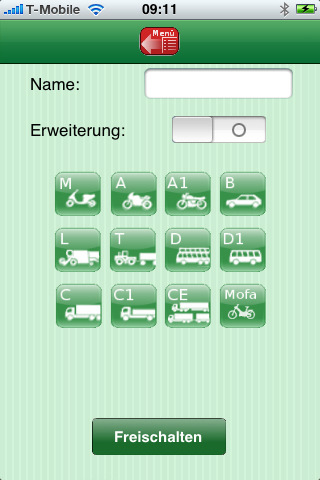
Viele unserer Leser haben den Führerschein wohl schon hinter sich gebracht. Aber wer das ganze noch vor sich hat, sollte sich einmal iDriver ansehen. Die App bietet Lernmöglichkeiten für folgende Klassen: A, A1, B, M, L, T, D, D1, C, C1, CE und Mofa.

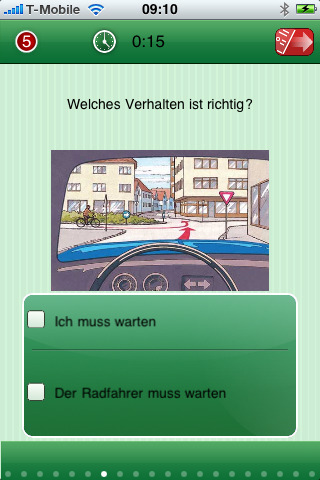
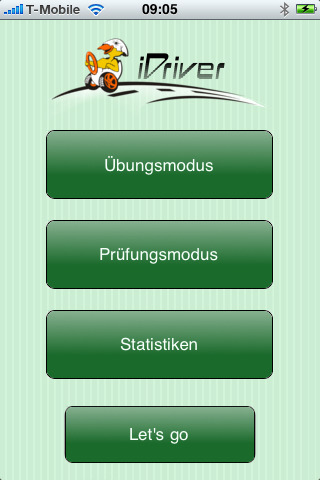
Wenn die App dann auf dem iPhone ist, muss man beim ersten Start seinen Namen eintragen. Danach kann man sich zwischen einem Übungsmodus und einem Prüfungsmodus entscheiden. Wie der Name schon sagt, kann man im sich im Übungsmodus auf den Prüfungsmodus vorbereiten. Dort werden zufällig Fragen ausgewählt und per Fingertip kann man die richtigen Antworten auswählen. Mit einem Fingerwisch nach rechts beziehungsweise nach links, kann man zur nächsten oder vorherigen Frage blättern.

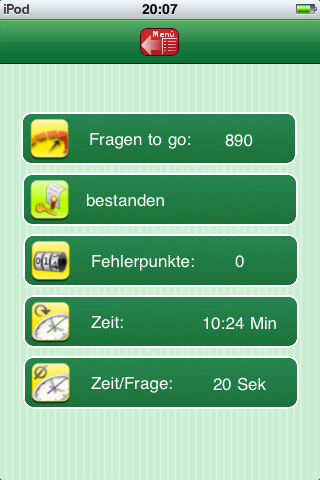
Dabei handelt es sich um amtliche Prüfungsfragen nach Annex II Stand 18.01.2010. Zudem kann man sich in einer Übersicht seine Statistik anzeigen lassen. Dort kann man sehen wie viele Fragen man korrekt beziehungsweise falsch beantwortet hat. Außerdem gibt es eine Zeitanzeige wann man reif für die Prüfung ist.

Wer einfach zu wenig Zeit hat um in der Fahrschule Bögen zu machen, kann ohne den Weg in die Fahrschule die schriftliche Prüfung bestehen. Das iPhone ist so gut wie immer dabei, und um Zeit in Bus&Bahn zu überbrücken, kann man die Zeit zum Lernen nutzen.

Die Entwickler der App bieten den Benutzern eine Kontaktmöglichkeit (via Telefon oder Email), um Fragen zur Theorie oder zur App zu stellen. Wer lieber am iPhone lernt, anstatt ganz klassisch die Bögen anzukreuzen, sollte ein Blick auf iDriver werfen.

Weiterlesen

TV Movie HD: Digitaler Ersatz für die Fernseh-Zeitung?

Kann ein digitales Medium mit einer herkömmlichen Programm-Zeitschrift mithalten oder sie sogar übertrumpfen? Wir haben es versucht herauszufinden.

Vor zehn Jahren war die Programmzeitschrift vom Couch-Tisch nicht wegzudenken. Mittlerweile gibt es genügend Alternativen, sei es das Internet oder integrierte Programm-Guides. Auch für das iPad gibt es mit TV Movie HD eine Programmübersicht – ob sich das Angebot lohnt, haben wir versucht in unserem Test herauszufinden.

Der erste Blick in den App Store gleicht einem kleinen Schock. Stolze 10 Euro soll man für die Applikation berappen, für die iPhone-Version sind gerade einmal 79 Cent fällig. Zudem fehlen in der Basis-Version ohne die zusätzliche Flatrate einige Inhalte. Diese kann man sich wiederum für faire 4,99 Euro pro Jahr in der App kaufen. Das sind knappe 42 Cent im Monat, also kein wirkliches Hindernis – daher haben wir TV Movie HD auch mit Flatrate getestet.

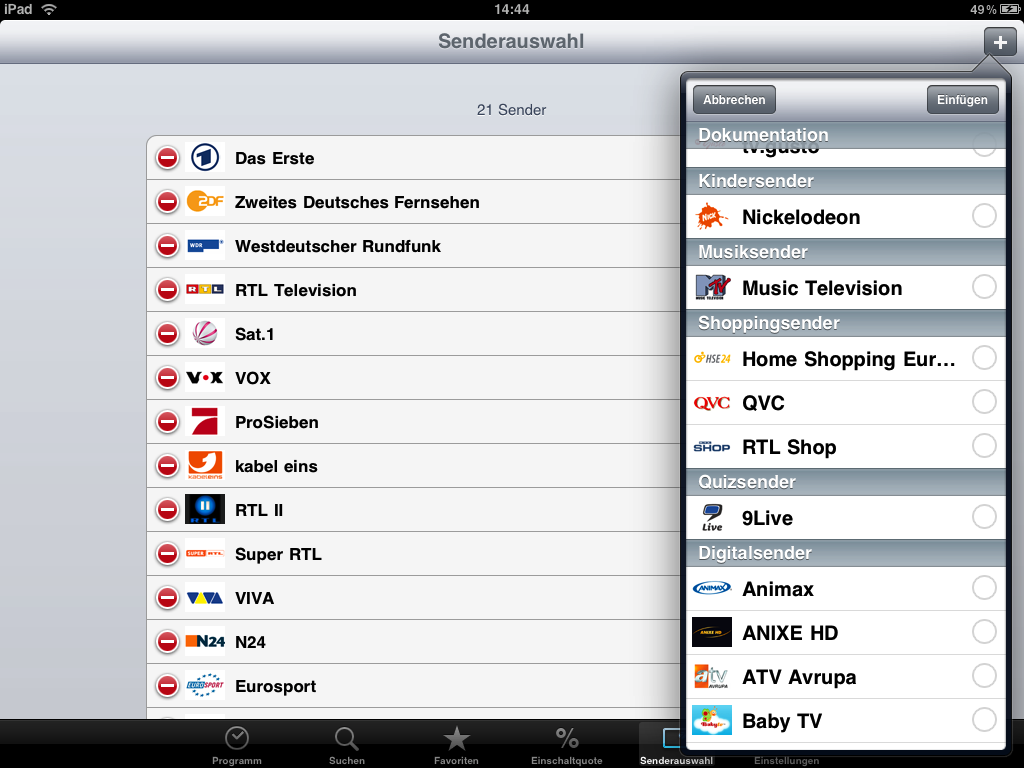
Nachdem man sich ein Benutzerkonto angelegt und dieses aktiviert hat, kann es losgehen. Die verfügbaren Sender sind äußerst umfangreich – über 220 Stück sind es an der Zahl. Hier sollte also jegliches TV-Programm, auch Digital- und Bezahl-Fernsehen abgedeckt sein. Die einzelnen Sender kann man leicht seiner Liste zuordnen und alles passend sortieren.

Auf dem Startbildschirm herrscht zunächst gähnende Leere. Nur ganz links findet sich ein schmaler Balken, in dem im Normalfall die aktuell laufenden Sendungen angezeigt werden. Alternativ kann man im oberen linken Menü zur Genre- und Sender-Übersicht, zur Prime-Time oder zu einem bestimmten Tag wechseln.

Tippt man eine Sendung an, öffnet sich auf der rechten Bildschirmseite ein Informationsbildschirm, wo alle wichtigen Daten wie Titel, Folge, Beschreibung, Darsteller und vieles weitere angezeigt wird. Außerdem gibt es im oberen Bereich eine Bilderleiste, die man mit einem Fingerwisch durchblättern kann.

Besonders nützlich ist der Menüpunkt Suche. Hier kann man nicht nur einfach nach Begriffen suchen, sondern auch Suchbegriffe speichern. So hat man sie einfach und schnell griffbereit, wenn man sich beispielsweise erkundigen will, wann seine Lieblingssendung läuft oder ein bestimmtes Thema im TV zu sehen ist.

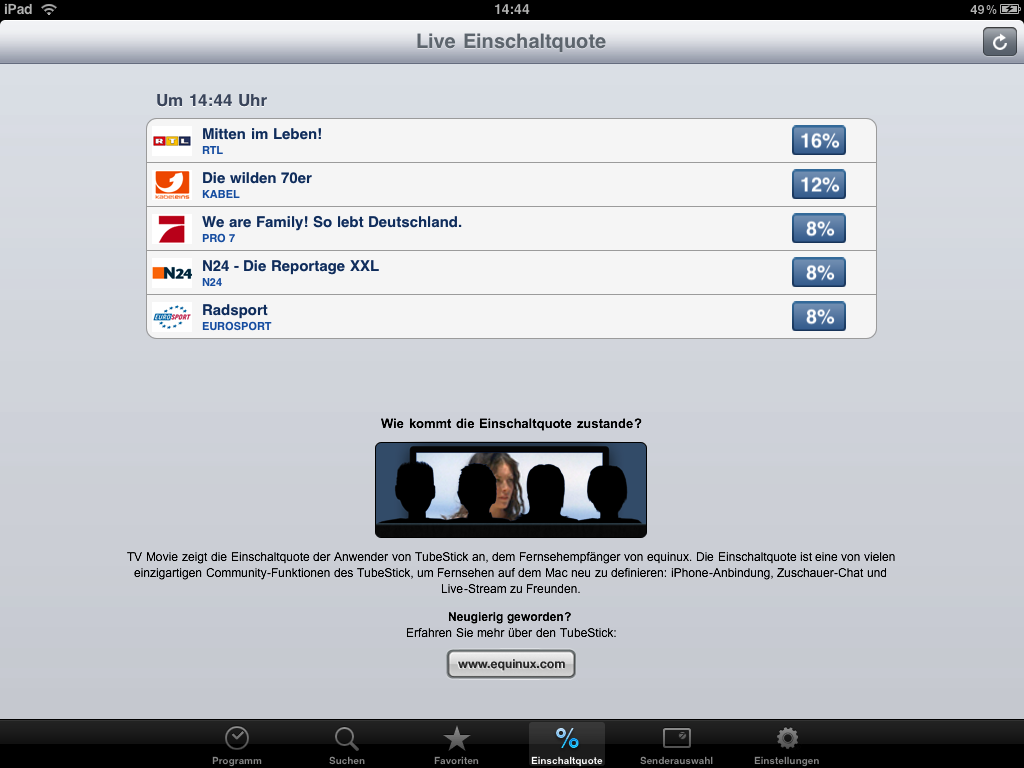
Markiert den Stern neben einem Suchbegriff, werden alle Sendungen automatisch in der Vorschlagsliste unter dem Menüpunkt Favoriten angezeigt. Direkt daneben gibt es eine Merkliste, in der manuell favorisierte Sendungen aufgelistet werden. Ein besonderes Extra verbirgt sich hinter dem Icon Einschaltquote: Hier kann man sehen, was Anwender mit einem TubeStick an ihrem Mac gerade anschauen.

Ein weiteres Extra wollen wir nicht ausschließen: Den Datenspeicher. Die Sendungsdaten stolzer 14 Tage können so abgespeichert und später offline abgerufen werden. Besonders für Wifi-only iPads ist das eine nette Option – schließlich hat man nicht überall, wo ein Fernseher steht, auch Internetempfang.

Kommen wir nun zurück zur Eingangsfrage: Kann das iPad mit der TV Movie HD App eine Programmzeitschrift ersetzen? Preislich auf jeden Fall, im erste Jahr kostet die App mit Flatrate ja nur 1,25 Euro pro Monat, im zweiten Jahr sogar deutlich weniger. Allerdings fehlen zwei entscheidende Dinge: Zum einen vermissen wir eine Spaltenübersicht wie aus der Zeitschrift – genügend Platz wäre auf dem iPad dafür vorhanden. Außerdem vermissen wir Zusatz-Informationen in Form von News oder interessanten Hintergrundgeschichten, wie auch sie in der Programmzeitschrift zu finden sind.

Weiterlesen